1、双击电脑桌面“Microsoft Office Word 2007”快捷方式图标。

2、打开要插入表格的Word文档,点击“插入”选项卡。

3、在“表格”组中,单击“表格”图标。

4、在下拉菜单中,将鼠标指向“快速表格”。

5、单击需要的表格模板。

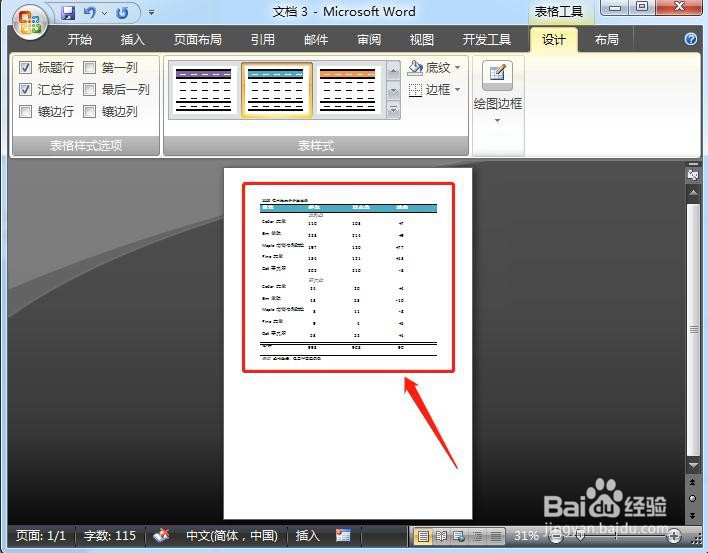
6、如图,已成功插入表格,表格模板包含示例数据。
7、根据自己的实际情况,使用所需的数据替换模板中的数据。
1、1 双击电脑桌面“Microsoft Office Word 2007”快捷方式图标。
2 打开要插入表格的Word文档,点击“插入”选项卡。
3 在“表格”组中,单击“表格”图标。
4 在下拉菜单中,将鼠标指向“快速表格”。
5 单击需要的表格模板。
6 已成功插入表格,表格模板包含示例数据。
7 根据自己的实际情况,使用所需的数据替换模板中的数据。
