1、打开PPT,我们想要将1和3的图标位置调换。通常的做法是用鼠标拖动图标到合适的位置。这里为大家介绍一个更方便快捷的方法。
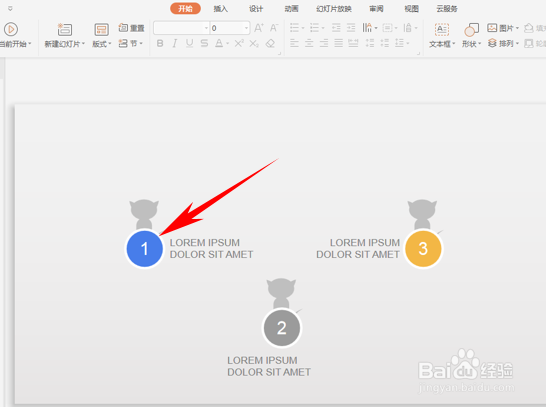
2、首先,选中这两个图标,按住键盘上的Ctrl+G进行组合,或者直接按工具栏绘图工具下的组合键,将它们组合。
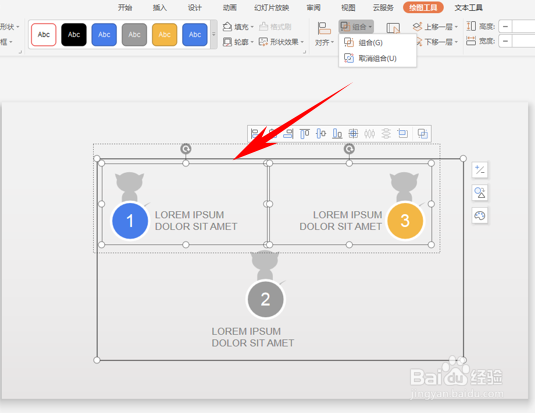
3、然后我们发现这两个图标就已经组合在一起了,然后我们单击组合下面的旋转,在下拉菜单中选择水平翻转。
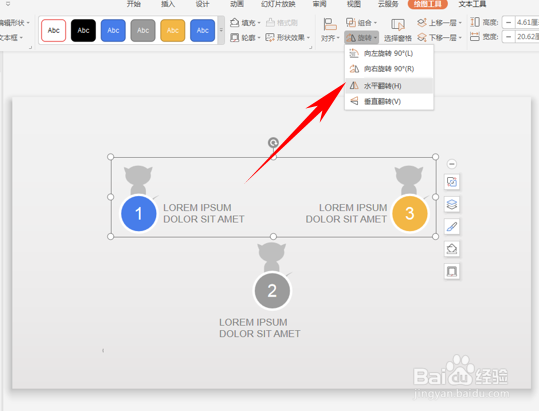
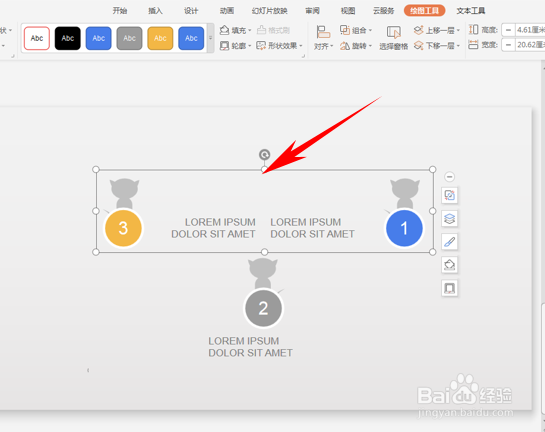
4、单击后我们发现,两个图标的顺序就完全调换过来了,位置一模一样,就不用我们来回拖动更改了。
时间:2026-04-24 05:54:25
1、打开PPT,我们想要将1和3的图标位置调换。通常的做法是用鼠标拖动图标到合适的位置。这里为大家介绍一个更方便快捷的方法。
2、首先,选中这两个图标,按住键盘上的Ctrl+G进行组合,或者直接按工具栏绘图工具下的组合键,将它们组合。
3、然后我们发现这两个图标就已经组合在一起了,然后我们单击组合下面的旋转,在下拉菜单中选择水平翻转。
4、单击后我们发现,两个图标的顺序就完全调换过来了,位置一模一样,就不用我们来回拖动更改了。
