怎么在电脑中查看键盘的基本容器ID?

 时间:2026-02-13 11:04:24

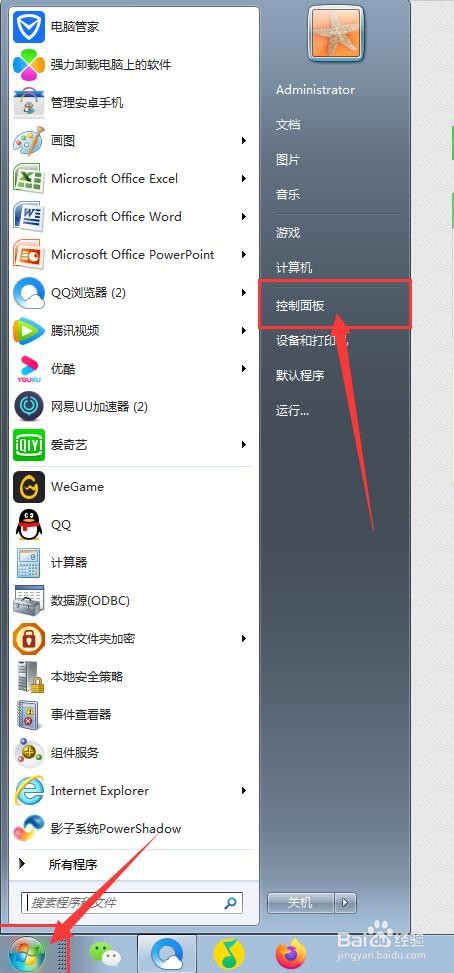
1、第一步,打开电脑,点击开始菜单,点击【控制面板】,进入控制面板主界面;
怎么在电脑中查看键盘的基本容器ID?

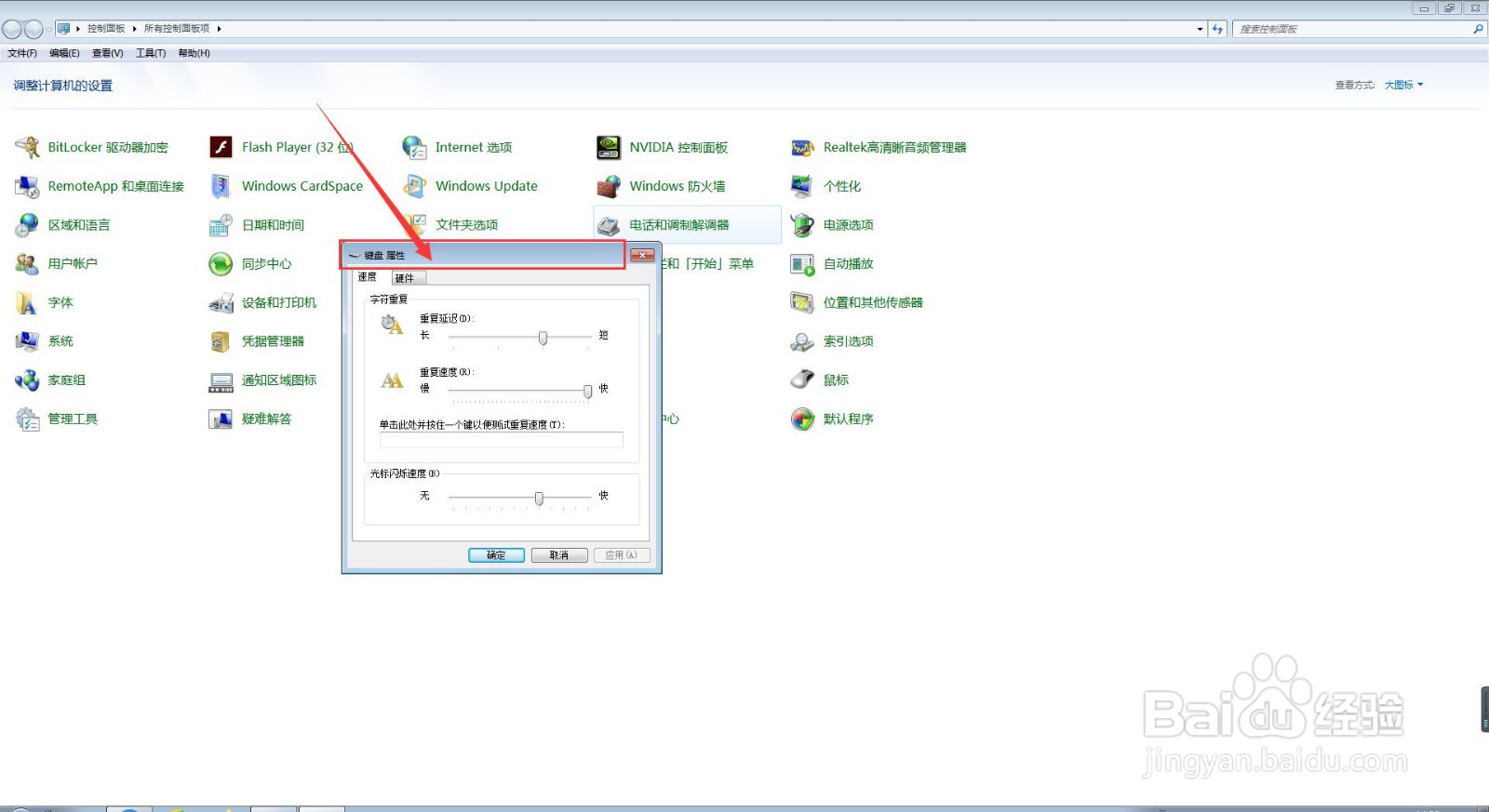
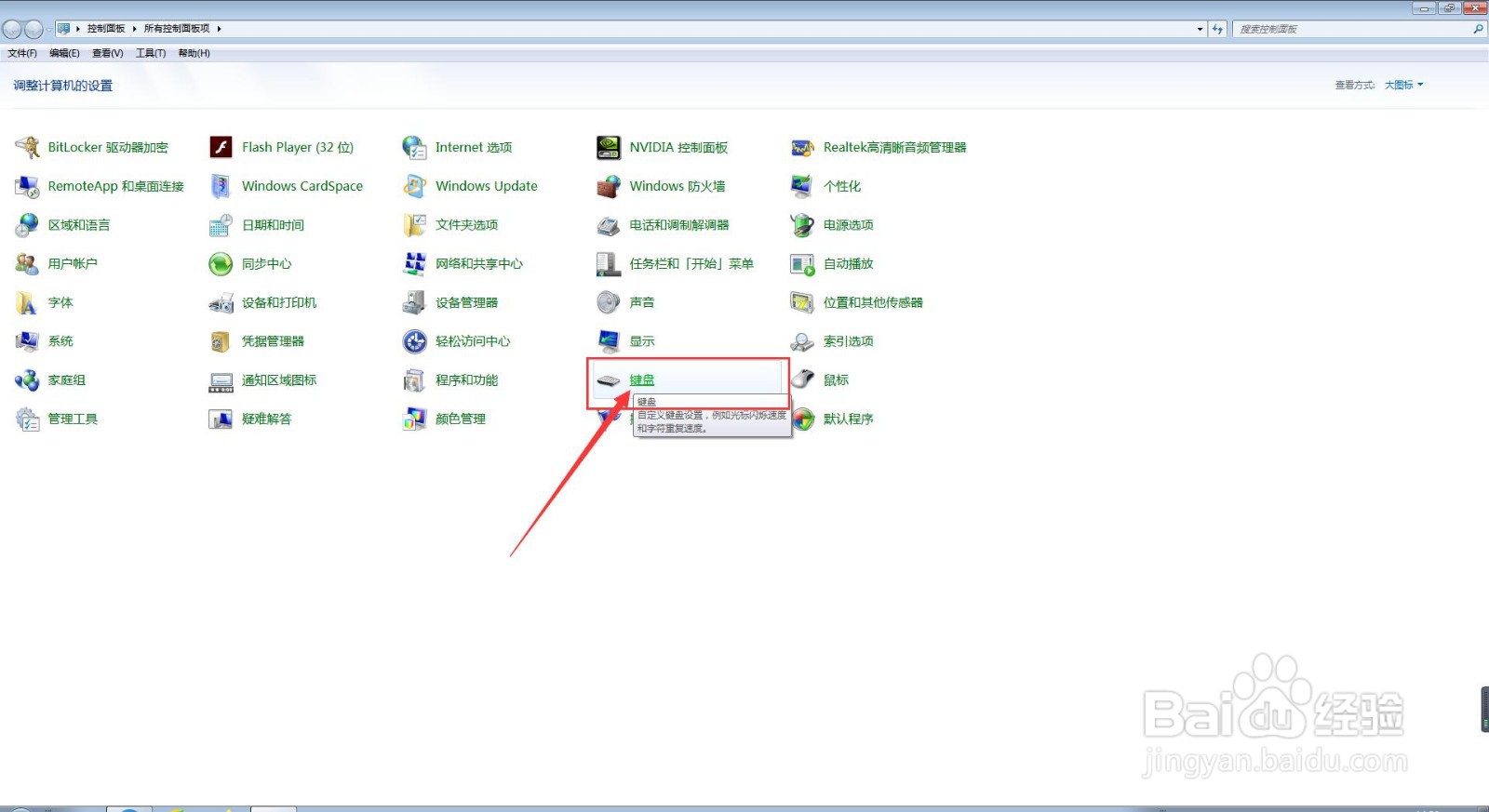
2、接下来,在进入控制面板主界面后,我们点击打开【键盘】,进入键盘属性设置主界面;
怎么在电脑中查看键盘的基本容器ID?

怎么在电脑中查看键盘的基本容器ID?

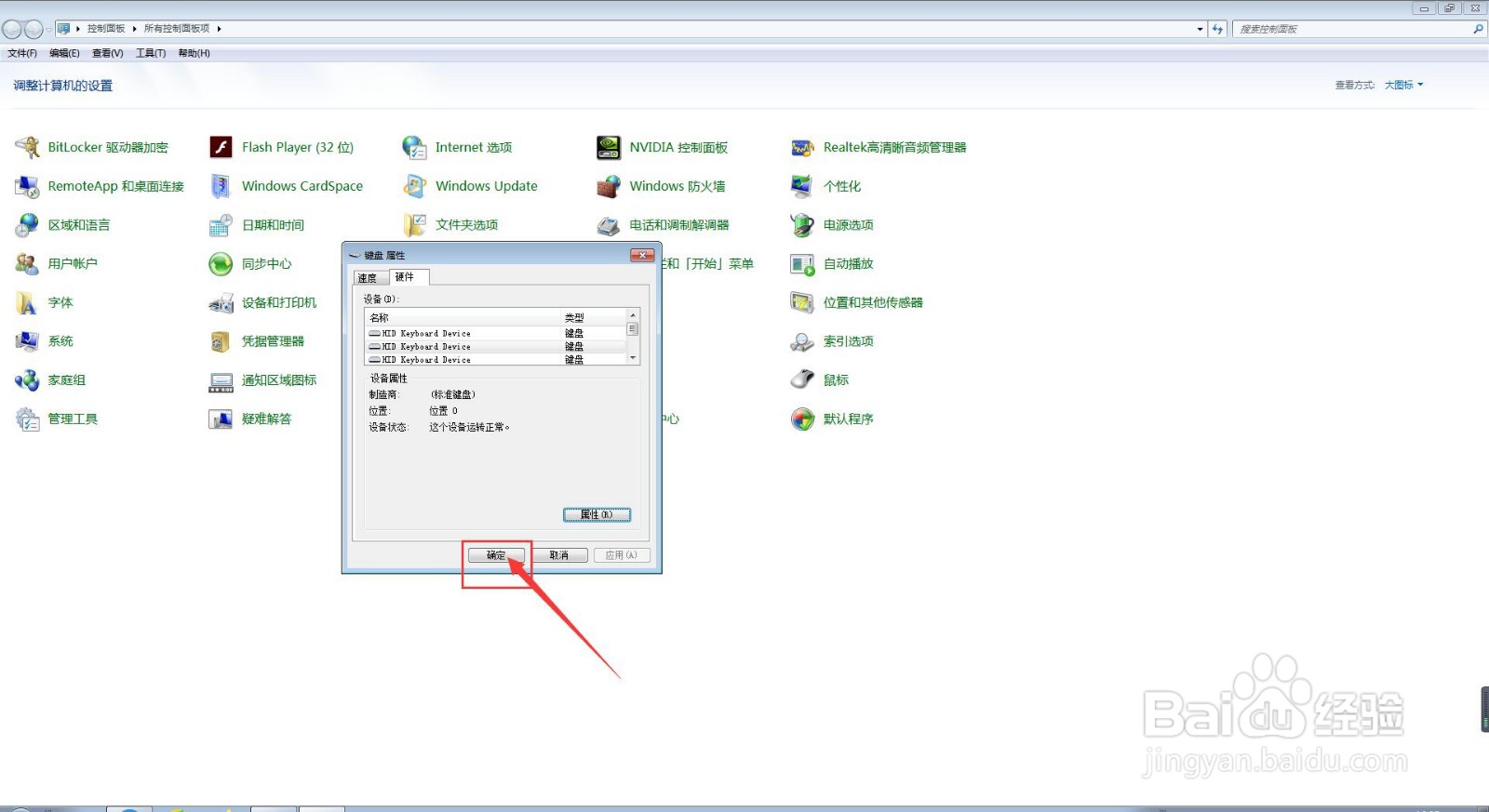
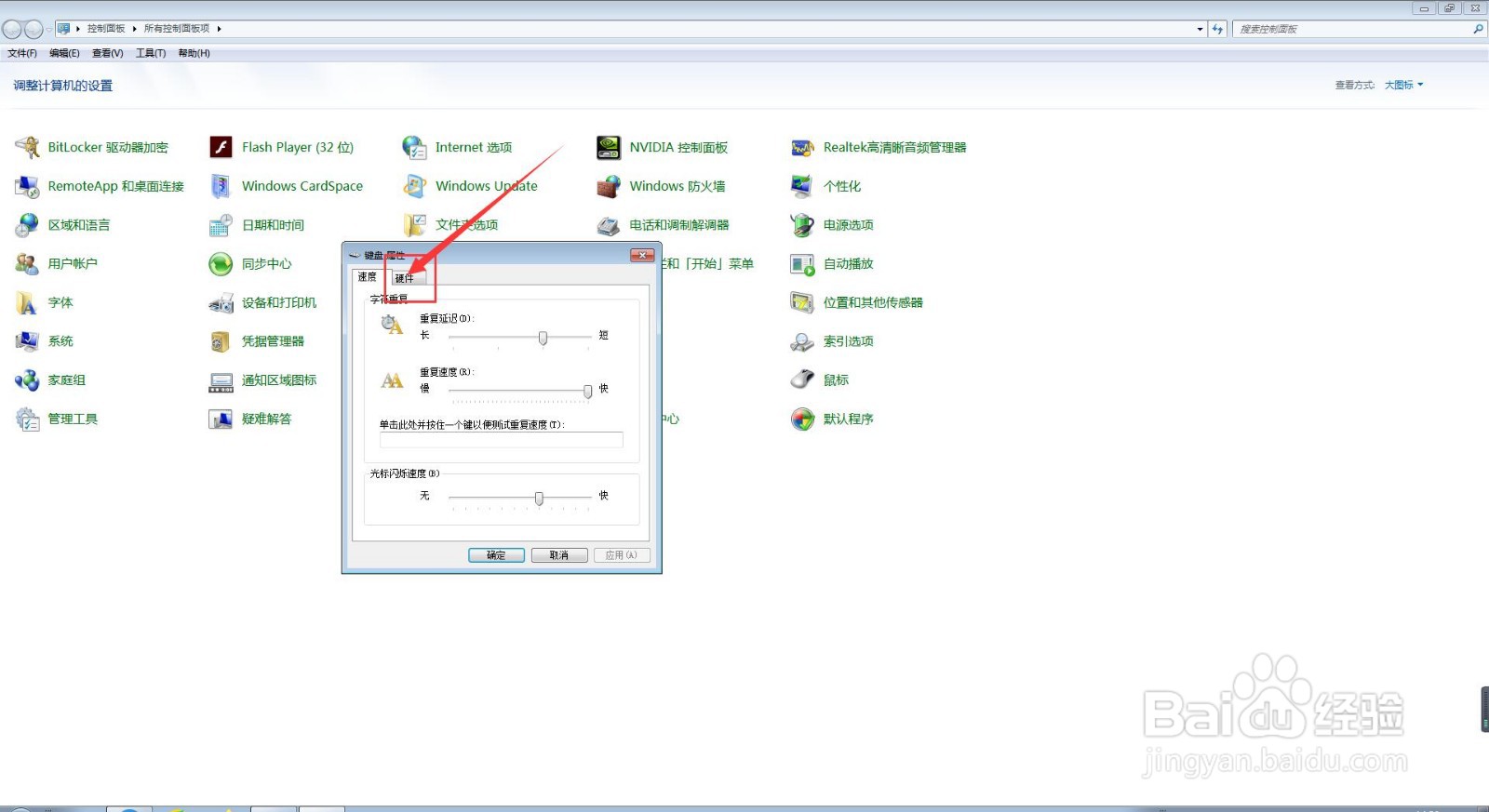
3、第三步,在进入键盘属性设置主界面后,我们点击上方菜单栏的【硬件】选项卡,进入键盘硬件属性设置界面;
怎么在电脑中查看键盘的基本容器ID?

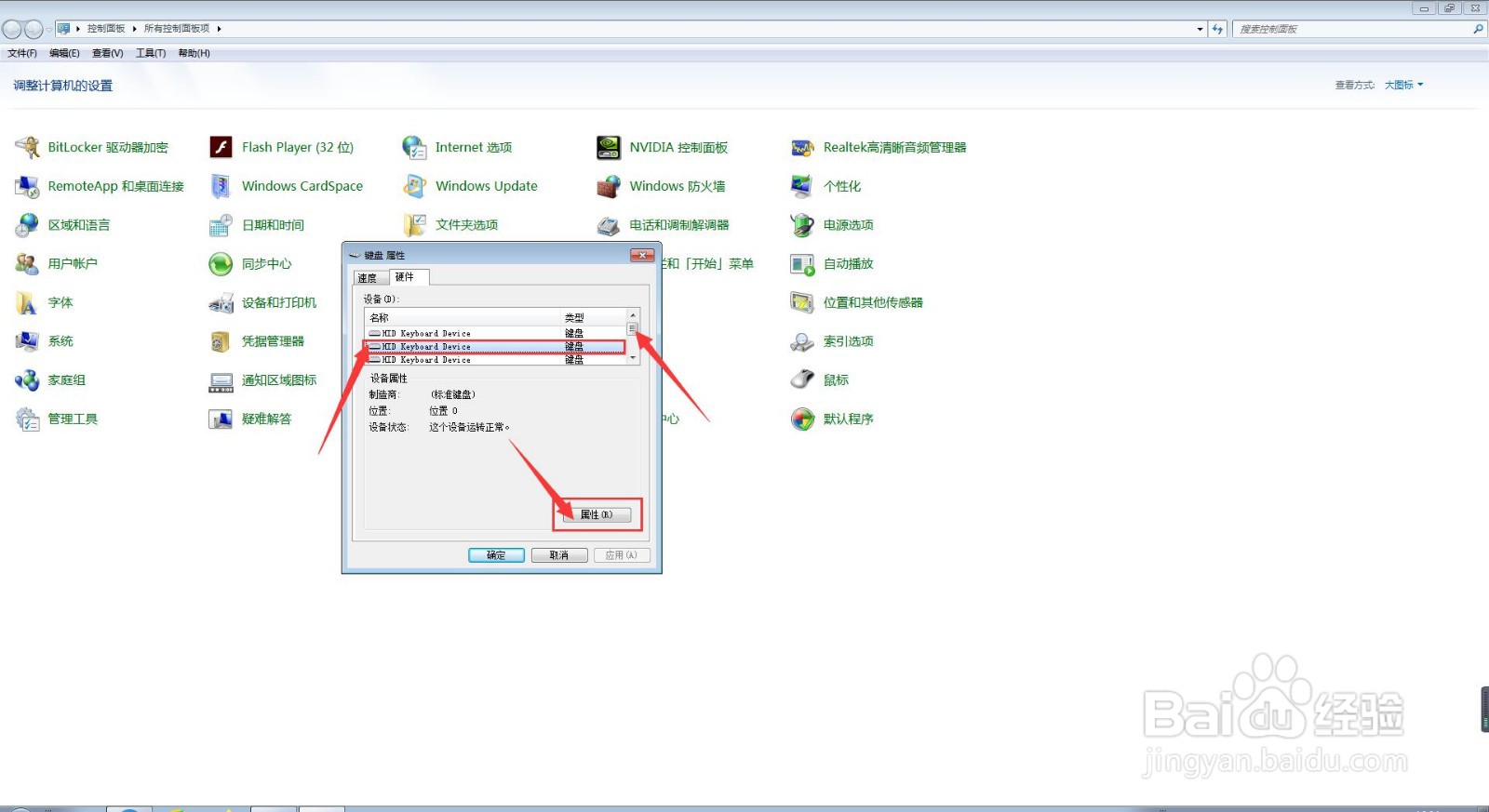
4、然后,第四步,在进入键盘硬件属性设置界面后,我们点击我们所要查看基本容器ID的键盘(例如第二个),然后我们点击下方的的【属性】按钮;
怎么在电脑中查看键盘的基本容器ID?

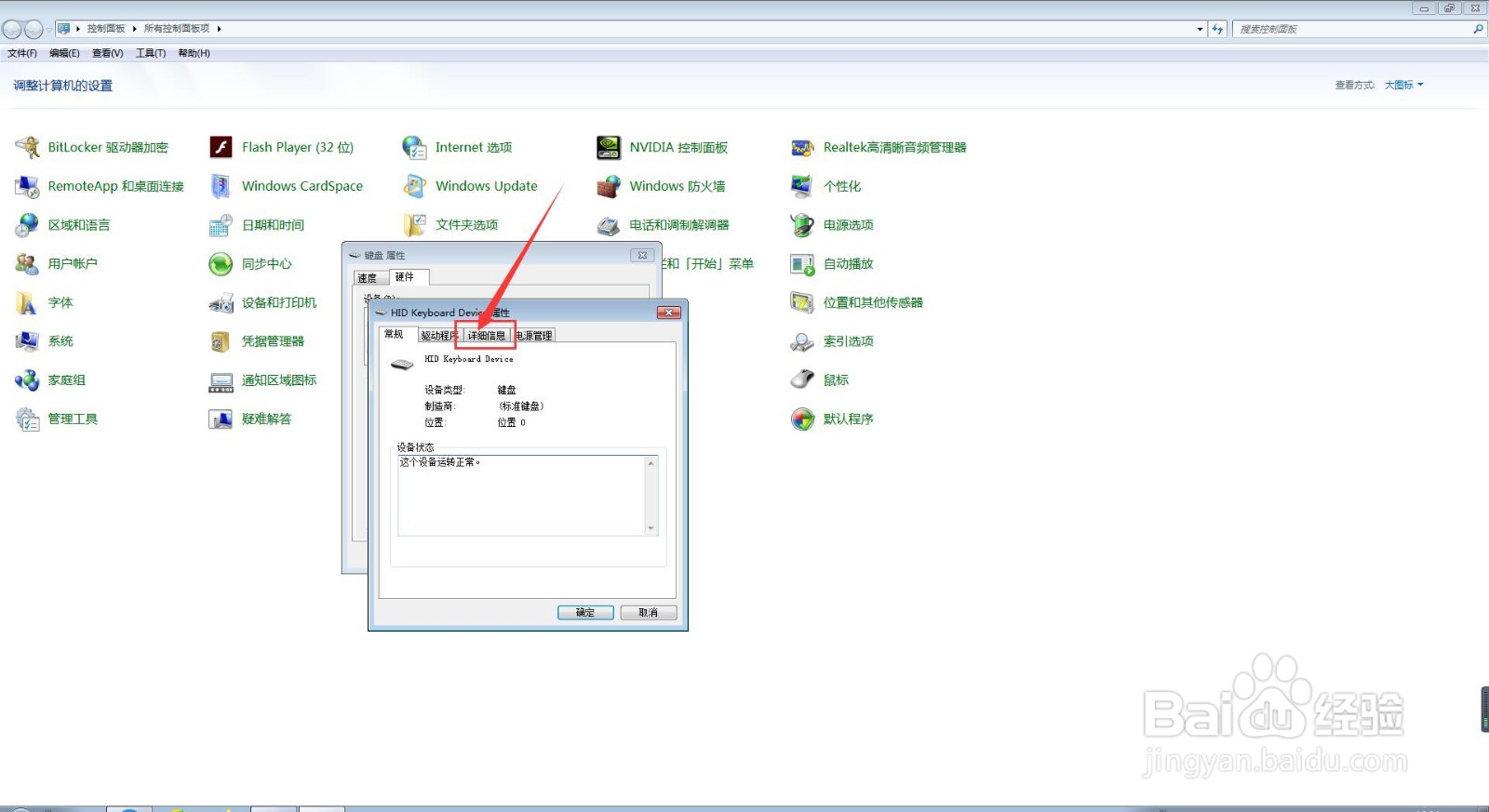
5、然后,在我们进入到我们所选键盘的属性设置界面,我们点击上方的【详细信息】;
怎么在电脑中查看键盘的基本容器ID?

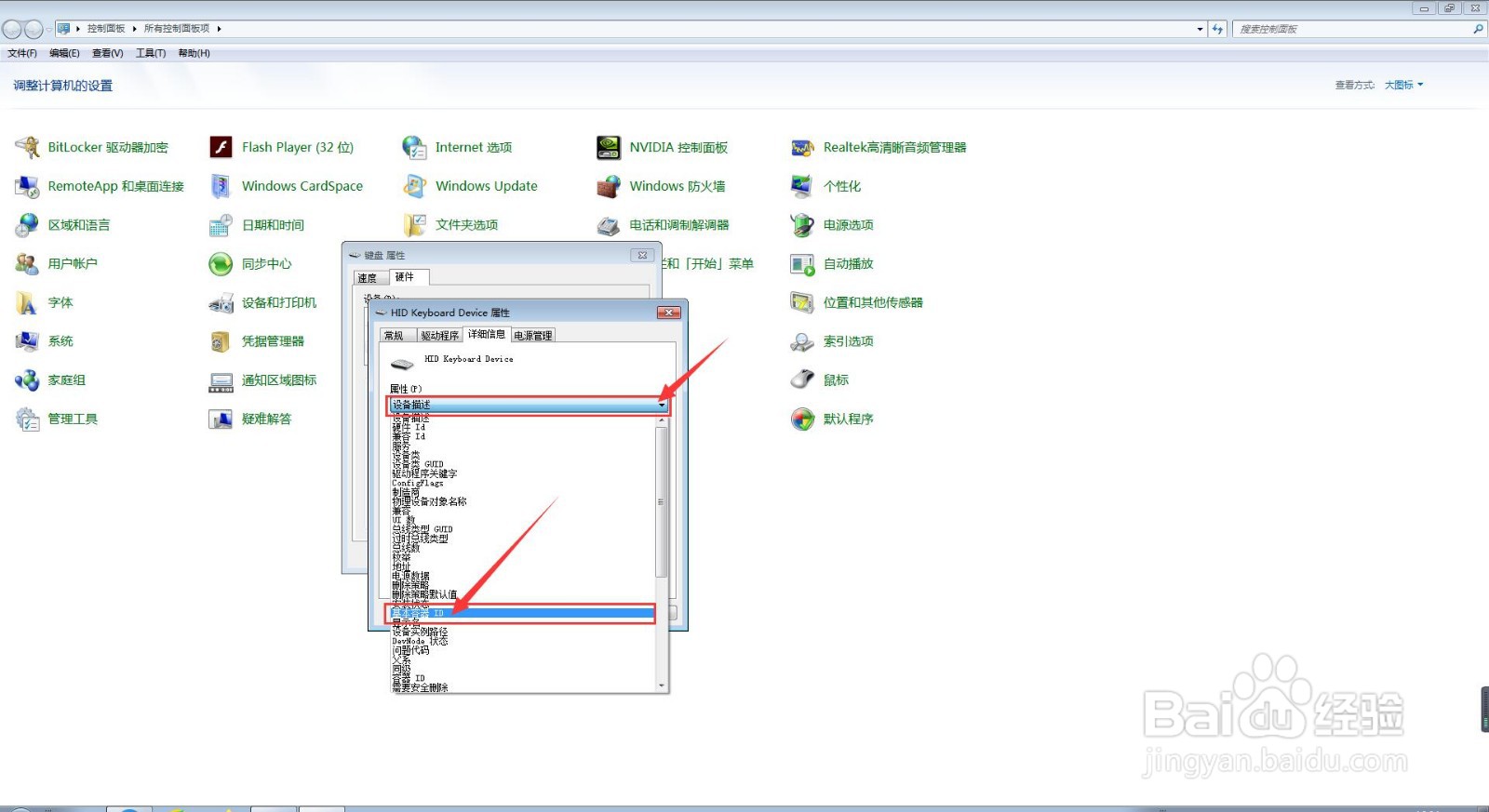
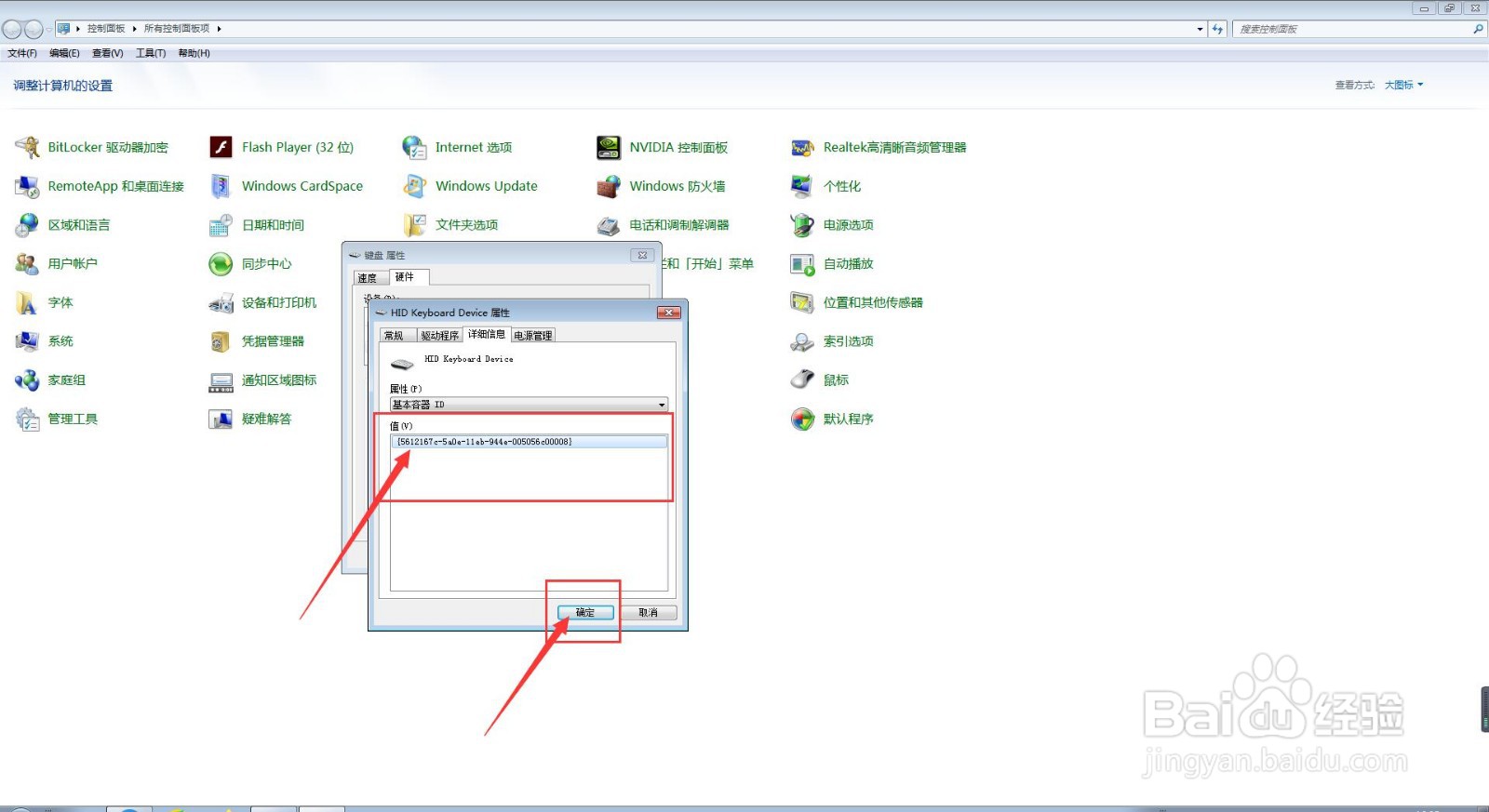
6、此时,我们点击【属性】旁边的下拉按钮,在下拉菜单栏中选择【基本容器ID】;
怎么在电脑中查看键盘的基本容器ID?

7、此时,我们就能查看到我们所选择的键盘的基本容器ID的详细信息了,最后,我们点击我们所选键盘的属性设置界面下方的【确定】,并继续点击【确定】按钮即可。
怎么在电脑中查看键盘的基本容器ID?

怎么在电脑中查看键盘的基本容器ID?

  • win10怎么添加快速操作平板模式?
  • 电脑怎么查看HomeGroup Provider服务?
  • 华擎Z97极限玩家6 bios设置
  • 剑灵光辉真气石怎么得
  • 修改注册表提高英特尔处理器的性能
  • 热门搜索
    北海旅游路线 阳春旅游景点大全 美国纽约旅游攻略 九月份适合去哪里旅游 国庆旅游推荐 乡村旅游论文 旅游拍照姿势大全 北京到三亚旅游 田横岛旅游度假区 青岛旅游观光巴士