1、首先打开EXCEL表格。
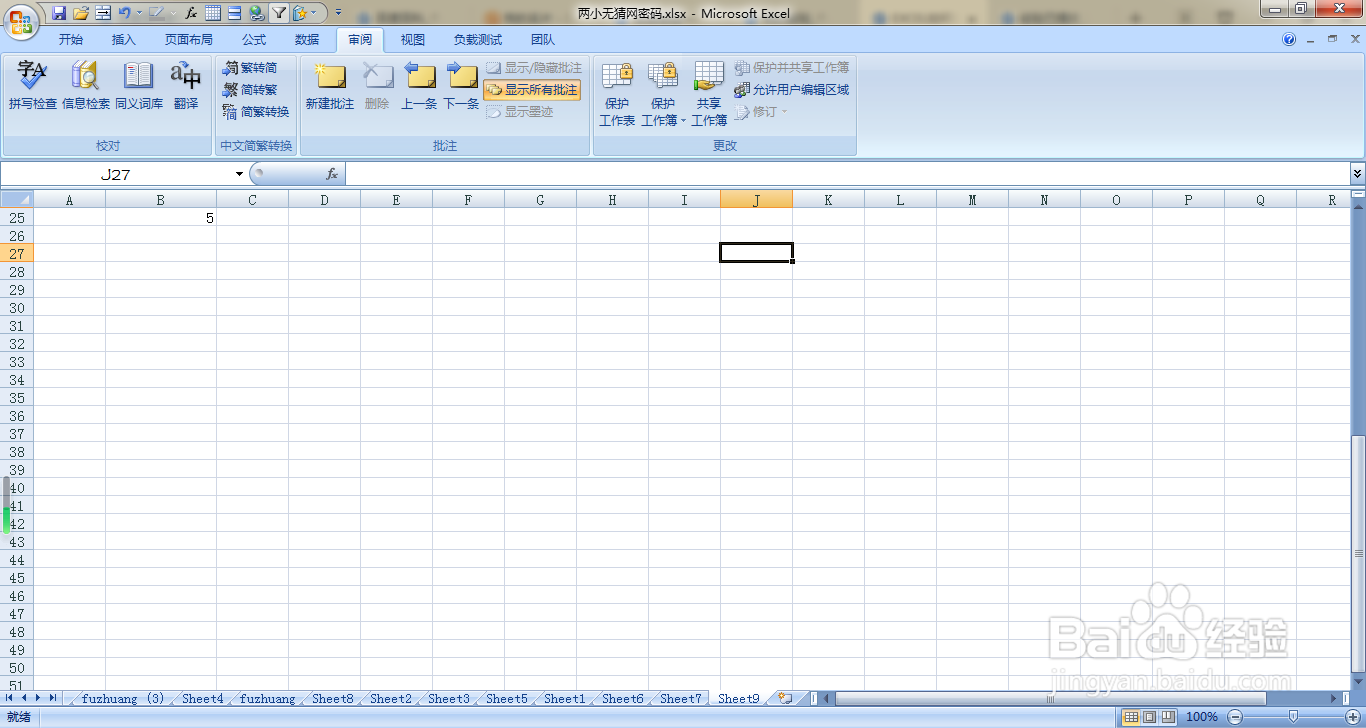
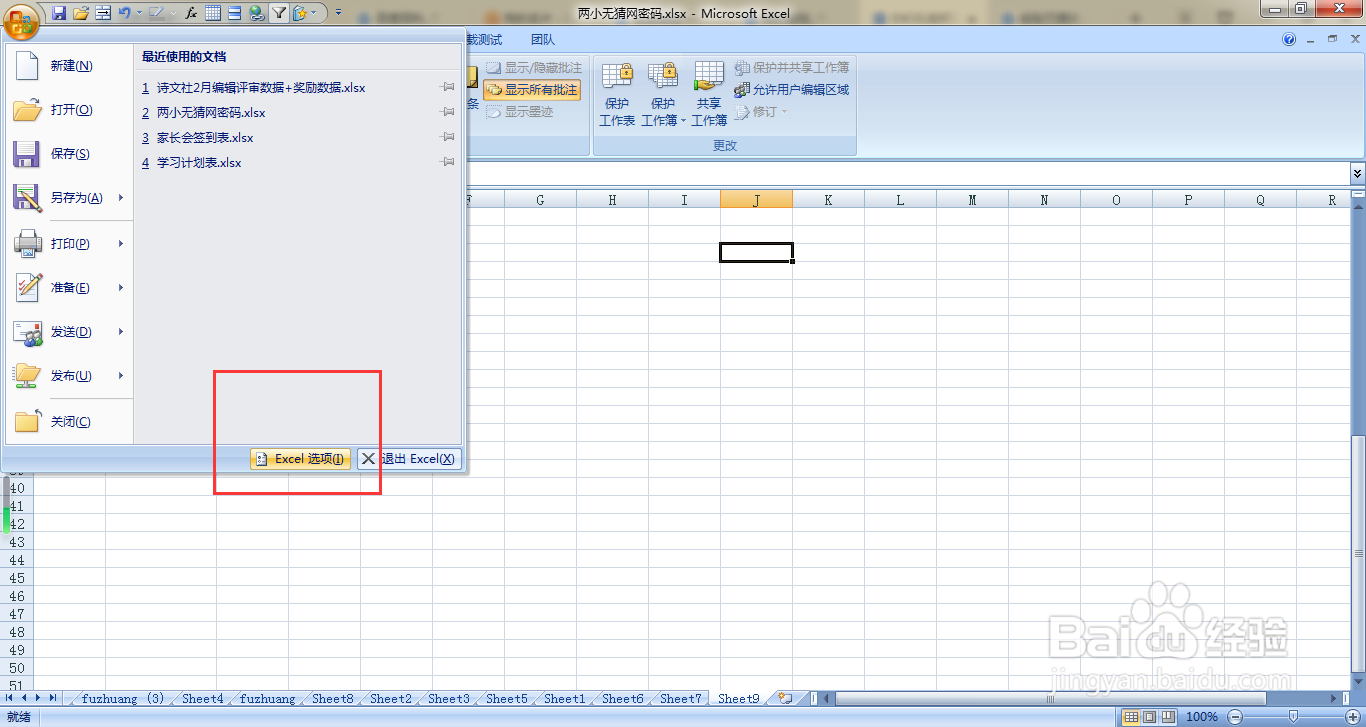
2、然后点击菜单栏左上角的EXCEL图标,下拉选择”EXCEL选项“。
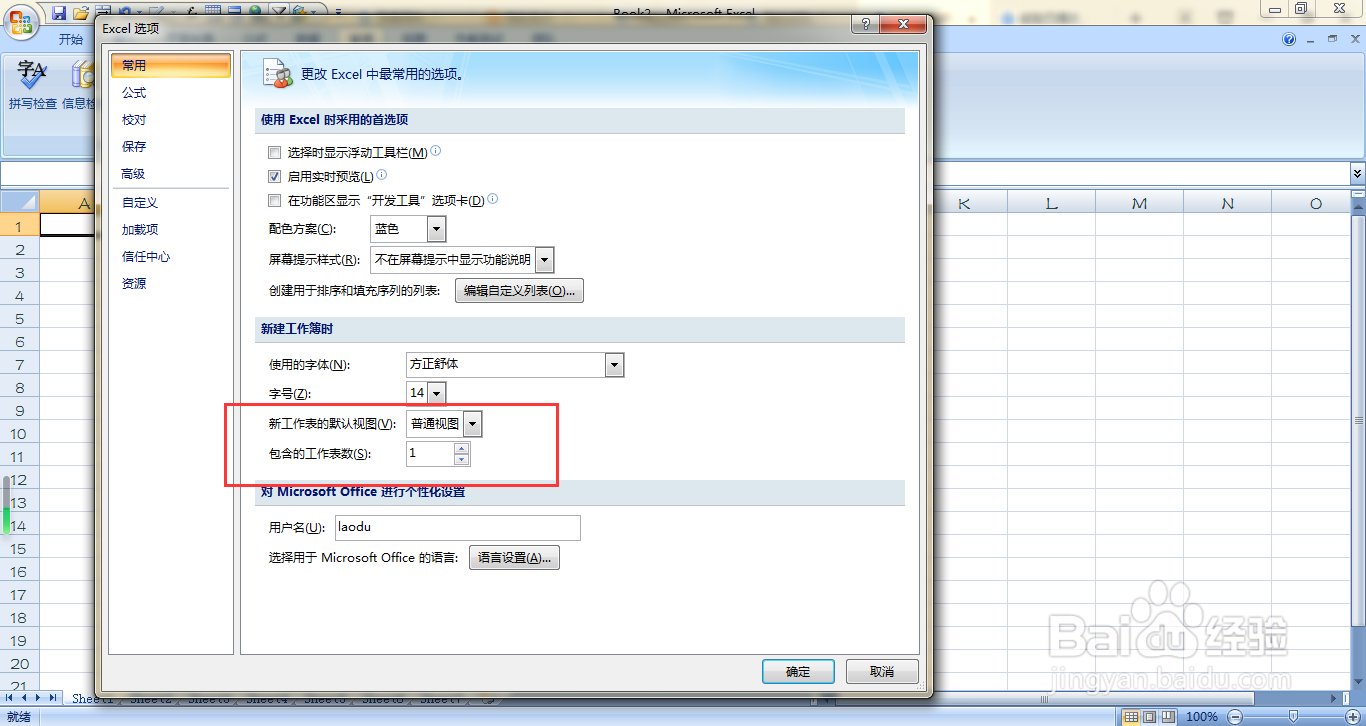
3、接着在打开的对话框里,找到“新建工作簿时-包含的工作表“,输入数字1。
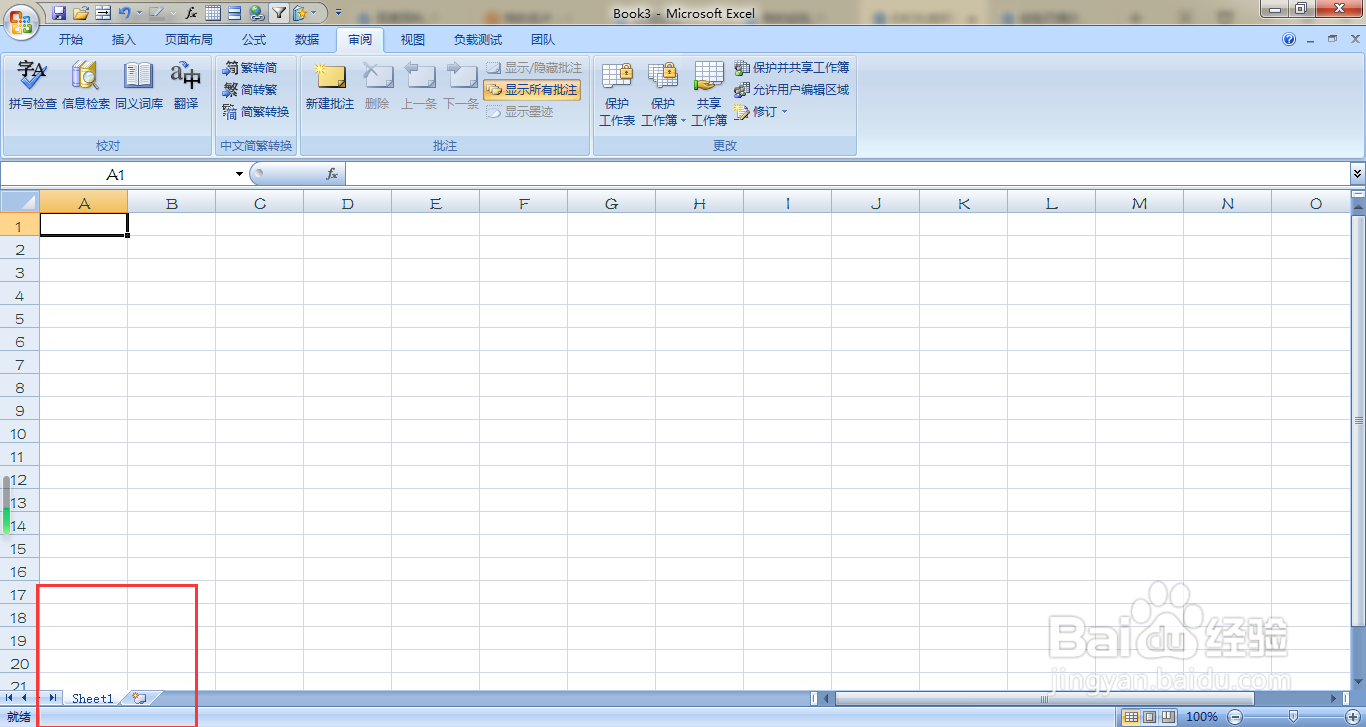
4、最后关闭对话框,重新打开一个新的工作簿,则默认只有一个新的工作表了。
时间:2026-04-25 12:13:22
1、首先打开EXCEL表格。
2、然后点击菜单栏左上角的EXCEL图标,下拉选择”EXCEL选项“。
3、接着在打开的对话框里,找到“新建工作簿时-包含的工作表“,输入数字1。
4、最后关闭对话框,重新打开一个新的工作簿,则默认只有一个新的工作表了。
