如何使用PS制作一轮弯月?

 时间:2026-02-12 18:14:46

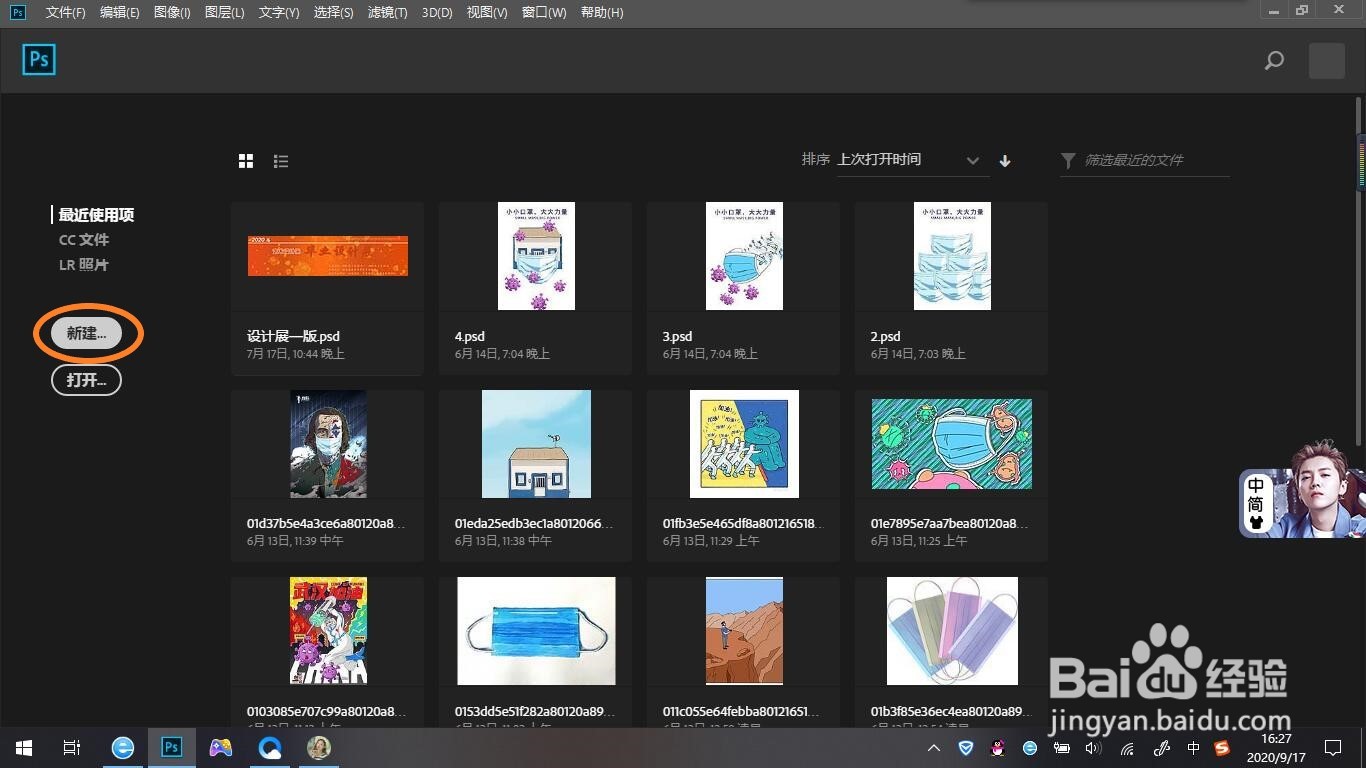
1、首先打开PS软件,新建一个文档,点击界面中“新建”。
如何使用PS制作一轮弯月?

2、在弹出的窗口中可选择已有的纸张大小,或者在右侧宽度和高度输入自己想要的大小,其他设置根据需要自行决定。

如何使用PS制作一轮弯月?

3、在选择工具之前,现在右下角新建一个图层,点击右下角新建图层图标。

如何使用PS制作一轮弯月?

如何使用PS制作一轮弯月?

4、在工具栏中鼠标右击矩形选框工具,出现小窗口,左键点击椭圆选框工具。

如何使用PS制作一轮弯月?

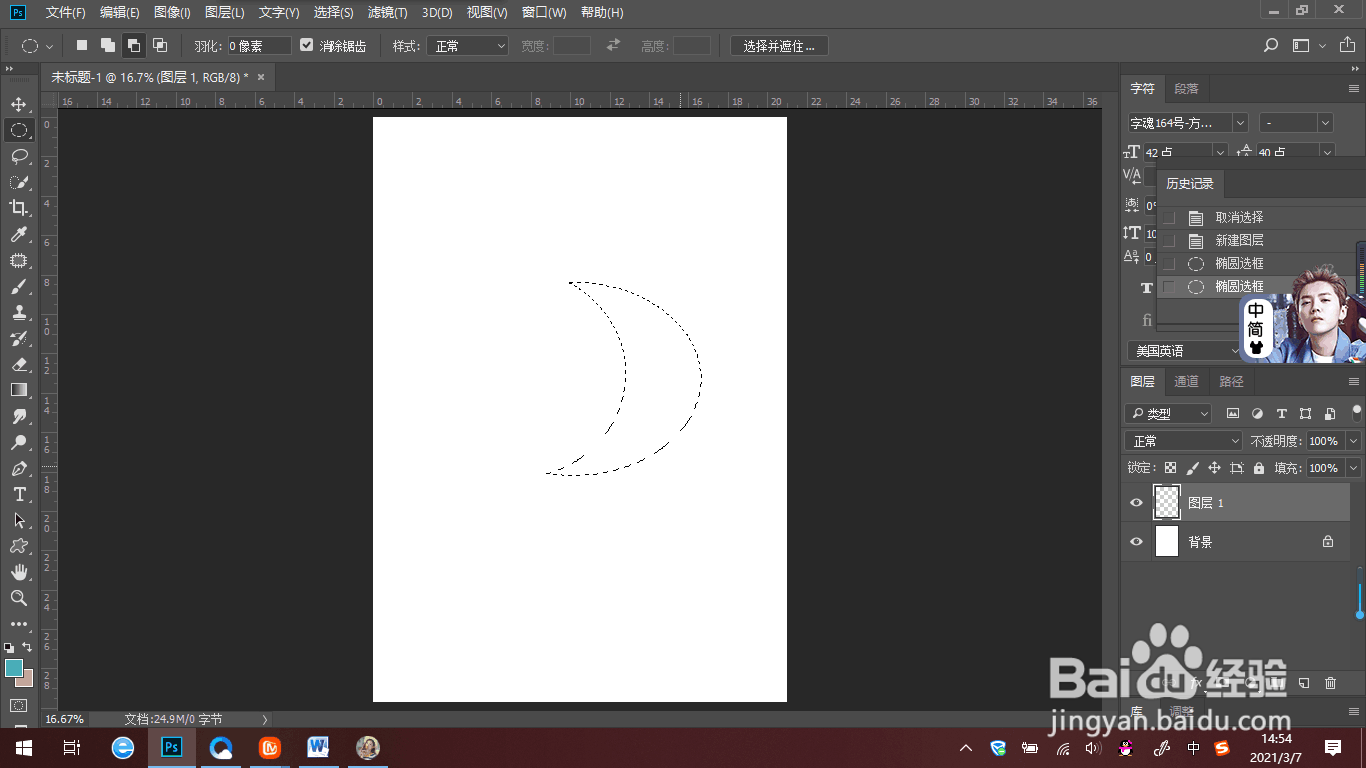
5、在界面中间单击鼠标左键,并向右下角拖动至需要的大小,画出一个横向的椭圆。

如何使用PS制作一轮弯月?

6、再点击属性栏中“从选区减去”的图标,按照上一步同样的方式在合适位置画一个稍小的横向椭圆。一个月亮的选区就画好了。

如何使用PS制作一轮弯月?

如何使用PS制作一轮弯月?

如何使用PS制作一轮弯月?

7、点击工具栏中的设置前景色,选择黄色,再点击确定。

如何使用PS制作一轮弯月?

如何使用PS制作一轮弯月?

8、再按shift+delete键,就可以给月亮填充好颜色。

如何使用PS制作一轮弯月?

9、再按Ctrl+D就可以取消选区,一轮弯月就制作完成了。

如何使用PS制作一轮弯月?

  • ps渐变色怎么调整颜色
  • PS怎么做出下雨效果
  • PS如何制作高光效果
  • ps反相设置在哪里
  • photoshop制作光圈效果
  • 热门搜索
    法国著名旅游景点 杭州旅游消费券 英国旅游签证材料 上海旅游网站 苏州旅游财经学院 甘肃省旅游局 旅游体验师招聘 惠安旅游景点大全 山西旅游路线 保定市旅游局