美图秀秀如何抠出圆形图片

 时间:2026-05-02 04:14:44

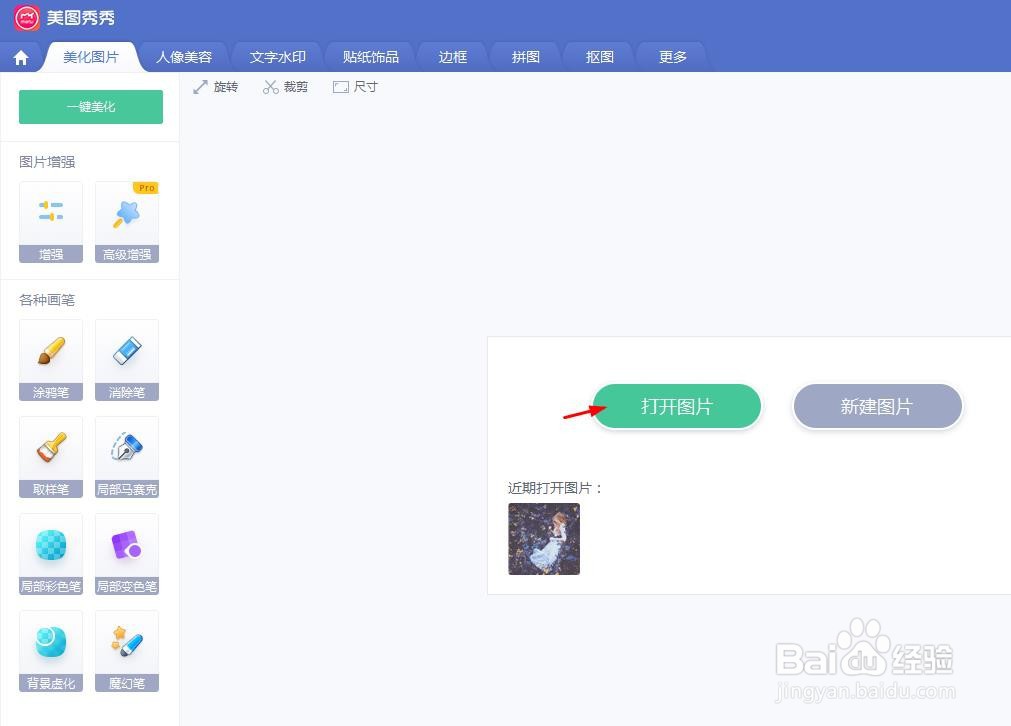
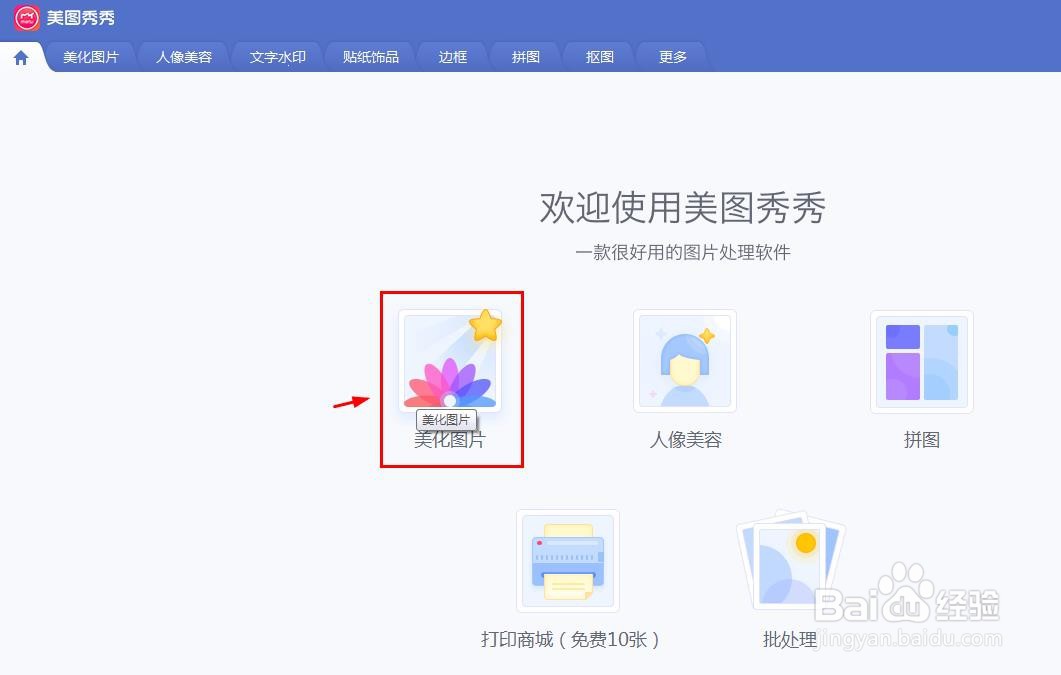
1、第一步:在美图秀秀软件中,选择主界面中的“美化图片”。
美图秀秀如何抠出圆形图片

2、第二步:在美化图片中,单击“打开图片”按钮。

美图秀秀如何抠出圆形图片

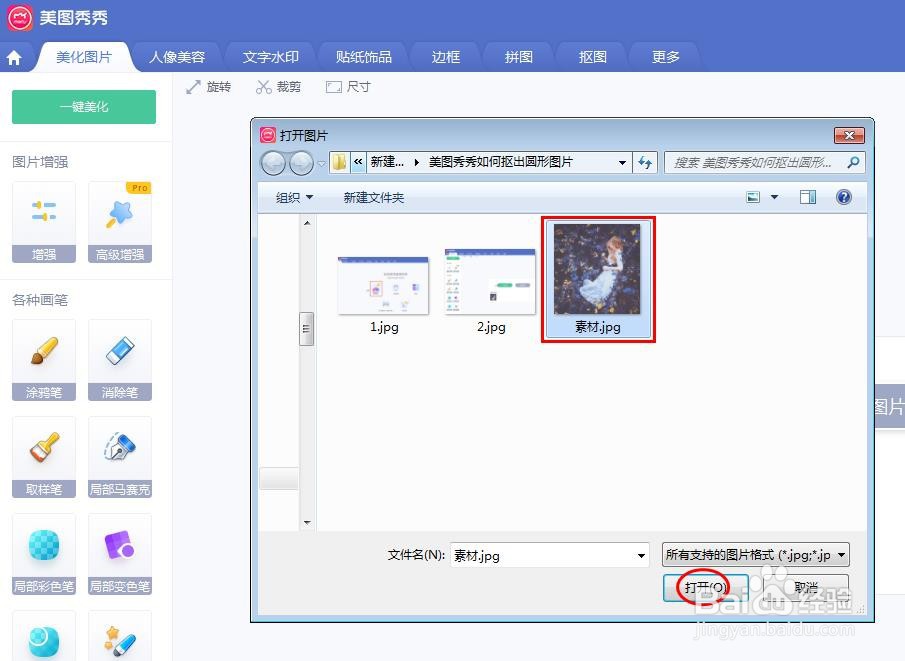
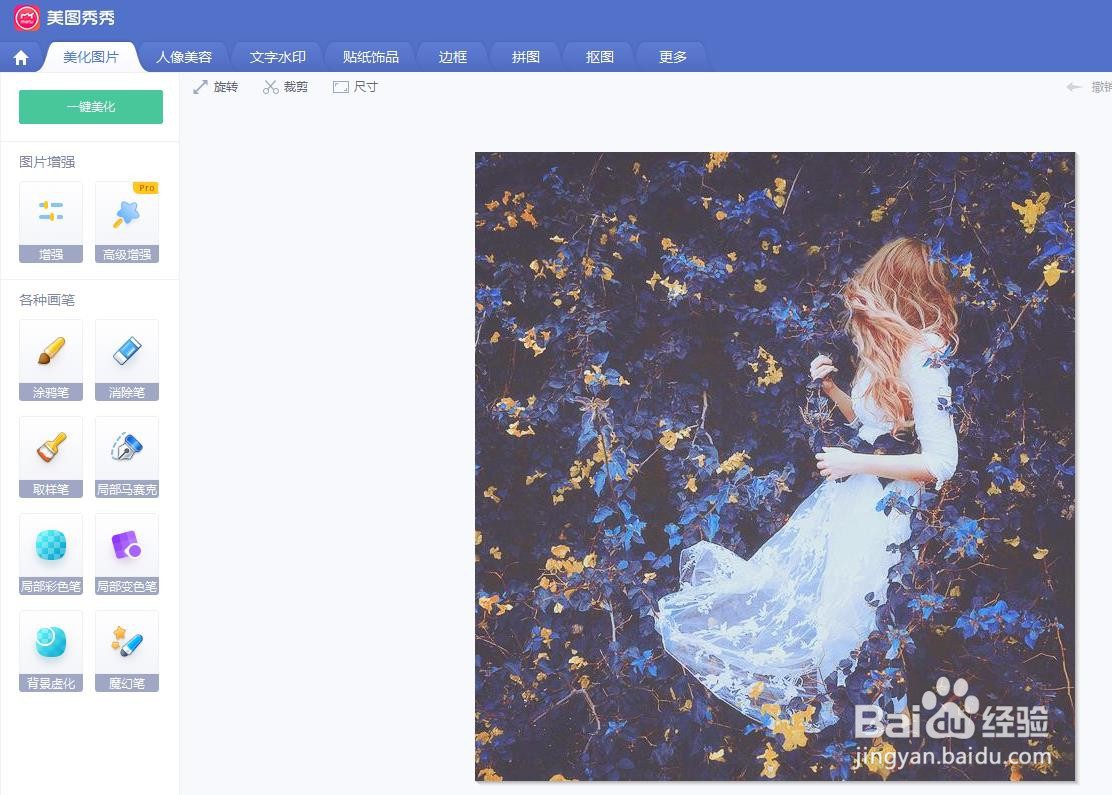
3、第三步:在弹出的对话框中,选择并打开一张需要抠出圆形的图片。

美图秀秀如何抠出圆形图片

美图秀秀如何抠出圆形图片

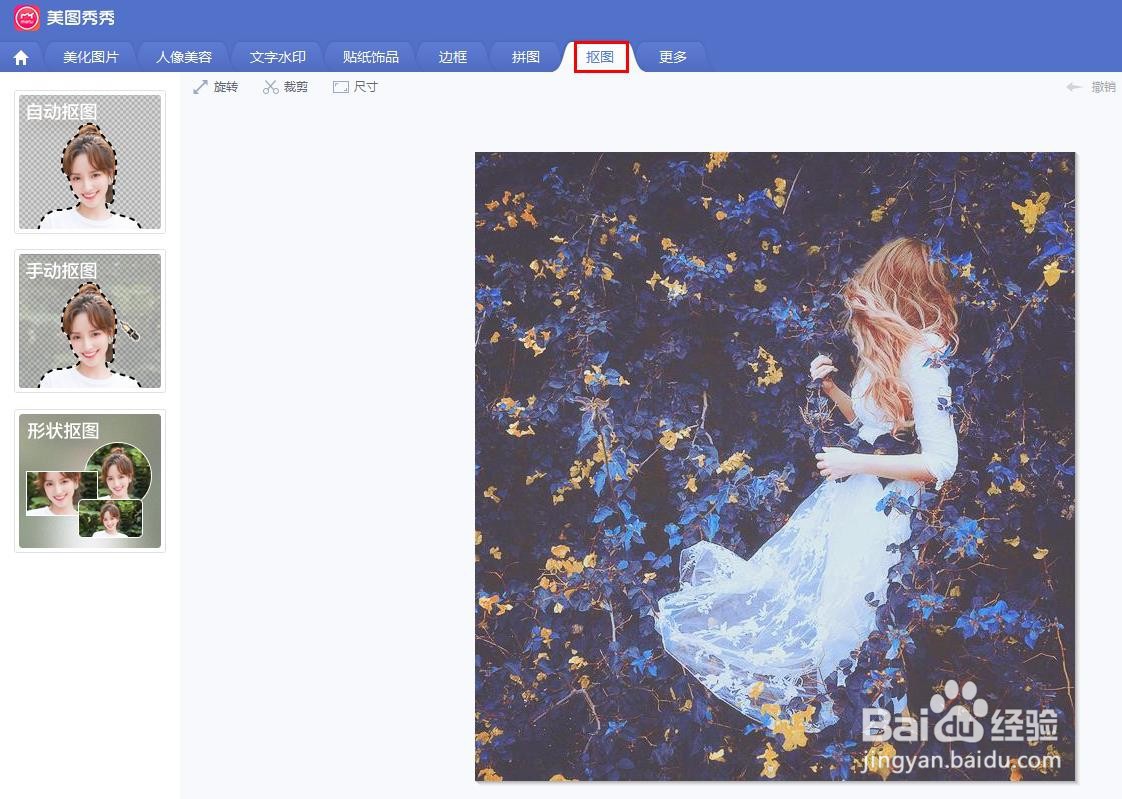
4、第四步:如下图所示,选择菜单栏中的“抠图”。

美图秀秀如何抠出圆形图片

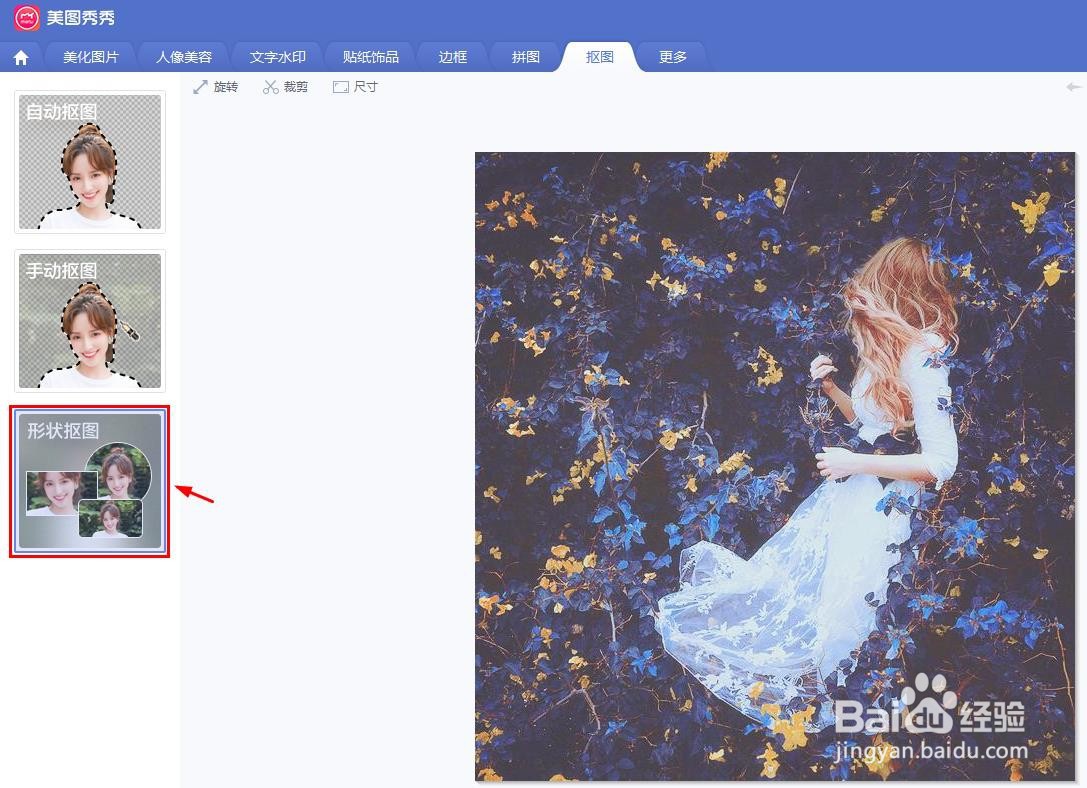
5、第五步:在左侧抠图方式中,选择最后一种“形状抠图”。

美图秀秀如何抠出圆形图片

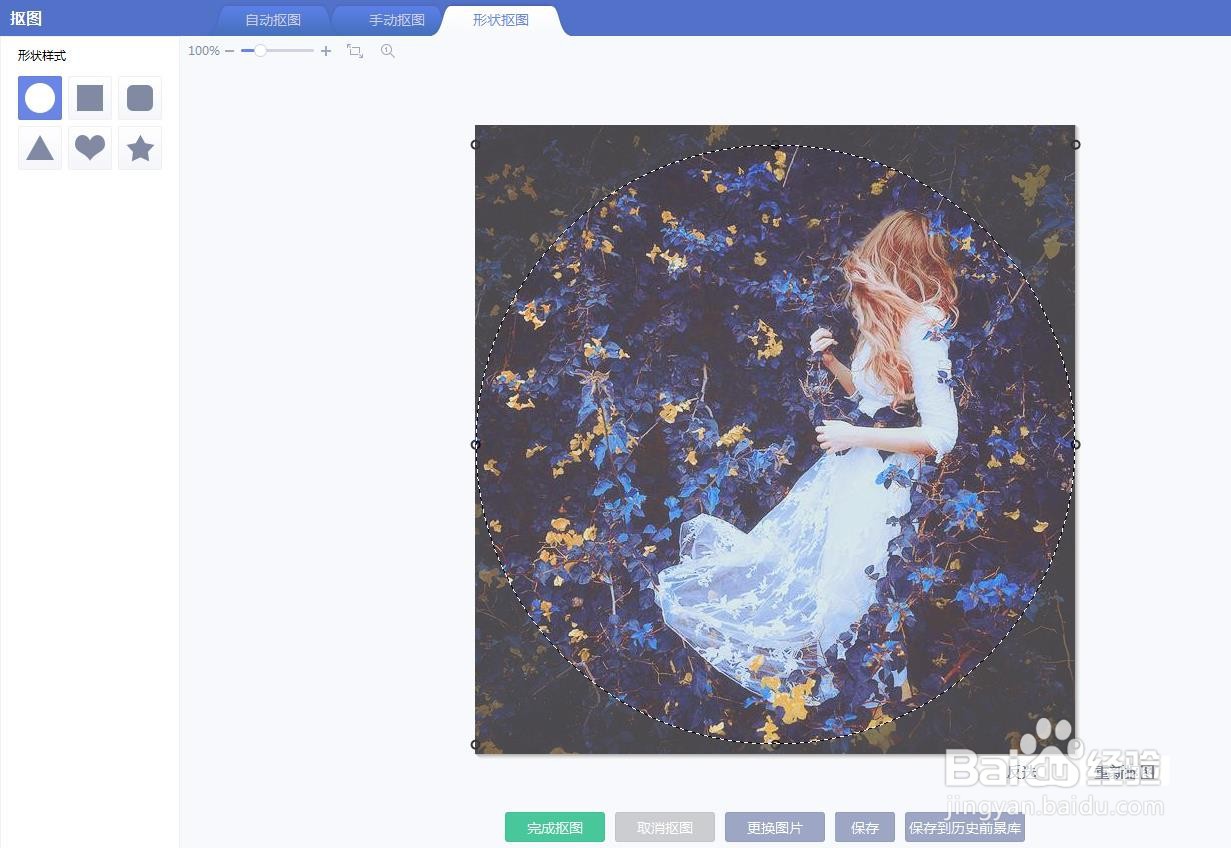
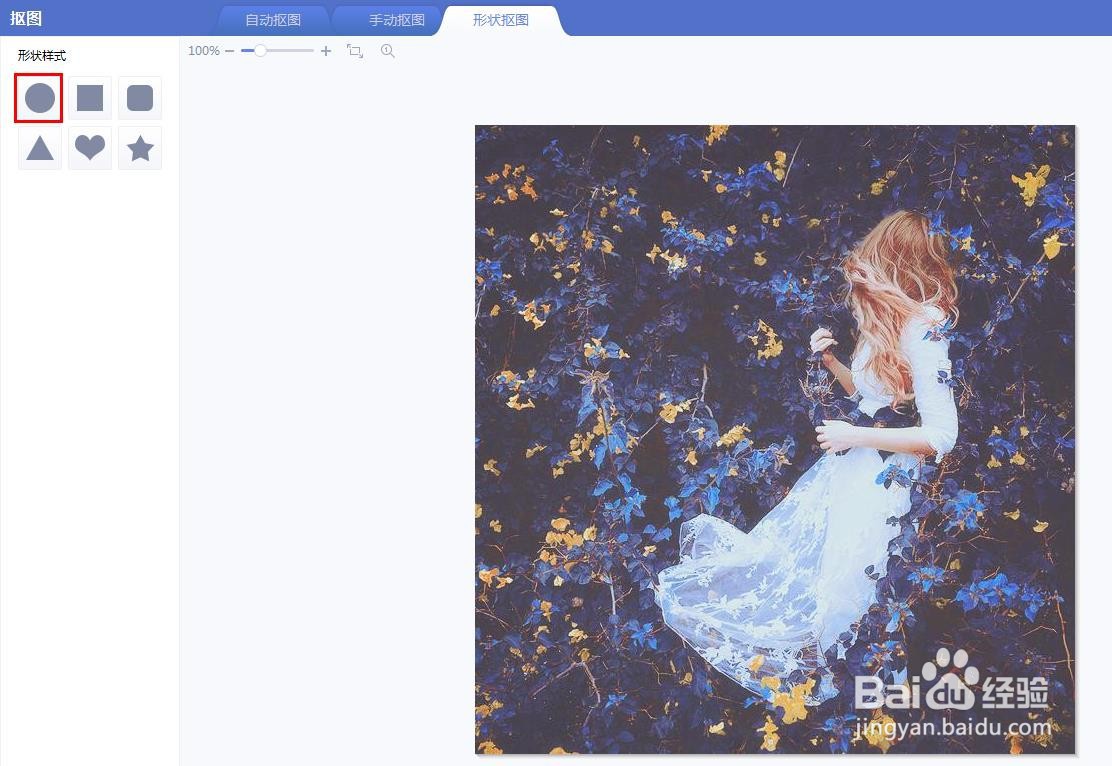
6、第六步:在左上角形状样式中,单击选择圆形,按住shift键选中图片中的圆形区域。
美图秀秀如何抠出圆形图片

美图秀秀如何抠出圆形图片

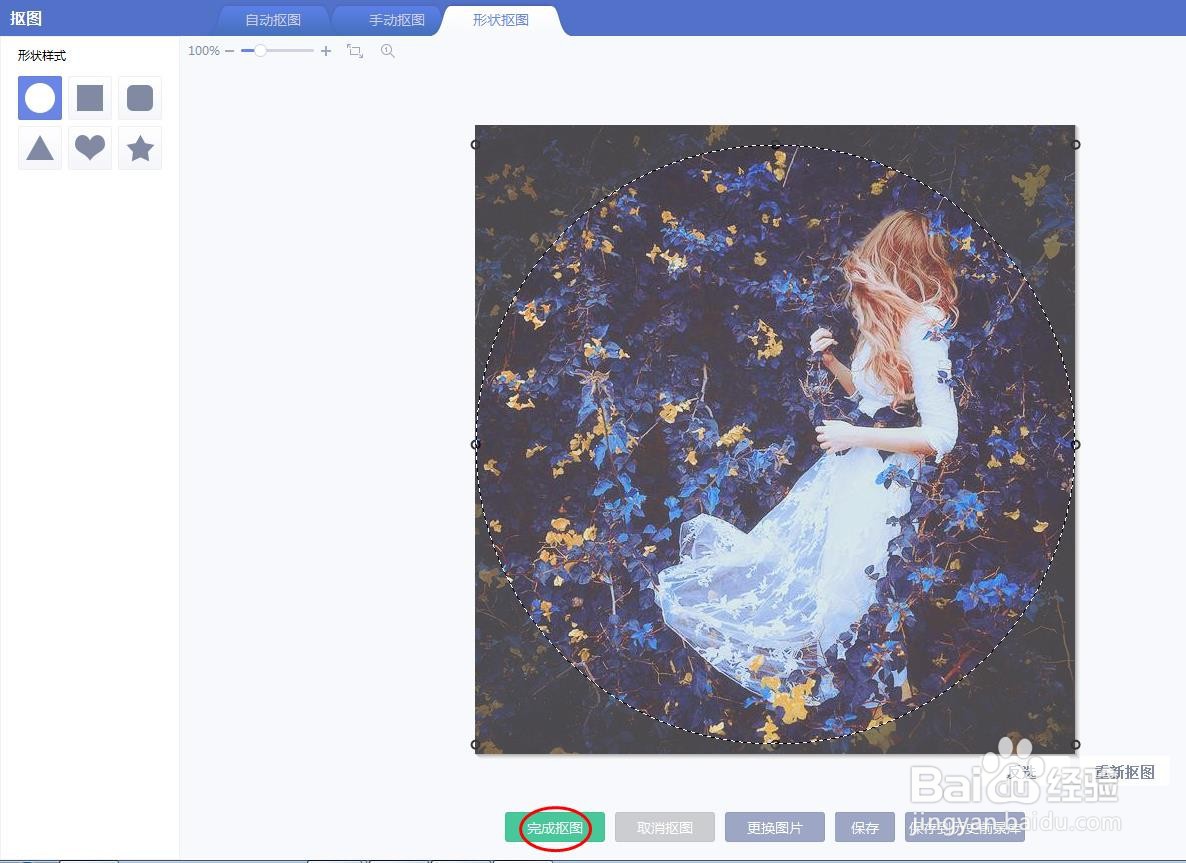
7、第七步:调整好圆形选区的位置,单击下方“完成抠图”按钮。

美图秀秀如何抠出圆形图片

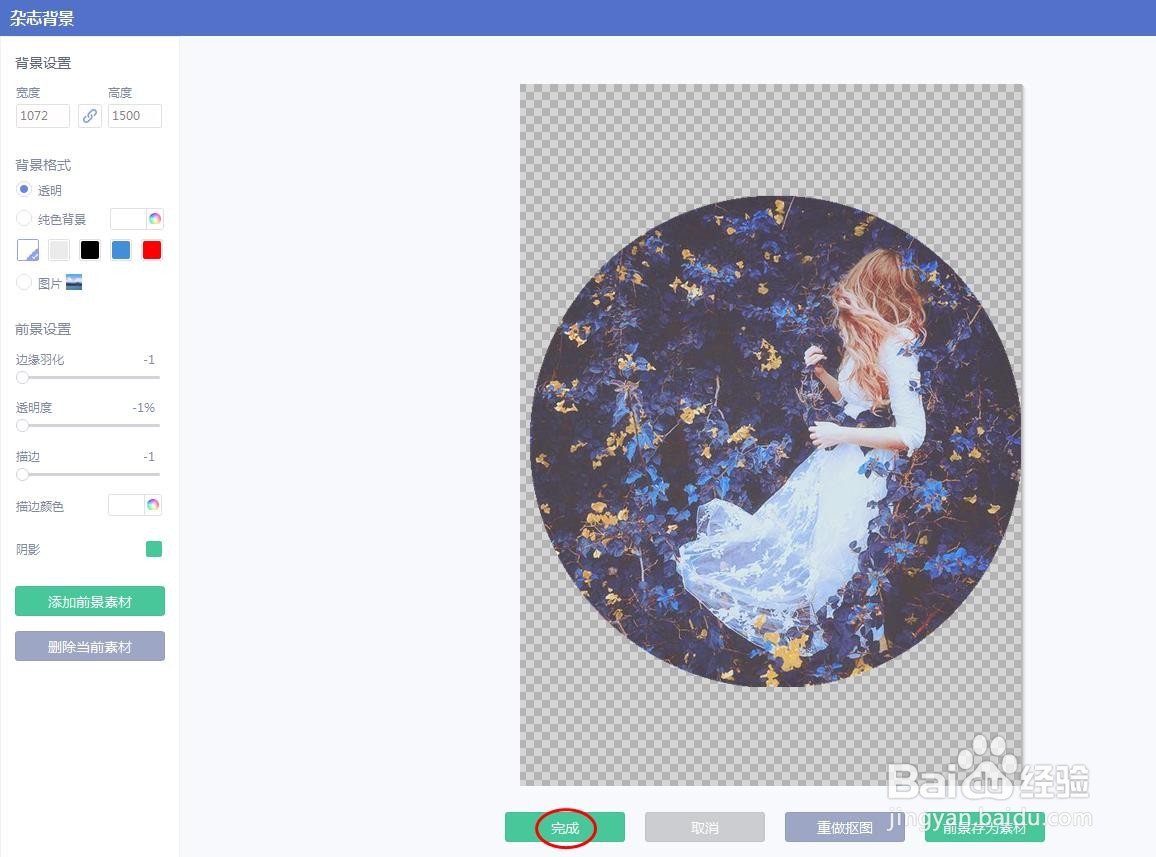
8、第八步:抠好图后,自动转至“杂志背景”界面,单击“完成”按钮。

美图秀秀如何抠出圆形图片

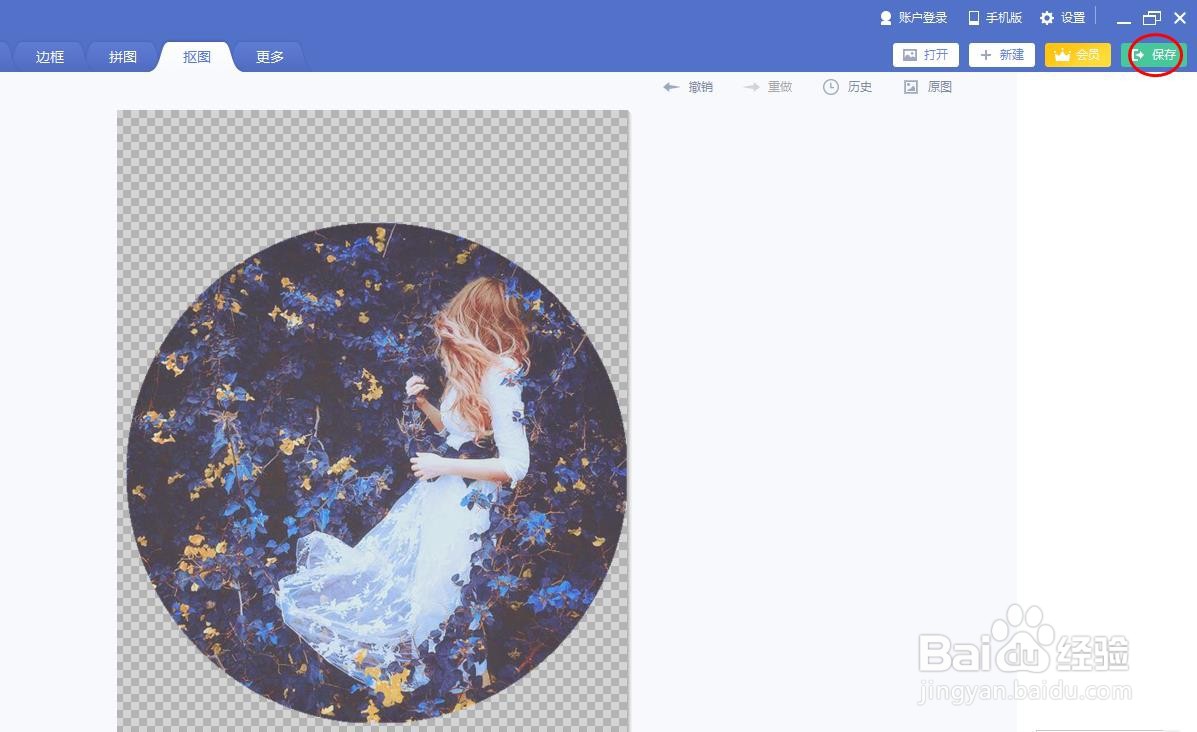
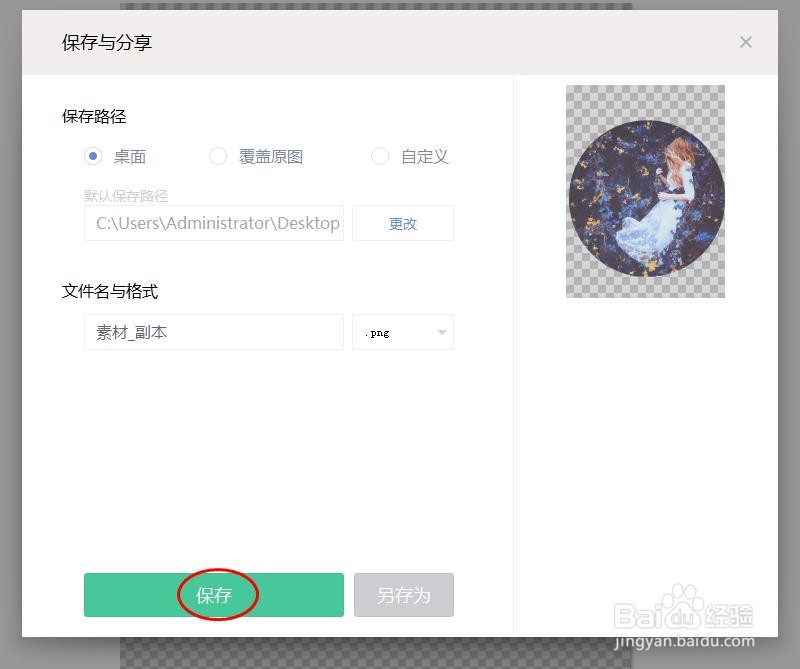
9、第九步:单击右上角“保存”按钮,将抠好的圆形图片保存为png格式。

美图秀秀如何抠出圆形图片

美图秀秀如何抠出圆形图片

  • PS如何快速抠圆形图
  • 美图秀秀如何抠出圆形图片
  • 手机美图秀秀怎么抠圆形的图
  • 美图秀秀如何抠圆形图?
  • 怎么把图片弄成圆形
  • 热门搜索
    最新旅游资讯 张家界旅游团购 阿姆斯特丹旅游 丽江旅游多少钱 云南旅游包车 旅游天地 浙江旅游网 澳门旅游攻略一日游 西安华山旅游攻略 旅游风光