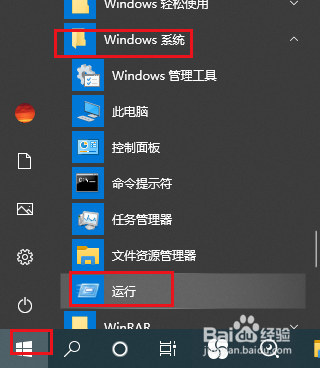
1、打开开始菜单,点击windows系统,运行。
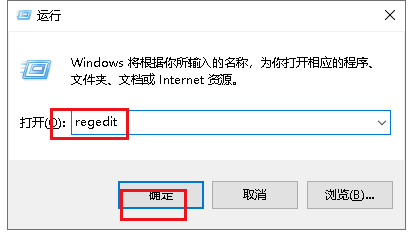
2、弹出对话框,输入regedit,点击确定。
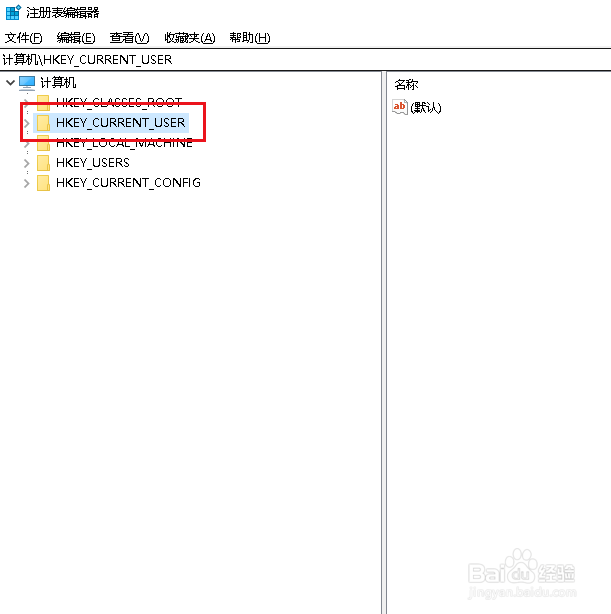
3、弹出对话框,展开HKEY_CURRENT_USER项。
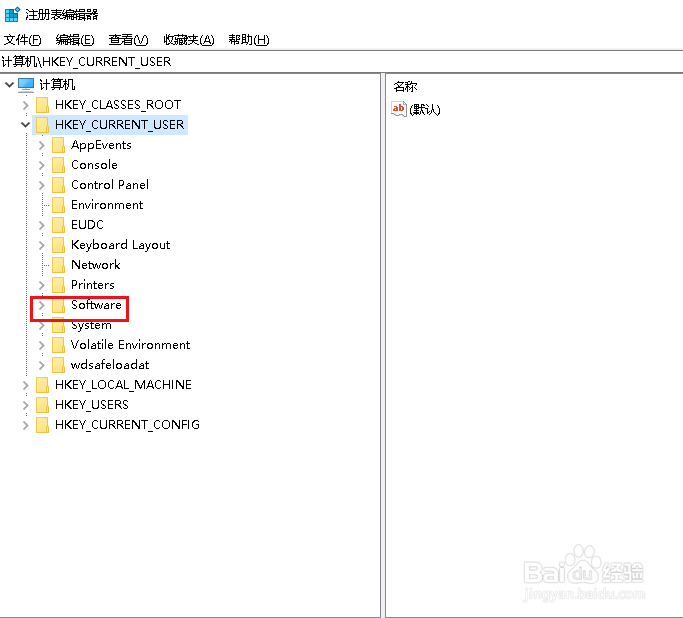
4、展开Software项。
5、展开Microsoft项。
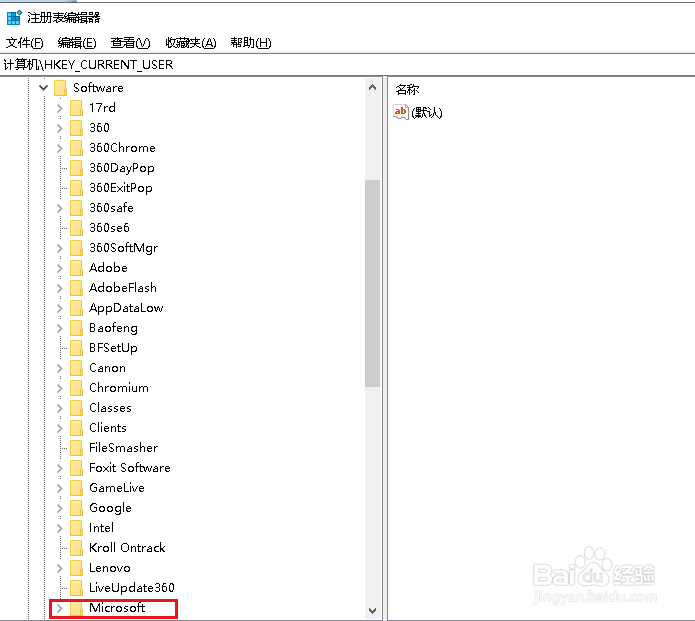
6、展开Windows项。
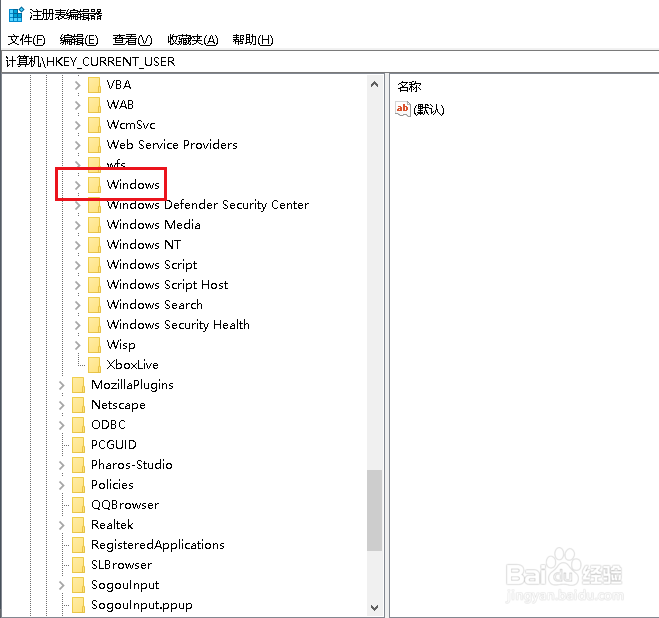
7、展开CurrentVersion项。
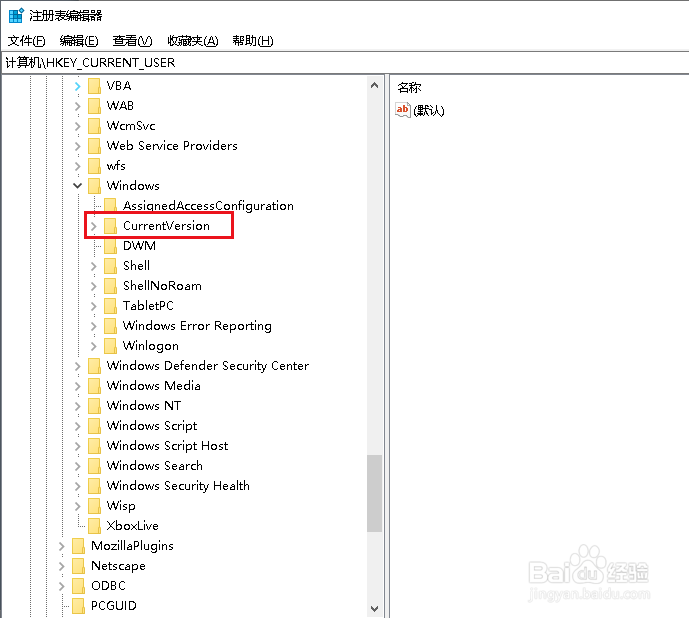
8、展开Explorer项。
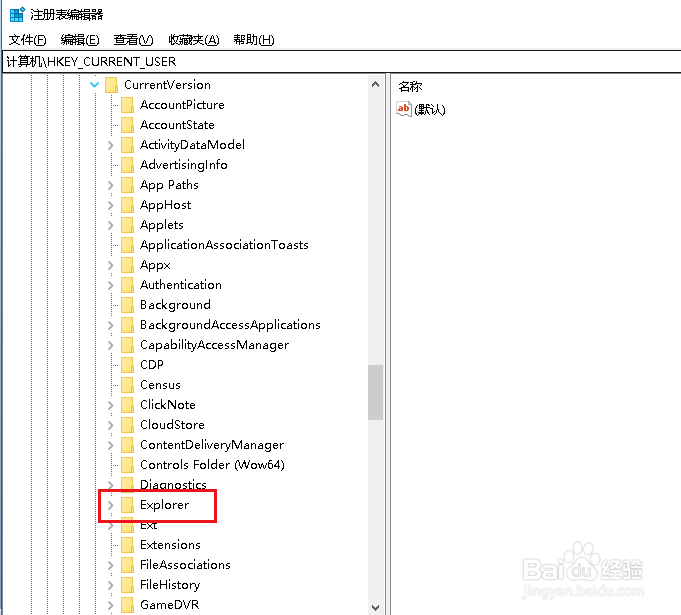
9、展开AutoplayHandlers项。
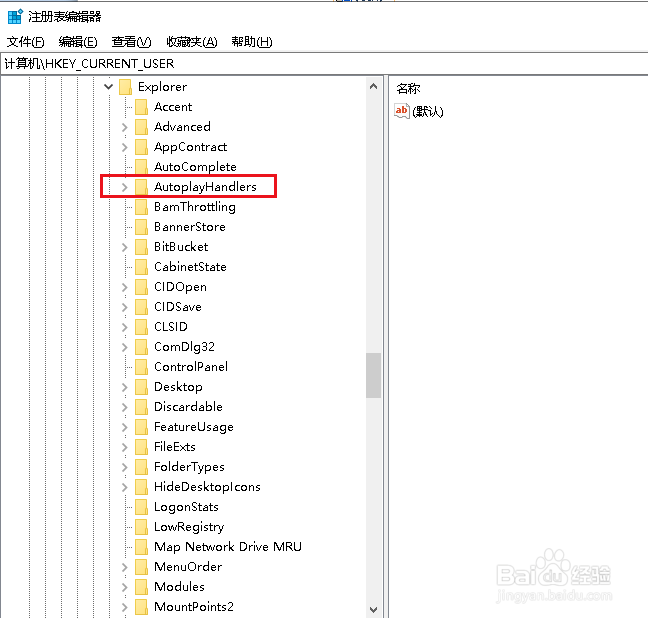
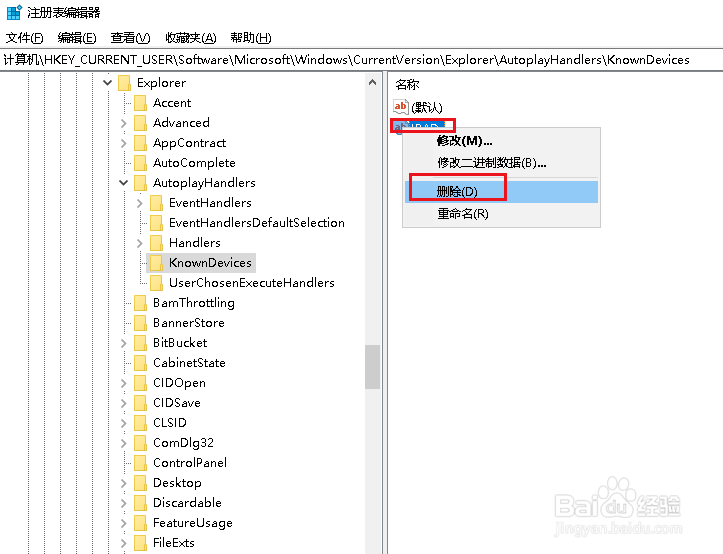
10、选中KnownDevices项,在右侧找到相应的设置,右击,删除。
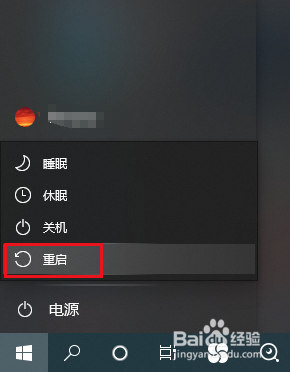
11、重启电脑,设置完成。
时间:2026-04-25 22:27:31
1、打开开始菜单,点击windows系统,运行。
2、弹出对话框,输入regedit,点击确定。
3、弹出对话框,展开HKEY_CURRENT_USER项。
4、展开Software项。
5、展开Microsoft项。
6、展开Windows项。
7、展开CurrentVersion项。
8、展开Explorer项。
9、展开AutoplayHandlers项。
10、选中KnownDevices项,在右侧找到相应的设置,右击,删除。
11、重启电脑,设置完成。
