1、打开PS,按ctrl+O打开一张图片,如图
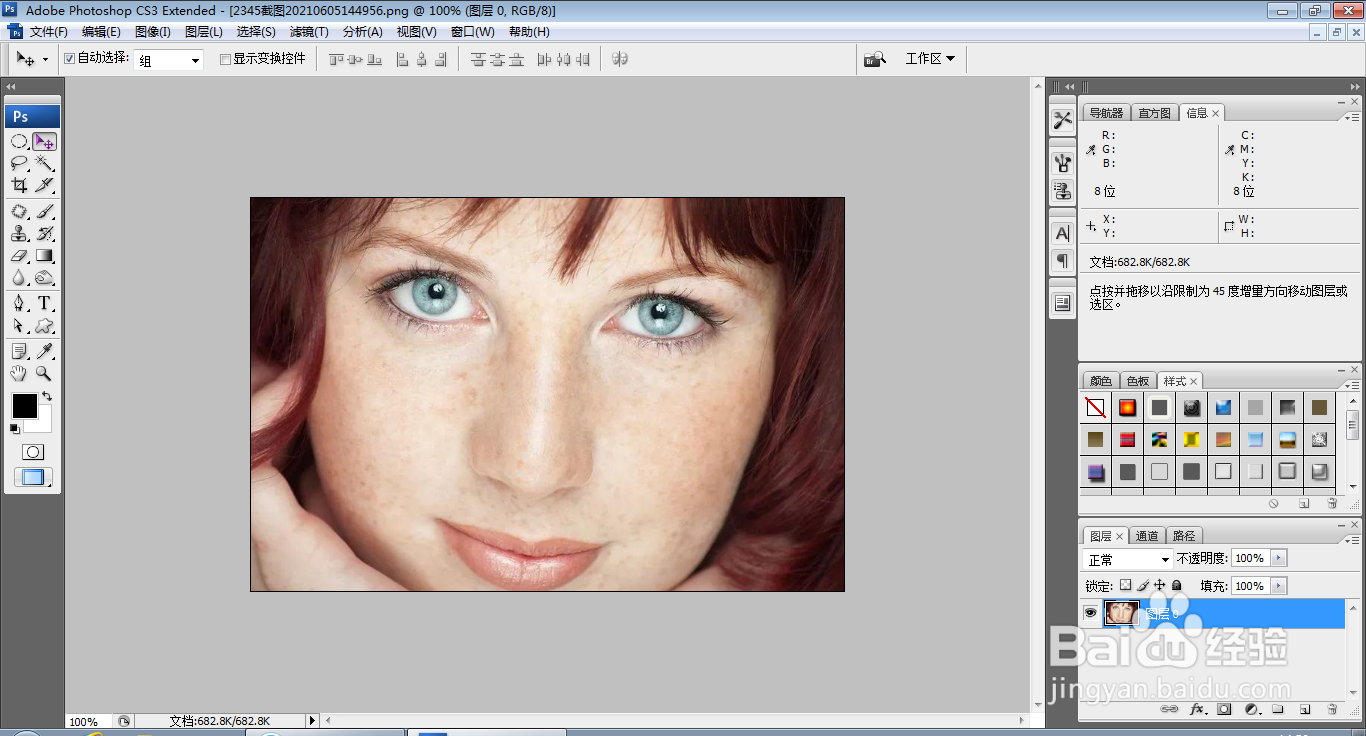
2、复制图层副本,如图

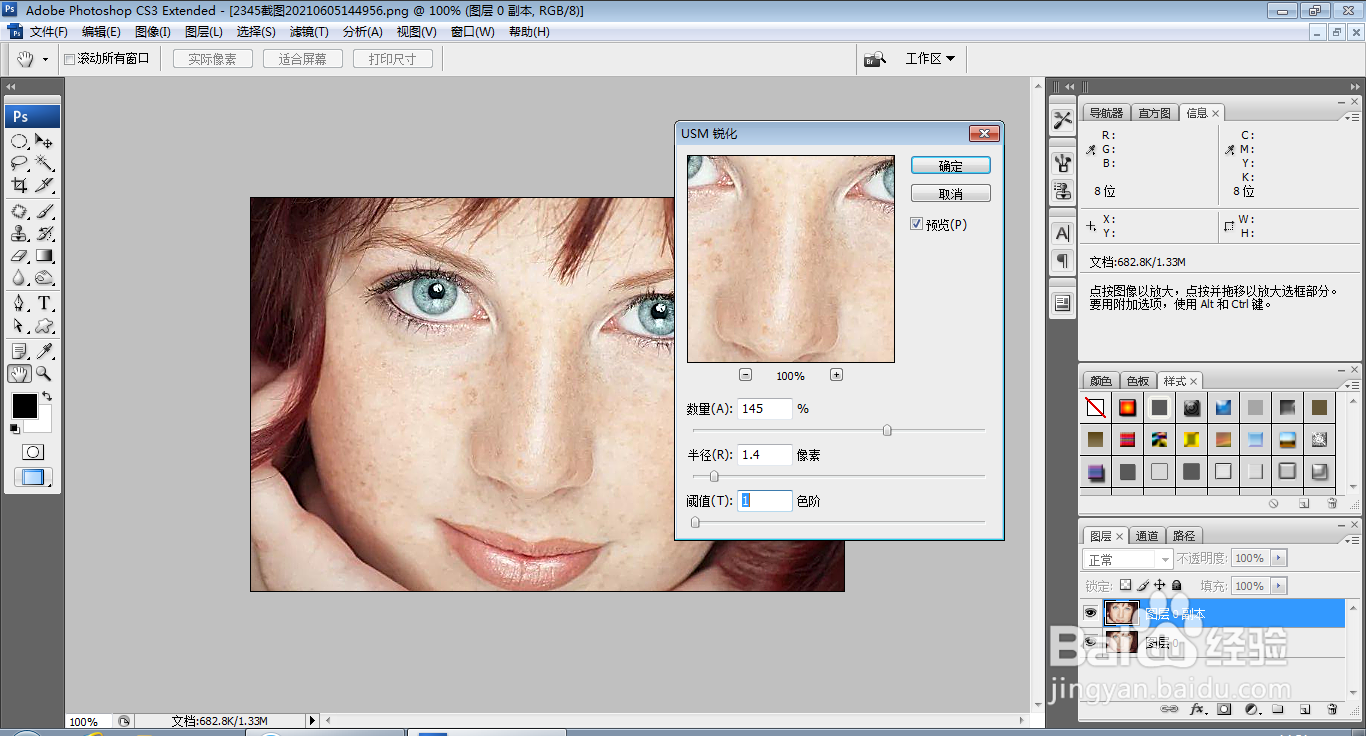
3、选择滤镜,锐化,USM锐化,设置数量为145%,半径为1.4像素,阈值为1色阶,点击确定,如图
4、按ctrl+L打开色阶对话框,将黑色滑块向右移动,白色滑块向左移动,如图

5、再次复制图层副本,设置图层混合模式为滤色,如图
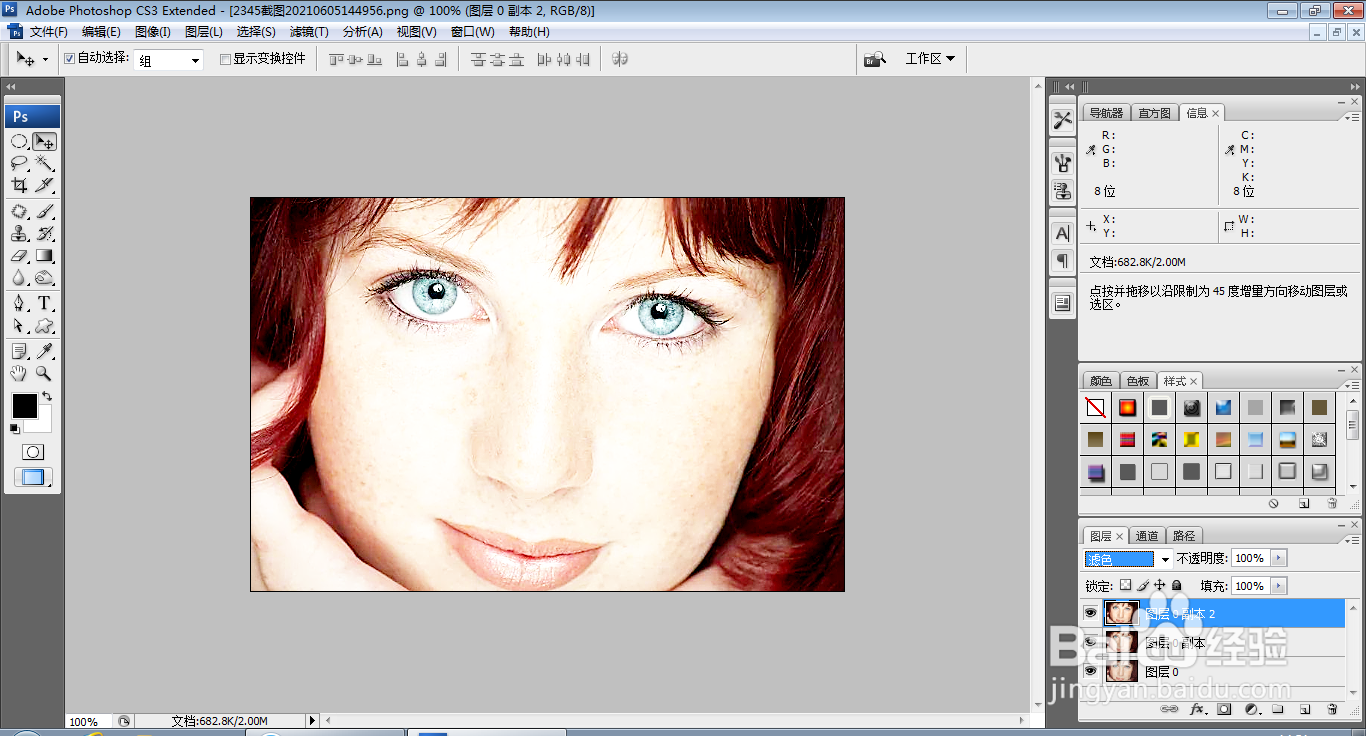
6、设置图层不透明度为50%,点击确定,如图
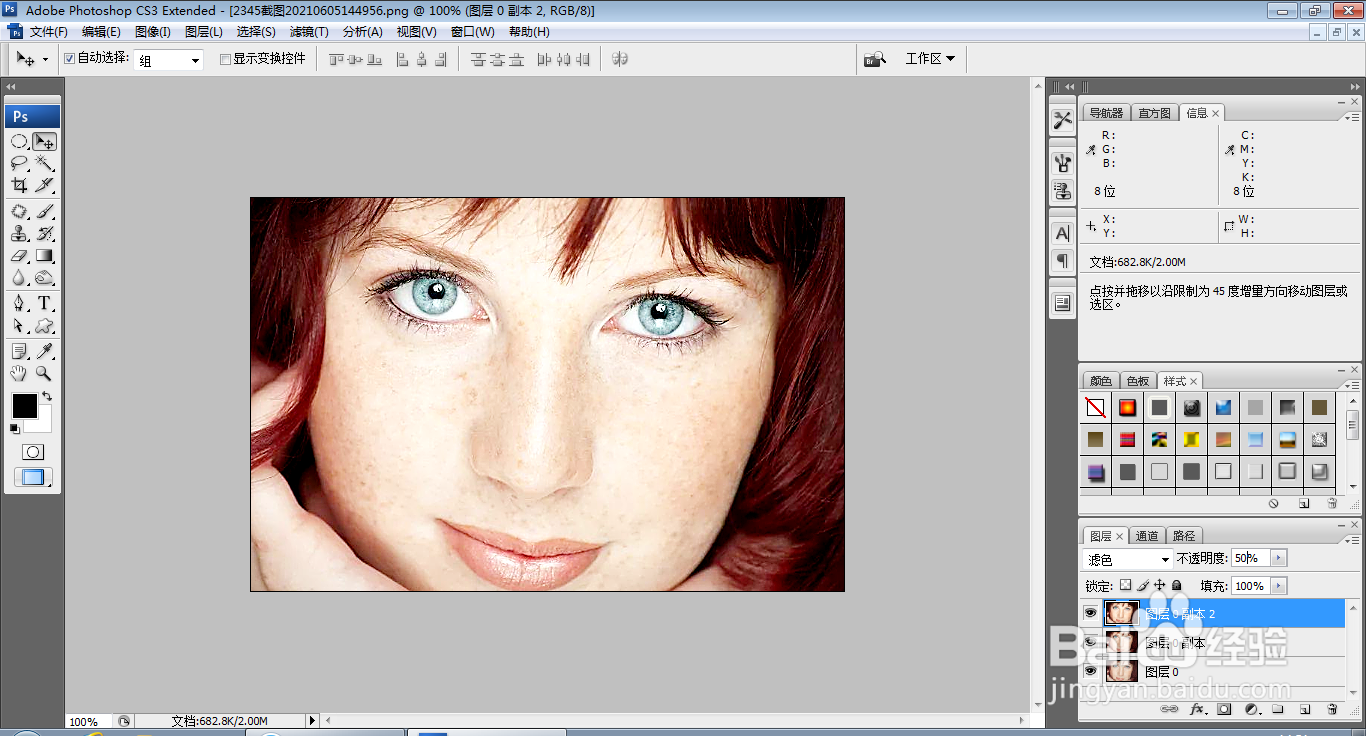
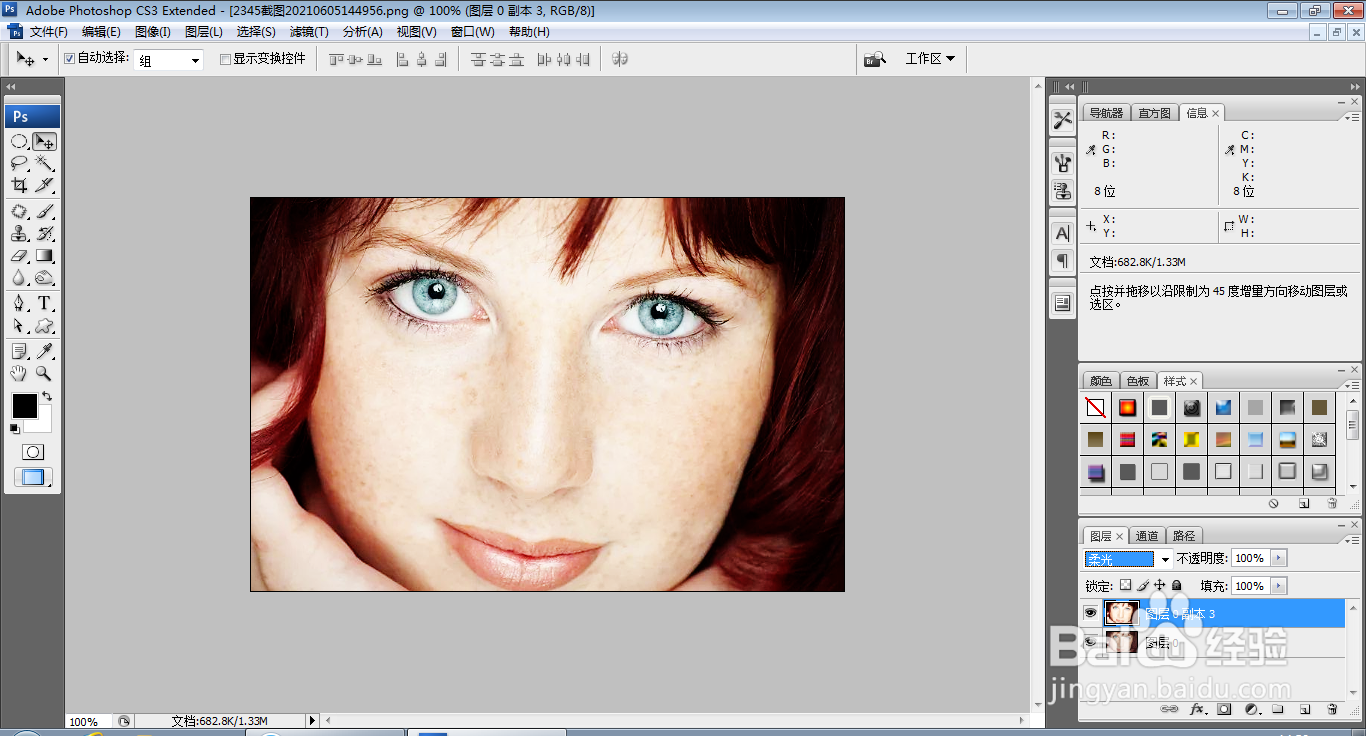
7、继续复制图层副本,设置图层混合模式为柔光,点击确定,如图

8、选择滤镜,模糊,高斯模糊,设置半径为10像素,点击确定,如图

9、按ctrl键选中所有图层,按ctrl+E合并图层,如图
10、按ctrl键加加号键放大图片,选择污点修复画笔工具,如图
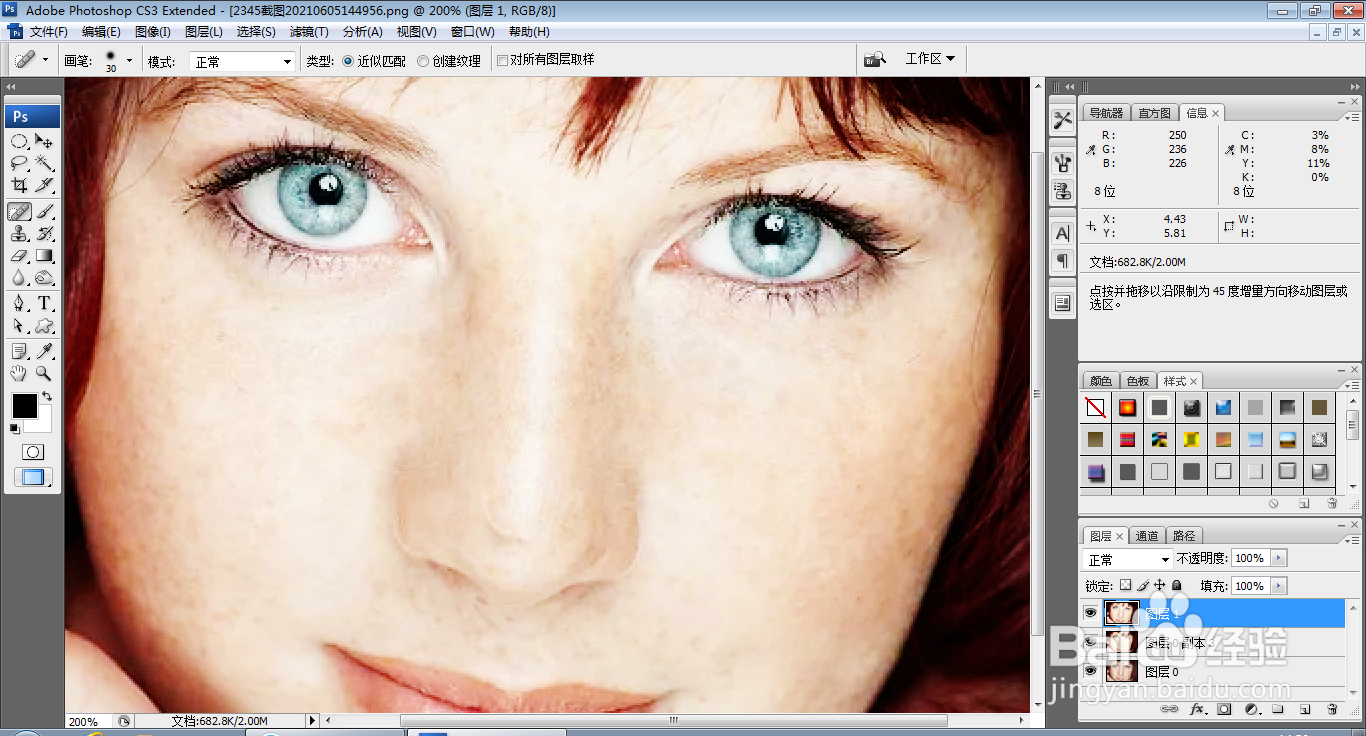
11、使用工具修复脸部斑点,按ctrl+alt+shift+E盖印图层,按ctrl+M打开曲线对话框,将曲线节点向上调整,如图

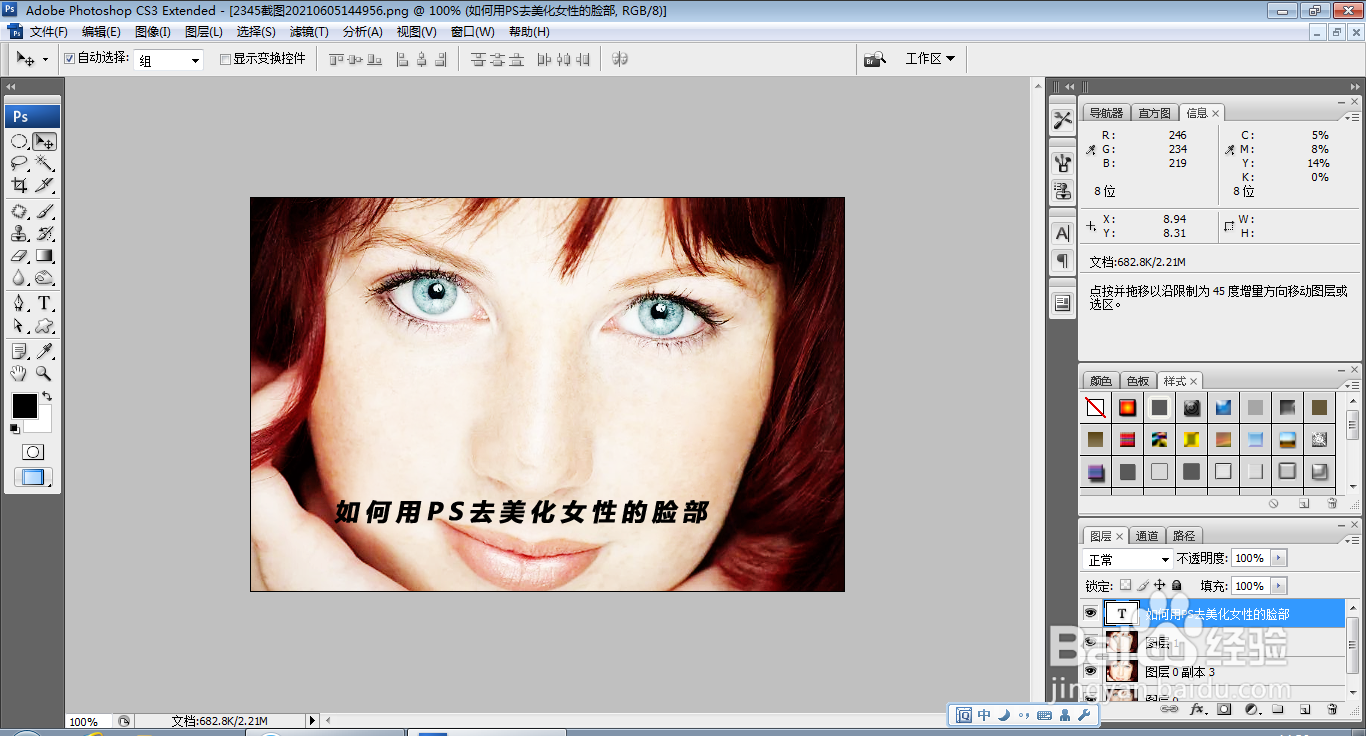
12、选择横排文字工具,输入字体,调整字号大小,调整字体颜色为黑色,点击确定,如图