win10如何删除c盘无用文件?

 时间:2026-04-23 13:03:35

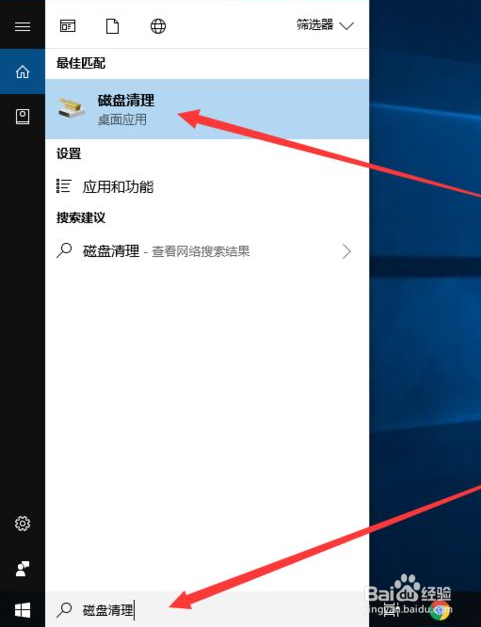
1、在电脑左下角搜索框输入“磁盘清理”。然后点击匹配出的桌面应用“磁盘清理”。
win10如何删除c盘无用文件?

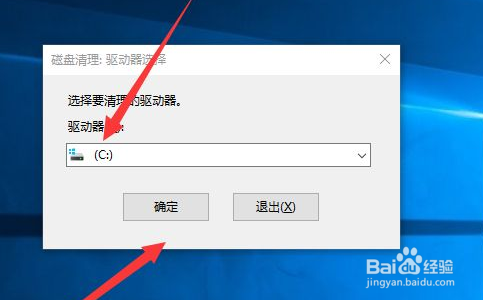
2、会弹出磁盘清理:驱动器选择窗口。我们选择要清理的驱动器C盘,然后点击确定。
win10如何删除c盘无用文件?

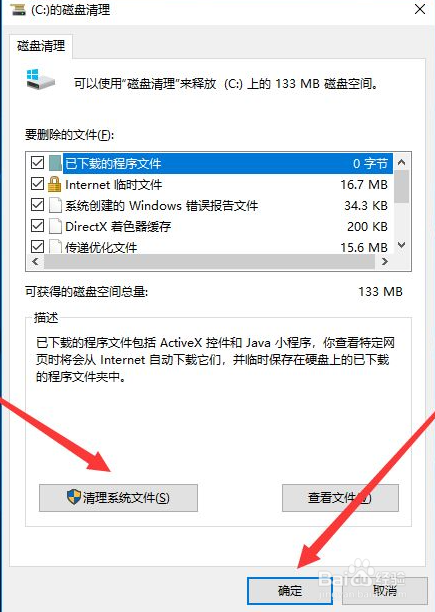
3、会弹出的(C:)的磁盘清理窗口中,然后点击确定,即可进行清理。如果,我们还希望清理系统文件,可点击清理系统文件按钮。
win10如何删除c盘无用文件?

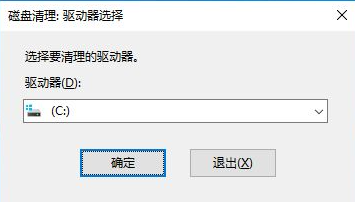
4、会再次跳到磁盘清理:驱动器选择窗口界面。我们选择驱动器C盘,然后点击确定。
win10如何删除c盘无用文件?

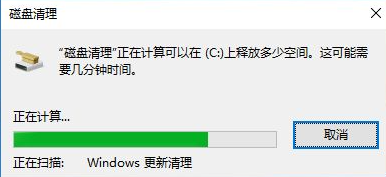
5、我们需要稍微等待一下系统为我们计算出可以释放的磁盘空间。

win10如何删除c盘无用文件?

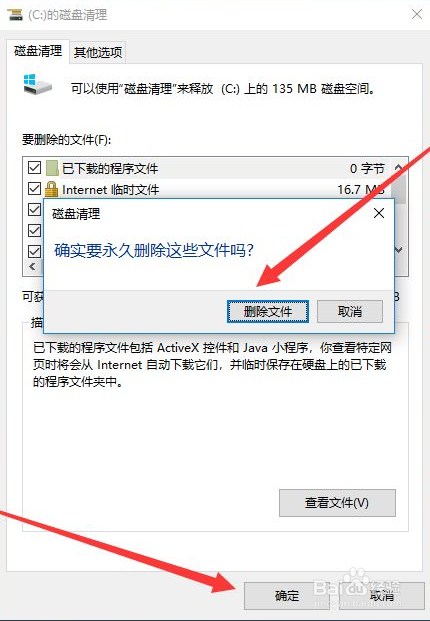
6、然后会再次弹出的(C:)的磁盘清理窗口,我们点击确定按钮,会弹出一个确认窗口,我们点击删除文件,即可进行删除。
win10如何删除c盘无用文件?

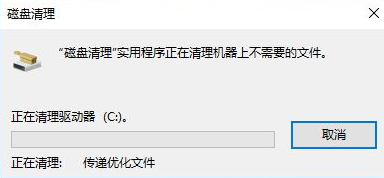
7、我们只需等待进度条走完,C盘中没有用的文件就被我们清理干净啦。

win10如何删除c盘无用文件?

8、以上就是win10电脑删除c盘无用文件的方法了,希望对大家有帮助。

  • 怎么用u盘修复电脑系统
  • 联想电脑如何让电池处于电池养护状态
  • Win10电脑硬件加速怎么开启
  • 360管理右键菜单的使用
  • 分区助手怎么更改分区类型
  • 热门搜索
    大同旅游攻略自助游 博客旅游网 江浙沪旅游攻略 成都旅游集散中心 旅游项目 梅州旅游景点 青藏线旅游景点 西递宏村旅游攻略 石嘴山旅游 河南省旅游局官方网站