1、打开文件,单击表格中的任意单元格

2、切换至“表格样式”选项卡,单击“边框”组中“线型”

3、在“线型”的三角下拉菜单中,选择自己需要的线型。

4、在“线型粗细”中设置线型的粗细,如设置为1磅
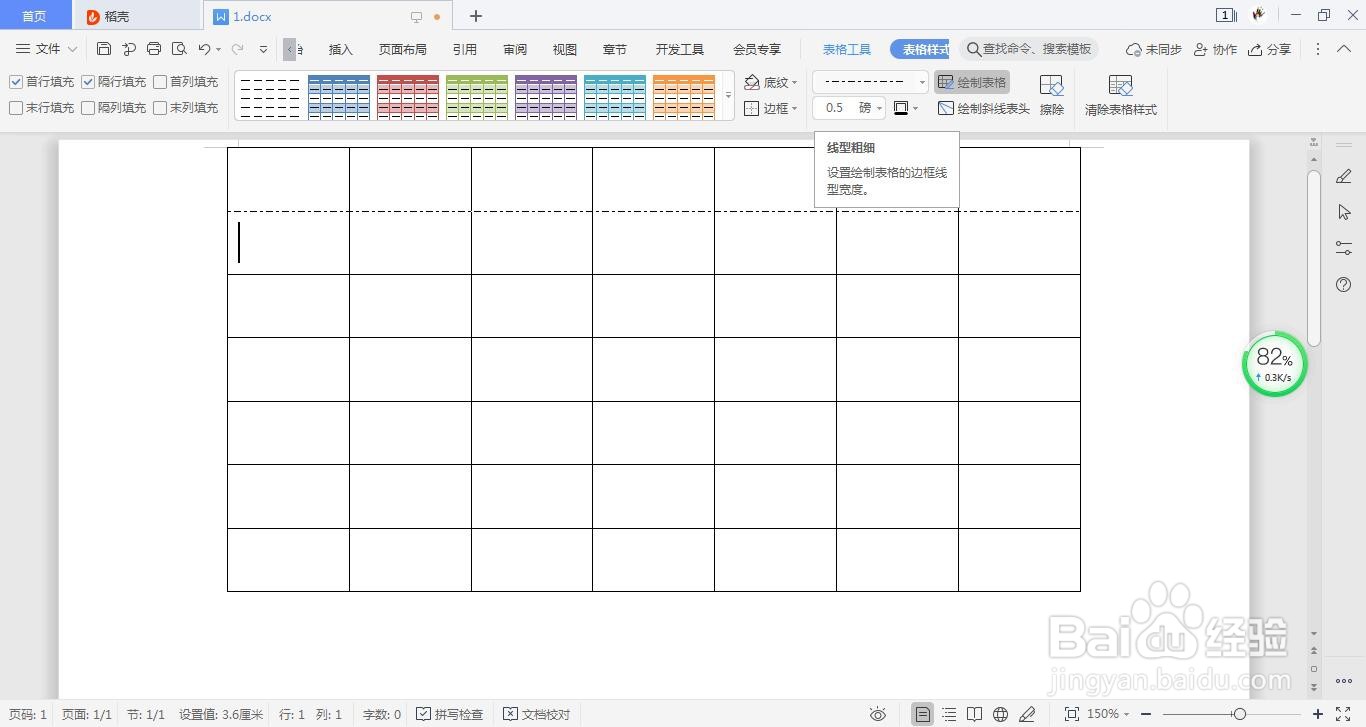
5、此时鼠标指针呈画笔形状,将鼠标指针移至表格中,然后在需要应用边框样式的边框上拖动鼠标

时间:2026-04-27 04:40:00
1、打开文件,单击表格中的任意单元格
2、切换至“表格样式”选项卡,单击“边框”组中“线型”
3、在“线型”的三角下拉菜单中,选择自己需要的线型。
4、在“线型粗细”中设置线型的粗细,如设置为1磅
5、此时鼠标指针呈画笔形状,将鼠标指针移至表格中,然后在需要应用边框样式的边框上拖动鼠标
