如何把人物抠图并P到另一张照片里人物P图教程

 时间:2024-10-11 20:56:07

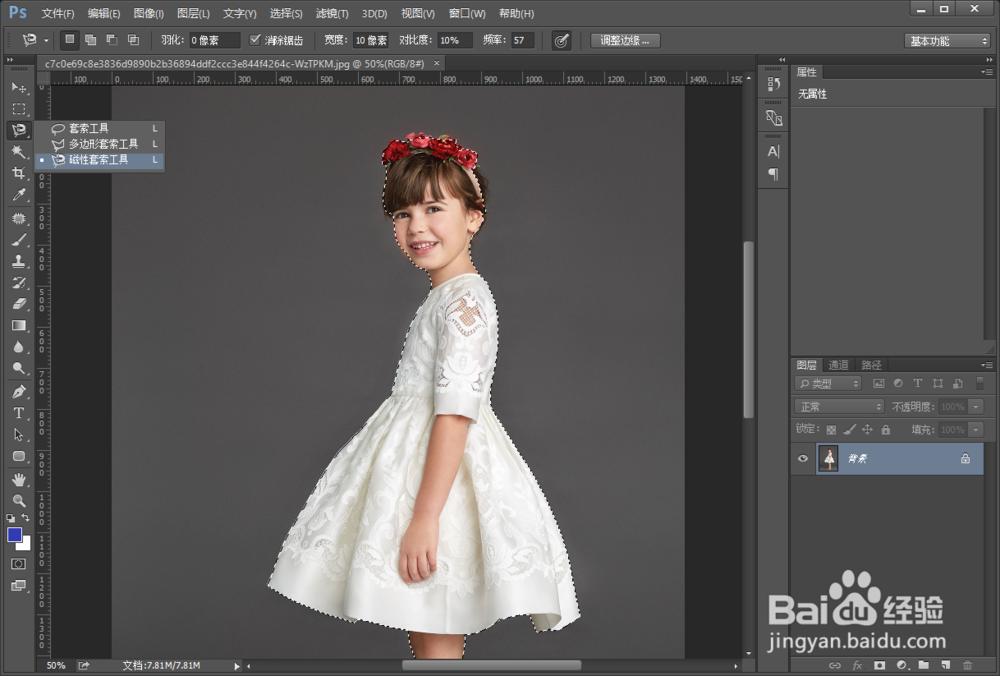
1、启动PS,导入一张人物素材,我们对人物心进行抠图操作。在左侧工具栏中点击【磁性套索工具】,大致根倌栗受绽据人物轮廓选一下。

如何把人物抠图并P到另一张照片里人物P图教程

2、把人物轮廓全部圈住后,会自动创建为【选区】。

如何把人物抠图并P到另一张照片里人物P图教程

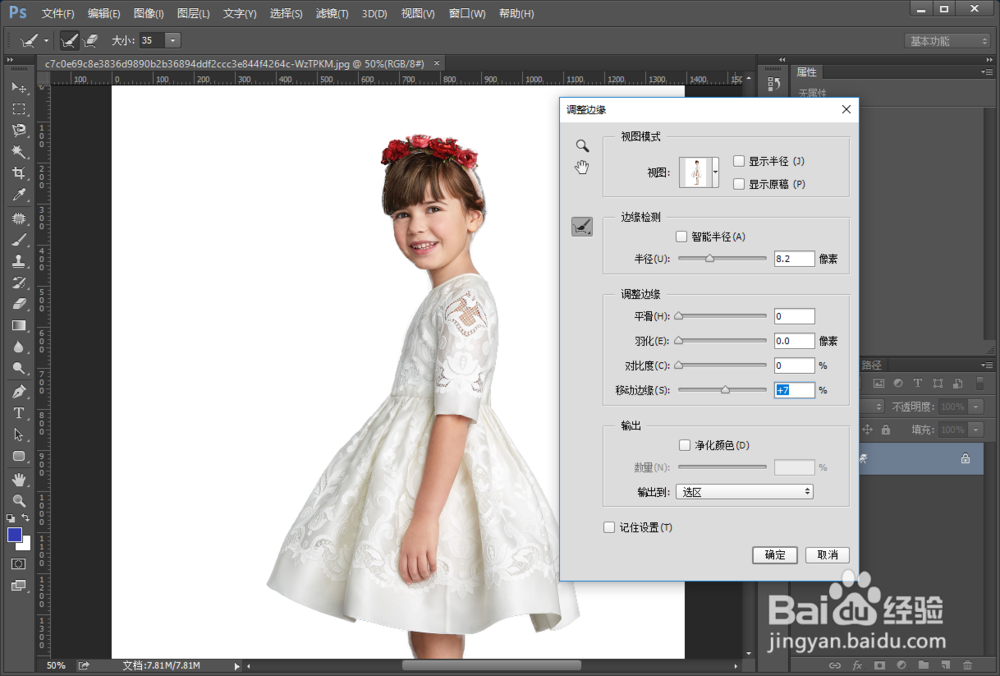
3、选区建立好以后,点击顶部属性栏中的【调整边缘】。

如何把人物抠图并P到另一张照片里人物P图教程

4、在【调整边缘】弹窗中根据具体效果设置【半径】等参数后,点击【确定】。

如何把人物抠图并P到另一张照片里人物P图教程

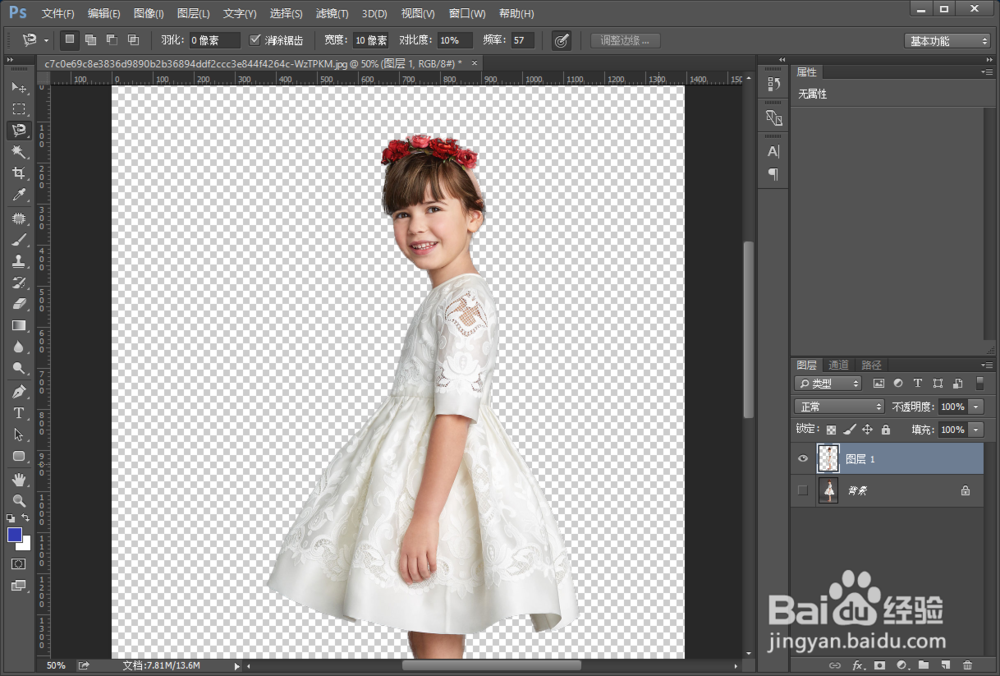
5、确定后点击【CTRL+J】复制选区,并把【背景层】隐藏掉,这样就完成抠图了。
如何把人物抠图并P到另一张照片里人物P图教程

6、然后打开一张风景照片,把抠好的人物直接拖拽到风景照片中。

如何把人物抠图并P到另一张照片里人物P图教程

7、最后调整人物到合适的位置,并根据画面进行适当的缩放就完成啦。

如何把人物抠图并P到另一张照片里人物P图教程
  • ps怎么把人物抠出来放到另一张图片中
  • PS怎么把抠出来的图片放到另一张图中
  • PS如何快速P掉脸上的痘痘
  • ps怎么把人换到另一个背景里
  • ps图层蒙版抠图的步骤
  • 热门搜索
    山西旅游景点介绍 温州洞头旅游攻略 浙江西塘旅游攻略 日照旅游景点大全介绍 江苏旅游景点大全介绍 上海旅游地图全图 西安冬季旅游攻略 江西明月山旅游攻略 连云港旅游地图 过年旅游