1、首先打开vegas,将视频从修剪器中打开,能够看到标记工具有很多,下面我们详细讲一下吧!

2、先说一下黄颜色的标记,这个主要用于快速的确定片段,一般片段少的可以直接拖入时间轴进行编辑。

3、黄颜色的标记区域在从新选区的时候,之前的标记就消失了,不适合多个片段。

4、然后说一下标记的工具,快捷键是M,点击之后会直接出现文本框,这样就可以详细的描述片段的内容了。

5、最后就是插入区域的按钮,因为标记只是一个点,区域就是一段区域了,并且插入的区域也是可以添加文字的。

6、在最右侧有一个保存按钮,这个可以保存本段视频的所有标记。
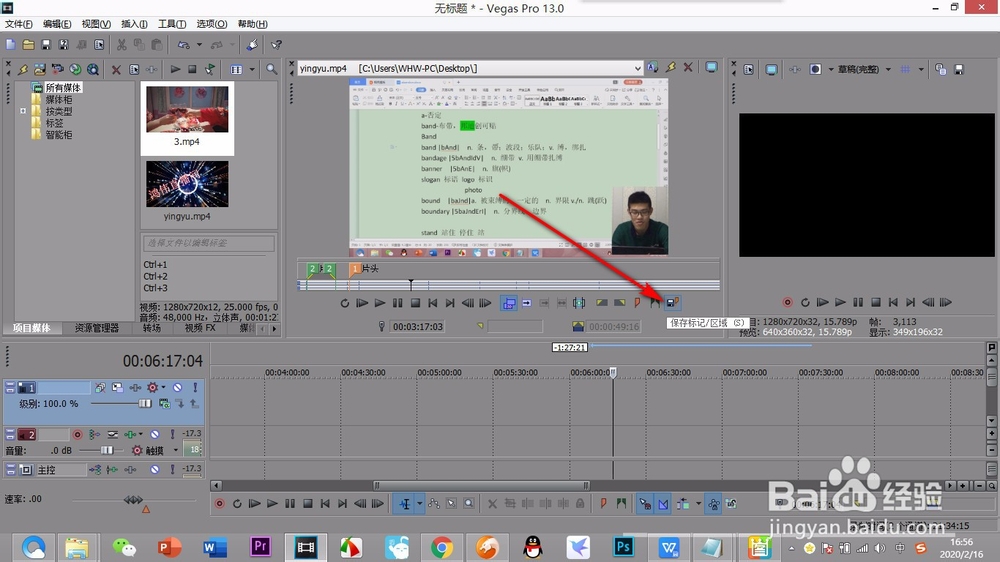
7、因为有的时候我们在修剪器中可能打开多个视频,将每段视频添加好标记保存好,可以实时切换,提高效率。

1、1.首先打开vegas,将视频从修剪器中打开,能够看到标记工具有很多,下面我们详细讲一下吧!
2.先说一下黄颜色的标记,这个主要用于快速的确定片段,一般片段少的可以直接拖入时间轴进行编辑。
3.黄颜色的标记区域在从新选区的时候,之前的标记就消失了,不适合多个片段。
4.然后说一下标记的工具,快捷键是M,点击之后会直接出现文本框,这样就可以详细的描述片段的内容了。
5.最后就是插入区域的按钮,因为标记只是一个点,区域就是一段区域了,并且插入的区域也是可以添加文字的。
6.在最右侧有一个保存按钮,这个可以保存本段视频的所有标记。
7.因为有的时候我们在修剪器中可能打开多个视频,将每段视频添加好标记保存好,可以实时切换,提高效率。
