VMware Workstation 10如何禁用远程访问虚拟机

 时间:2024-10-13 05:50:42

1、启动Windows 10操作系统,点击任务栏"开始"按钮。

VMware Workstation 10如何禁用远程访问虚拟机

2、弹出任务栏开始菜单,选择"V→VMware→VMware Workstation"项。

VMware Workstation 10如何禁用远程访问虚拟机

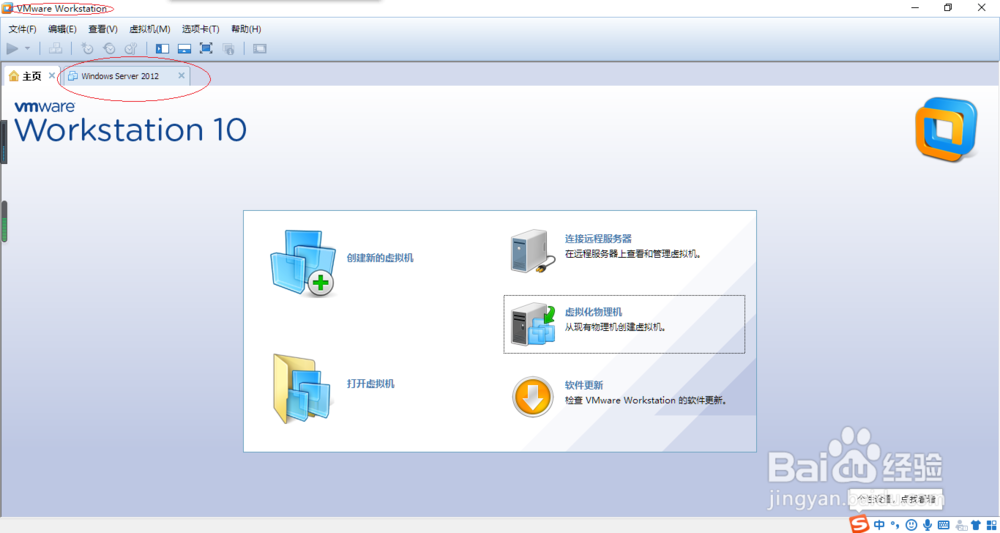
3、唤出"VMware Workstation 10"程序窗口,选择标签栏"Windows Server 2012"项。
VMware Workstation 10如何禁用远程访问虚拟机

4、唤出"Windows Server 2012"选项界面,点击"编辑虚拟机设置"图标。

VMware Workstation 10如何禁用远程访问虚拟机

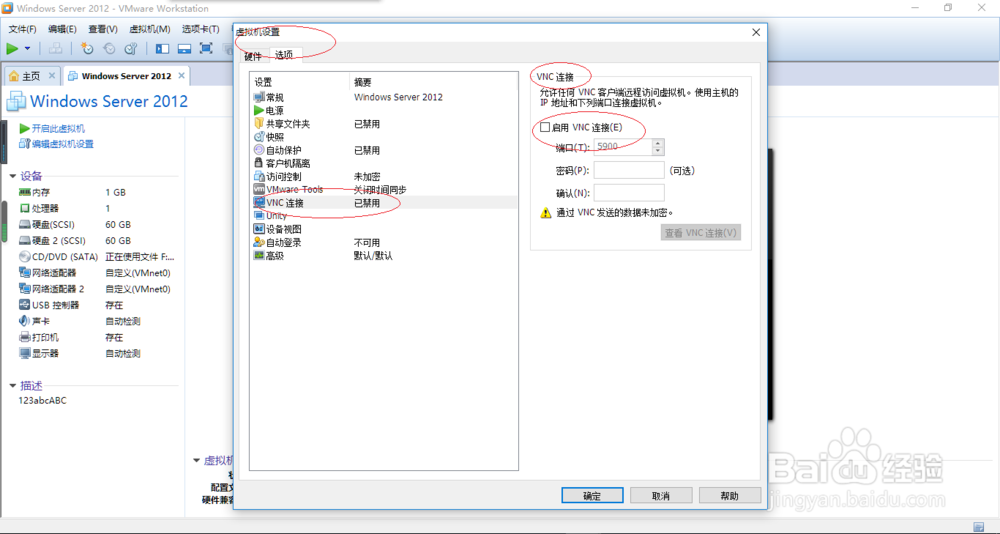
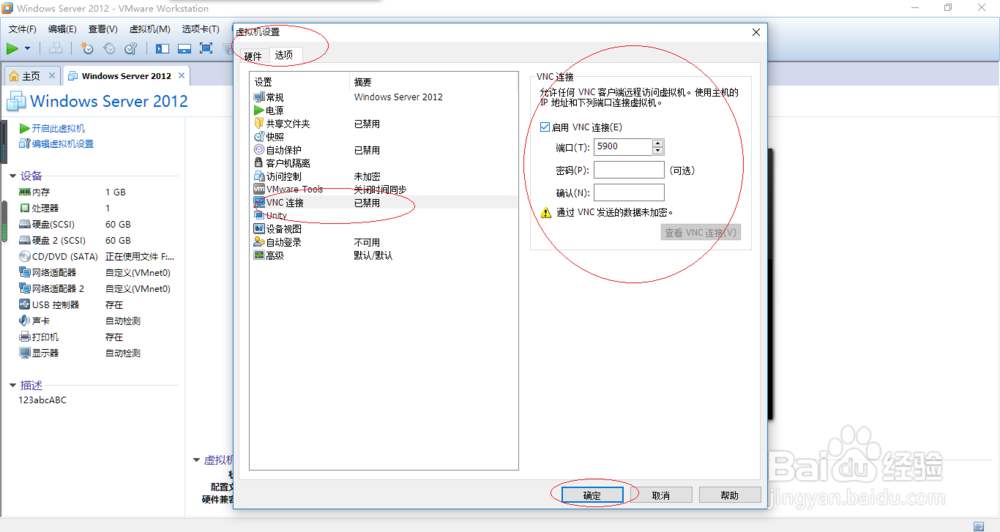
5、弹出"虚拟机设置"对话框,取消勾选"选项→VNC连接→启用VNC连接"复选框。
VMware Workstation 10如何禁用远程访问虚拟机

6、完成禁用远程访问虚拟机的操作,本例到此希望对大家能有所帮助。

VMware Workstation 10如何禁用远程访问虚拟机
  • C#.NET 如何获取电脑的键盘信息
  • navicat premium新建模型数据库配置为Oracle
  • win10如何正确的配置asp运行环境及一些简单设置
  • 地下金银探测的导电原理
  • 怎么在Windows10系统限制用户区域设置
  • 热门搜索
    竹泉村旅游度假区 宜兴旅游景点大全 北海旅游景点介绍 宁波旅游网 旅游咨询师 宁波旅游景点大全 海南旅游指南 郑州 旅游 去日本旅游买什么好 9月份适合去哪里旅游