PPT演示文档如何插入自定义组合图

 时间:2026-02-15 12:43:06

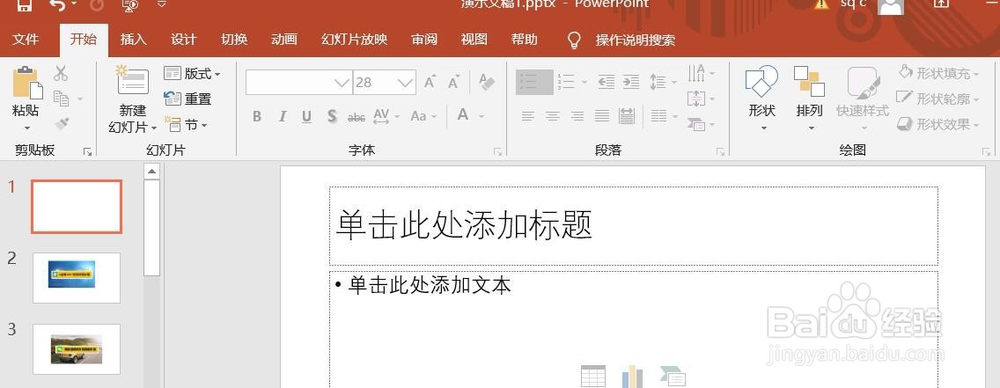
1、打开PPT演示文档。

PPT演示文档如何插入自定义组合图

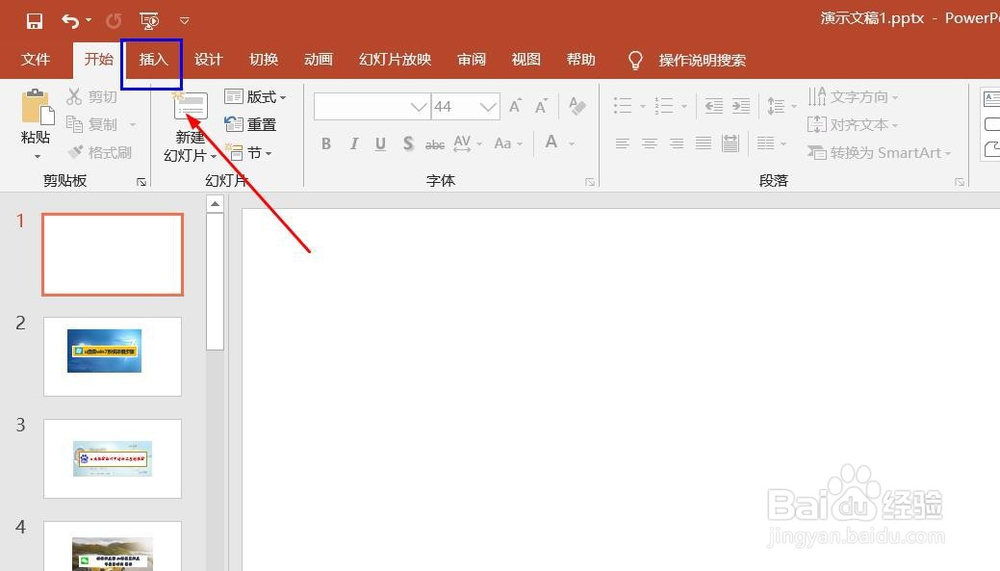
2、点击“插入”菜单。

PPT演示文档如何插入自定义组合图

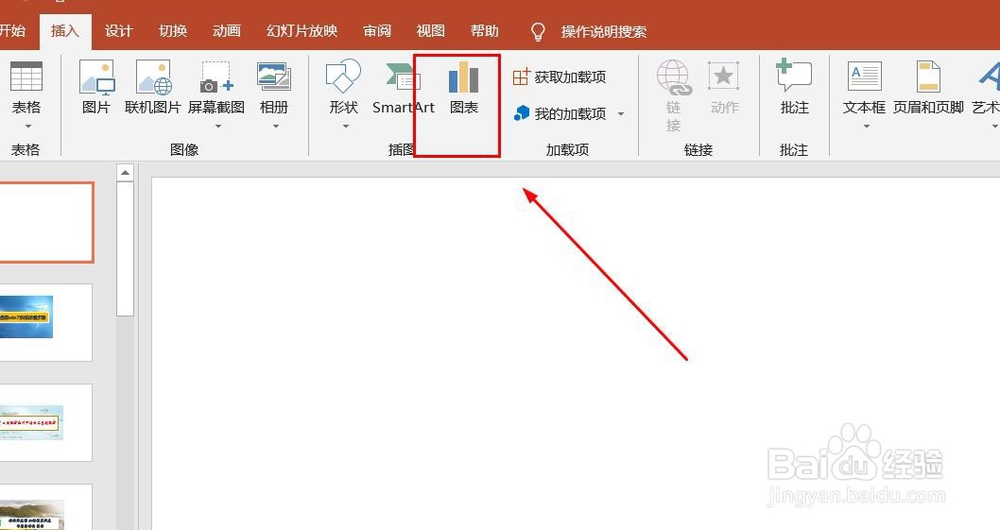
3、点击“图表”菜单。

PPT演示文档如何插入自定义组合图

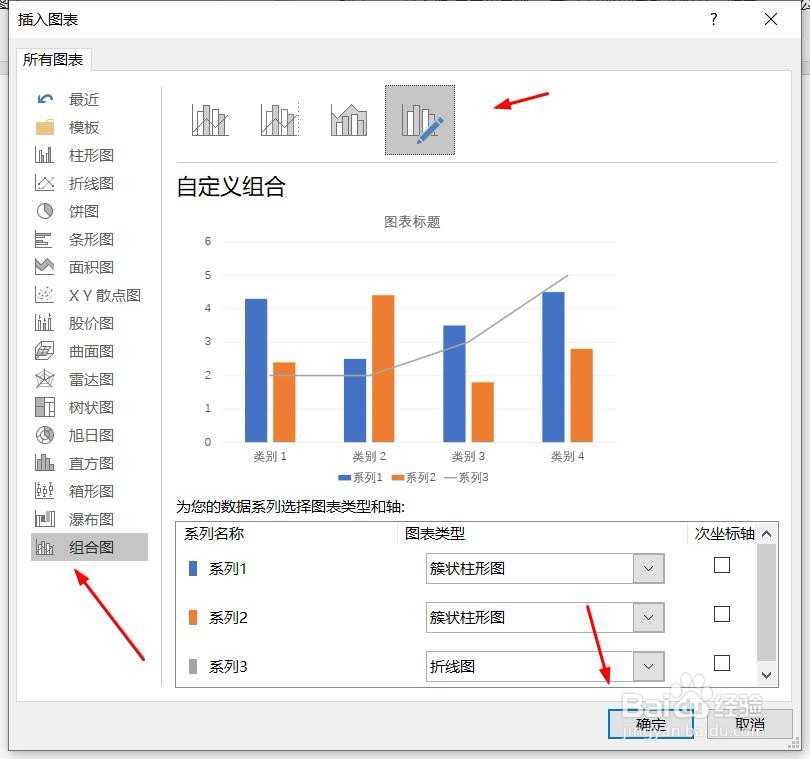
4、点击“组合图”,点击“自定义组合图”,然后点击“确定”。

PPT演示文档如何插入自定义组合图

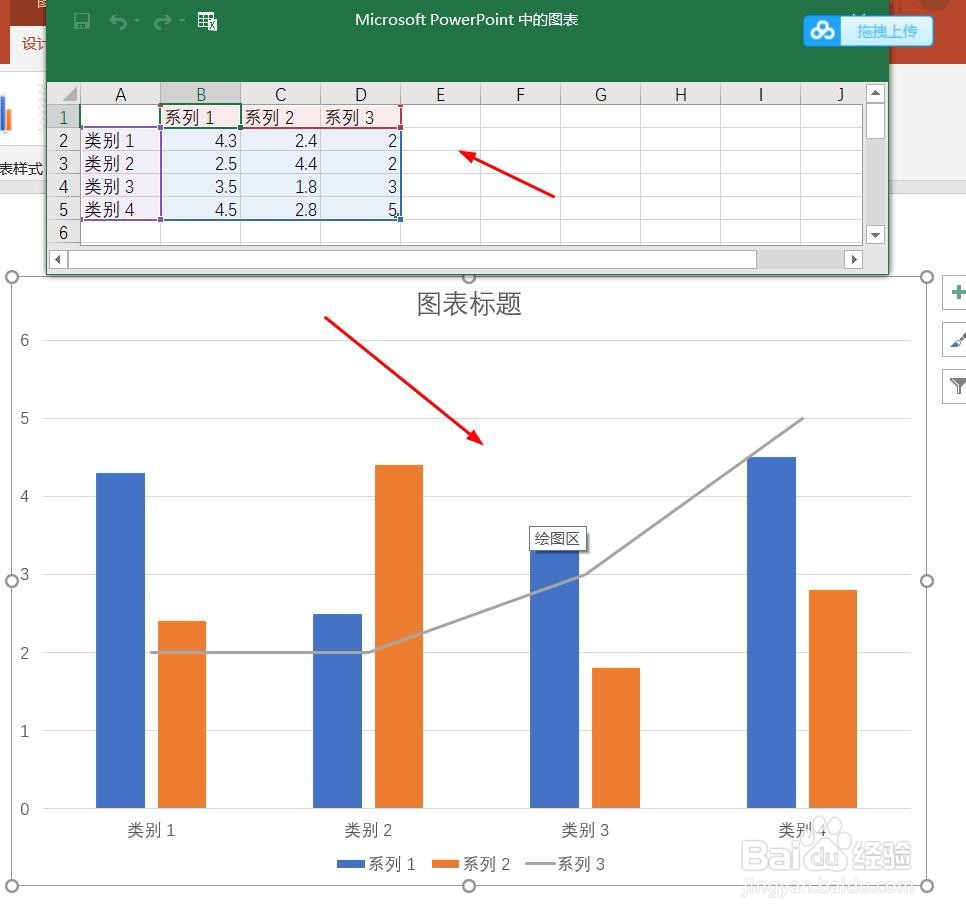
5、自定义组合图插入成功。

PPT演示文档如何插入自定义组合图

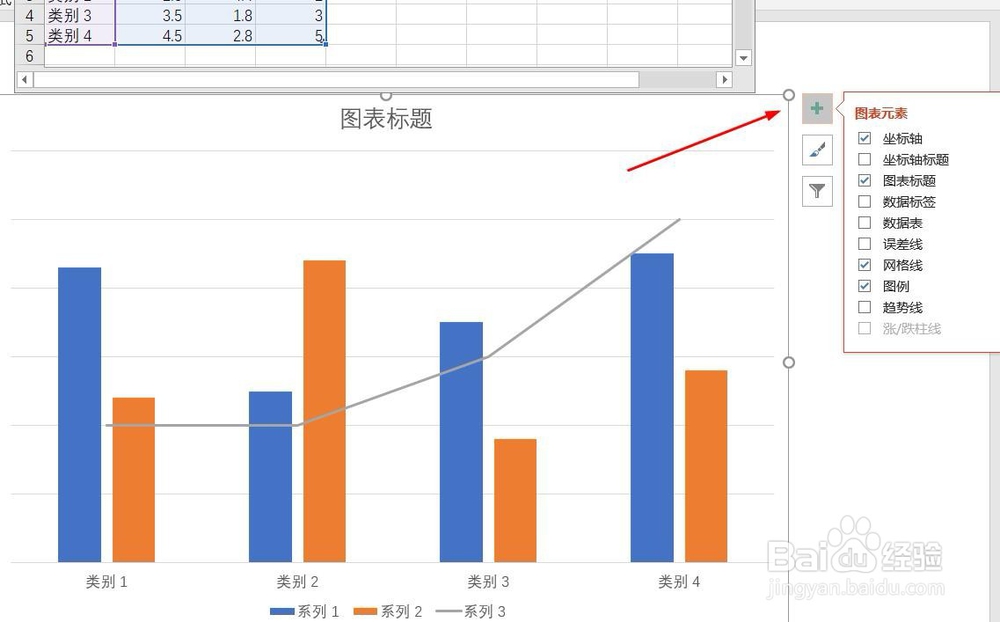
6、点击右侧“+”号图标,可添加“图表元素”。

PPT演示文档如何插入自定义组合图

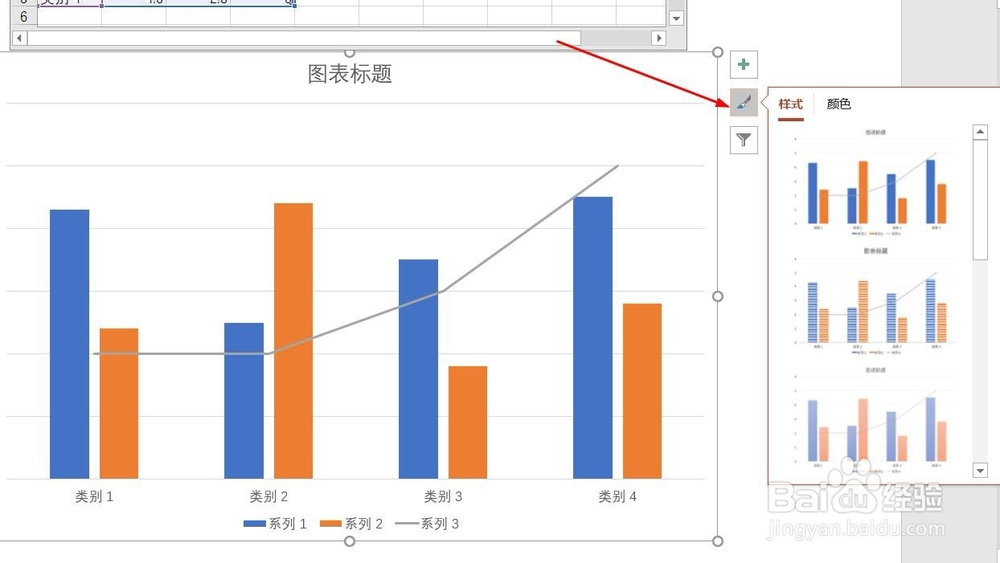
7、点击“毛刷”图标,可更改“图表样式”。

PPT演示文档如何插入自定义组合图

1、1、打开PPT演示文档。

2、点击“插入”菜单。
3、点击“图表”菜单。
4、点击“组合图”,点击“自定义组合图”,然后点击“确定”。
5、自定义组合图插入成功。
6、点击右侧“+”号图标,可添加“图表元素”。
7、点击“毛刷”图标,可更改“图表样式”。
8、点击“漏斗”图标,可进行图表参数筛选。

  • PPT图表编辑数据提示链接的文件不可用该怎么办
  • 如何实现Excel与PPT的数据联动更新?
  • 如何修改PPT中图表的数据
  • Excel图表复制到PPT里改变颜色怎么办
  • 如何重新定义PPT中的图表的数据源
  • 热门搜索
    佛冈旅游 旅游地图自驾 旅游公司管理 华山旅游图 途途旅游网 广州校内旅游网 旅游开发 翠华山旅游攻略 黑龙江旅游攻略 鼓浪屿旅游地图