1、首先打开剪映APP,之后点击上方的开始创作按钮。

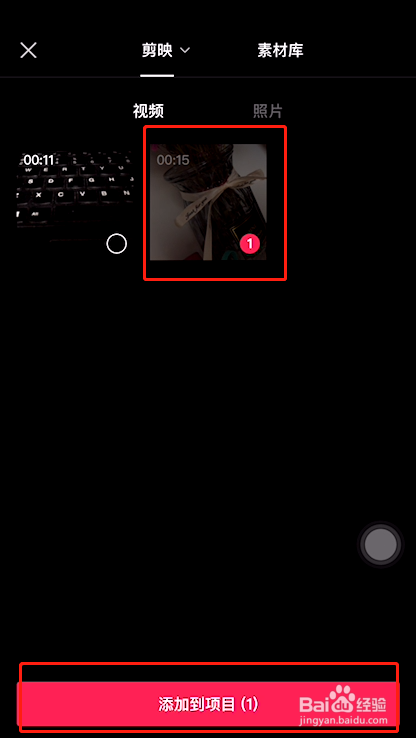
2、选择需要剪辑的视频,并点击添加到项目按钮。
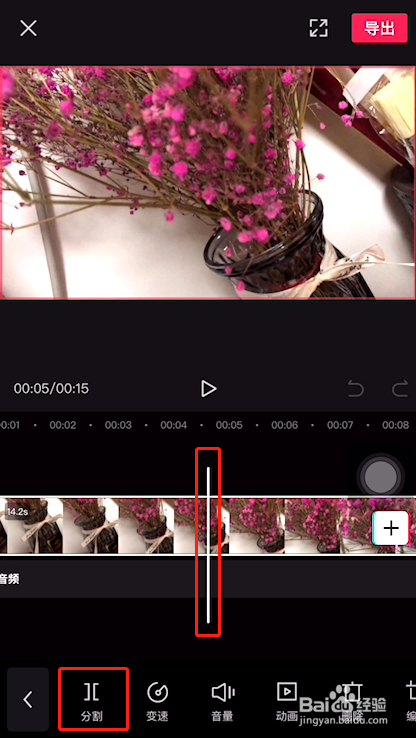
3、选中视频轨道,将时间线对准需要剪辑的开始位置,最后点击分割按钮。
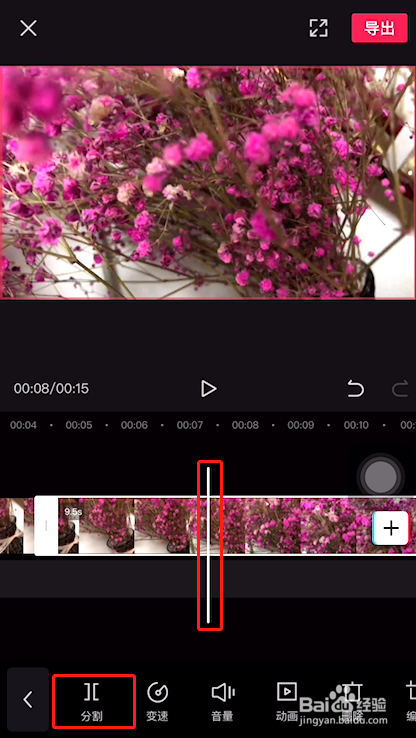
4、将时间线对准需要剪辑的结束位置,之后点击分割按钮。
5、选中中间需要剪辑的部分,点击底部删除按钮。
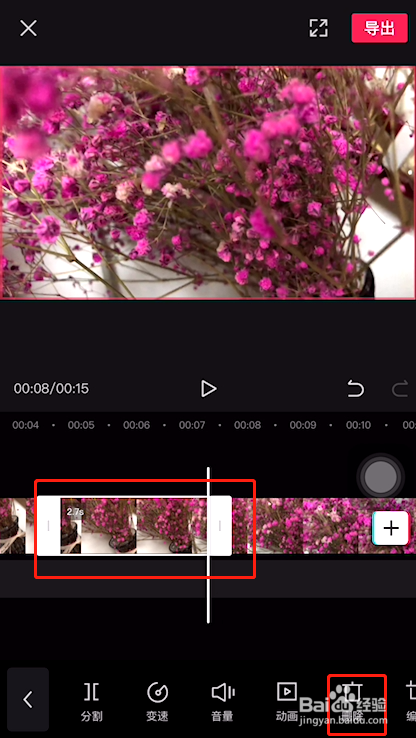
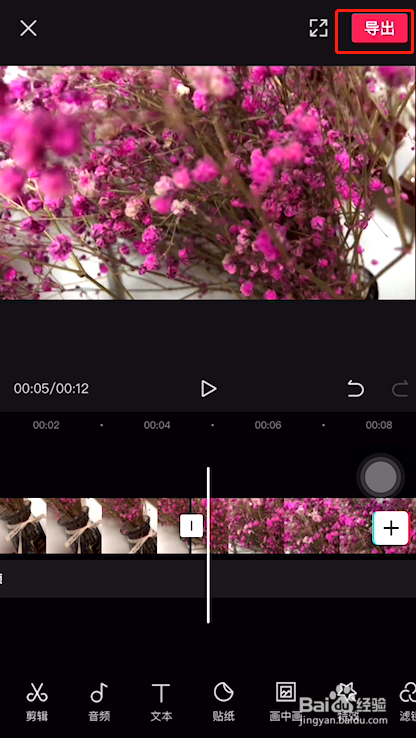
6、这样就可以将视频中间部分去除了,如果没有其他问题可以点击右上角的导出按钮,将视频导出即可。
时间:2026-04-23 16:26:15
1、首先打开剪映APP,之后点击上方的开始创作按钮。
2、选择需要剪辑的视频,并点击添加到项目按钮。
3、选中视频轨道,将时间线对准需要剪辑的开始位置,最后点击分割按钮。
4、将时间线对准需要剪辑的结束位置,之后点击分割按钮。
5、选中中间需要剪辑的部分,点击底部删除按钮。
6、这样就可以将视频中间部分去除了,如果没有其他问题可以点击右上角的导出按钮,将视频导出即可。
