Excel设置对单元格中输入数据进行限制或提示

 时间:2026-04-21 15:29:27

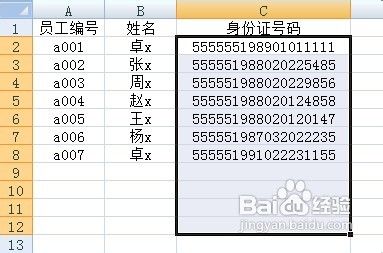
1、选择需要进行限制输入的单元格区域。

Excel设置对单元格中输入数据进行限制或提示

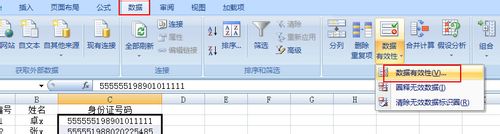
2、选择“数据”-“数据工具”,单击“数据有效性”图标,在弹出的菜单中选择“数据有效性”。
Excel设置对单元格中输入数据进行限制或提示

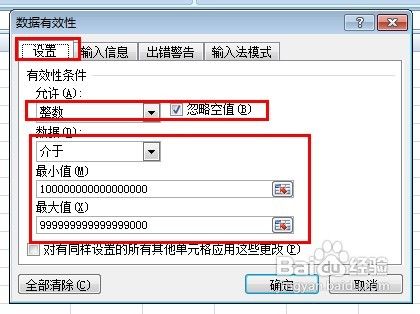
3、在数据有效性界面的“设置”项下,设置限制条件。

Excel设置对单元格中输入数据进行限制或提示

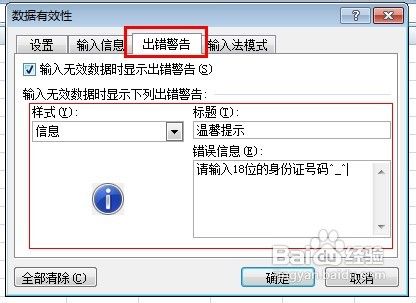
4、在数据有效性界面的“出错警告”项下,修改没按限制输入数据时弹出的提示框内容,点击确定。
Excel设置对单元格中输入数据进行限制或提示

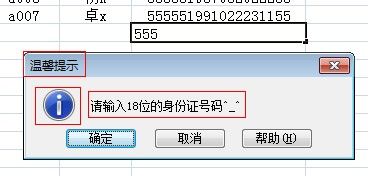
5、在设置了数据有效性的单元格输入数据时,单数据不符合限制,会弹出错误提示框。
Excel设置对单元格中输入数据进行限制或提示

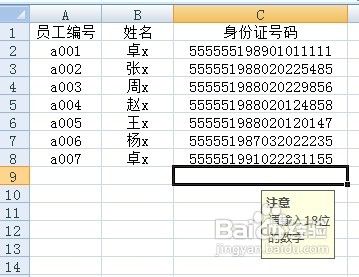
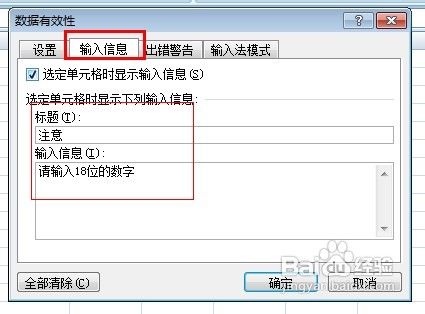
6、为防止用户填错数据类型,还可以在数据有效性的界面,选择“输入信息”,输入信息提示。当用户在输入信息的时候,就会有提示框出现,提示用户正确的输入。
Excel设置对单元格中输入数据进行限制或提示

Excel设置对单元格中输入数据进行限制或提示

  • excel如何使用countif和if函数查找重复项?
  • excel定义名称的三种方法
  • Excel如何使用RIGHT函数
  • Excel设置单元格限制输入
  • excel如何选择所有数据验证
  • 热门搜索
    阿里巴巴旅游 越南相亲旅游团 重庆三日游旅游攻略 承德避暑山庄旅游 芜湖旅行社旅游报价 宁夏旅游局 旅游地图查询 桂林旅游政务网 武汉附近旅游景点 广西南宁旅游景点大全