Excel如何快速录入序列号

 时间:2026-02-13 11:37:29

1、  首先我们打开一个空白表,输入第一个序列号1。

Excel如何快速录入序列号

2、  然后拖动填充手柄,需要的序列号就出来啦。

Excel如何快速录入序列号

3、  我们也可以先输入前面两个序列号,1和2,然后同样拖动填充手柄,需要的序列号也出来了。这是在序列号不多的情况下使用的拖曳填充录入序列号的方法。

Excel如何快速录入序列号

Excel如何快速录入序列号

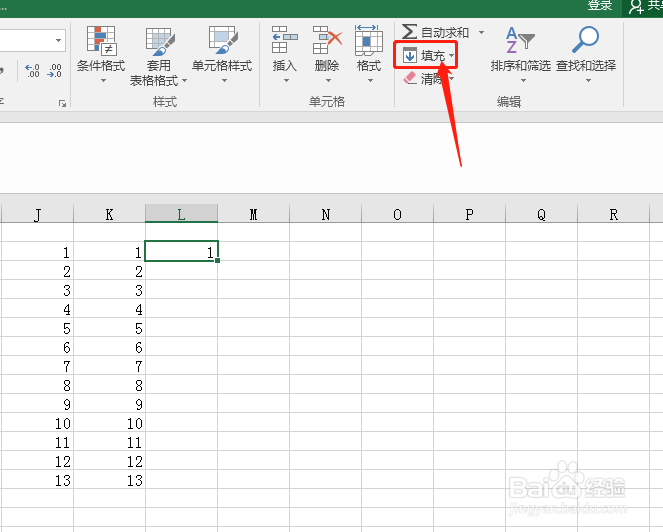
4、  如果序列号的数量较多,可以尝试这样操作。首先输入第一个序列号。然后依次点击右上方的填充--序列

Excel如何快速录入序列号

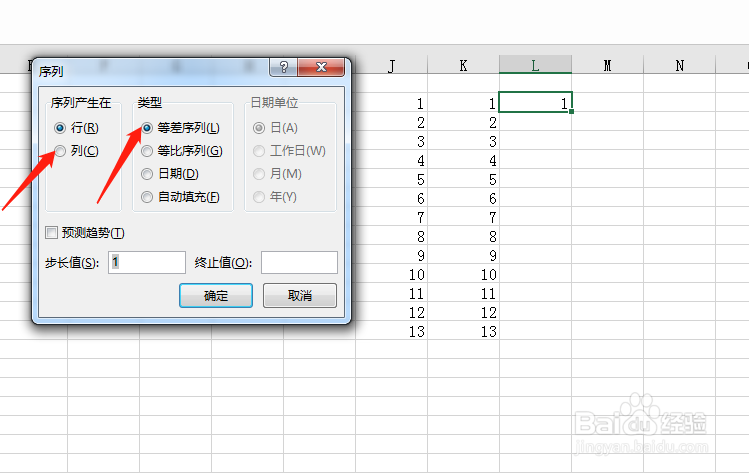
5、  在弹出的菜单中勾选等差数列

Excel如何快速录入序列号

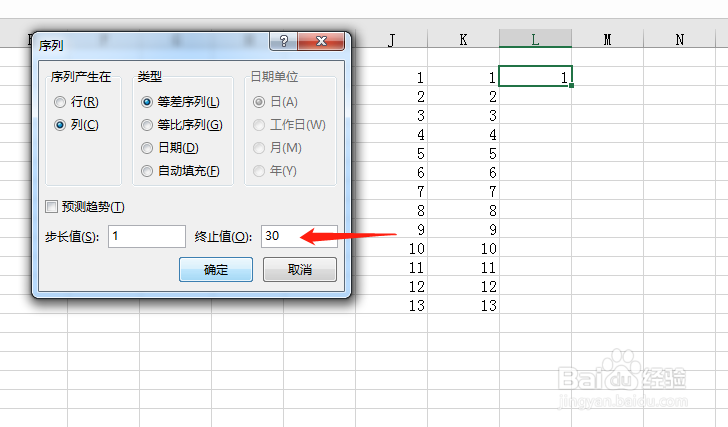
6、  然后把下面的步长值设为1,终止值设置为你需要的序列号最后一位的数值。比如1到500,就设置为500,这里小编设置的是30,然后点击确定就完成啦。
Excel如何快速录入序列号

Excel如何快速录入序列号

  • 2020年社工考试出成绩如何查询
  • 靶向性细胞再生疗法治疗早期肝硬化指南介绍!
  • 什么是冲孔网?
  • 德邦快递APP如何修改登录密码
  • 房屋图标设计
  • 热门搜索
    深圳旅游地图 张家界 旅游 宁陕旅游 呼和浩特 旅游 天马岛旅游区 成都旅游集散中心 云南旅游景点介绍 福建省旅游景点 杭州西溪湿地旅游攻略 西安旅游年票