1、首先,我们打开一个WORD文档。
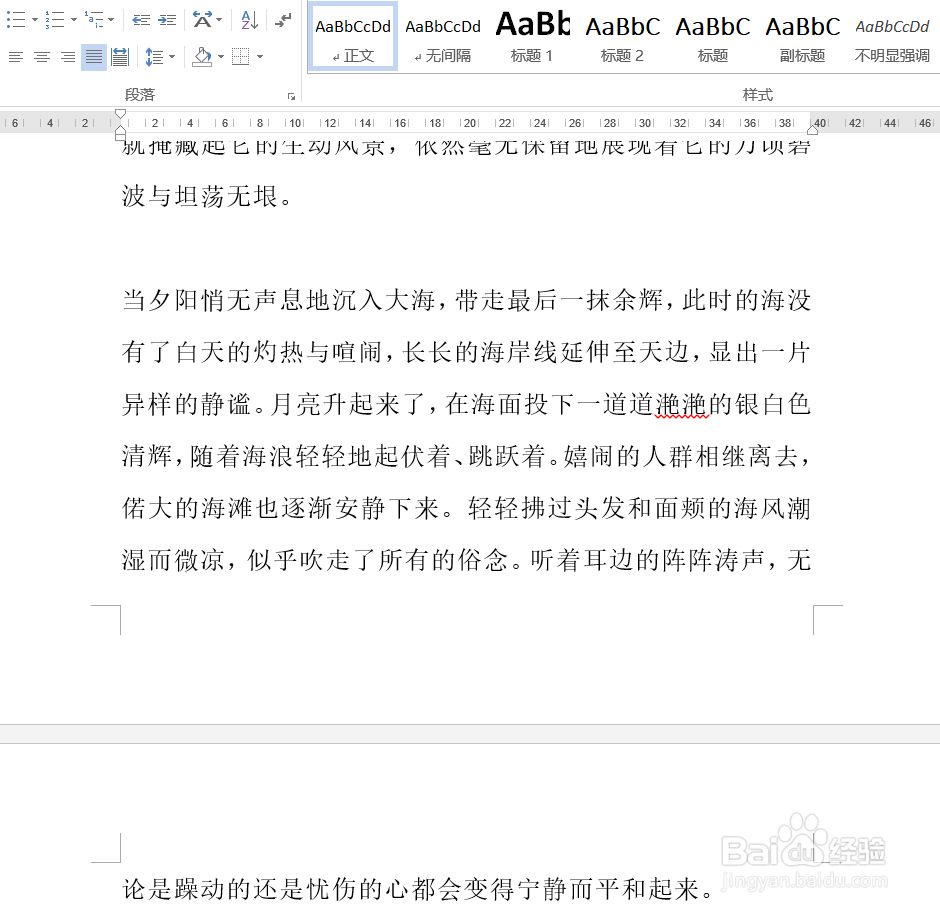
2、然后,我们将鼠标放在页底部如图,双击。

3、这时候在标题上方就出现了一个页码设置,我们点击设计。

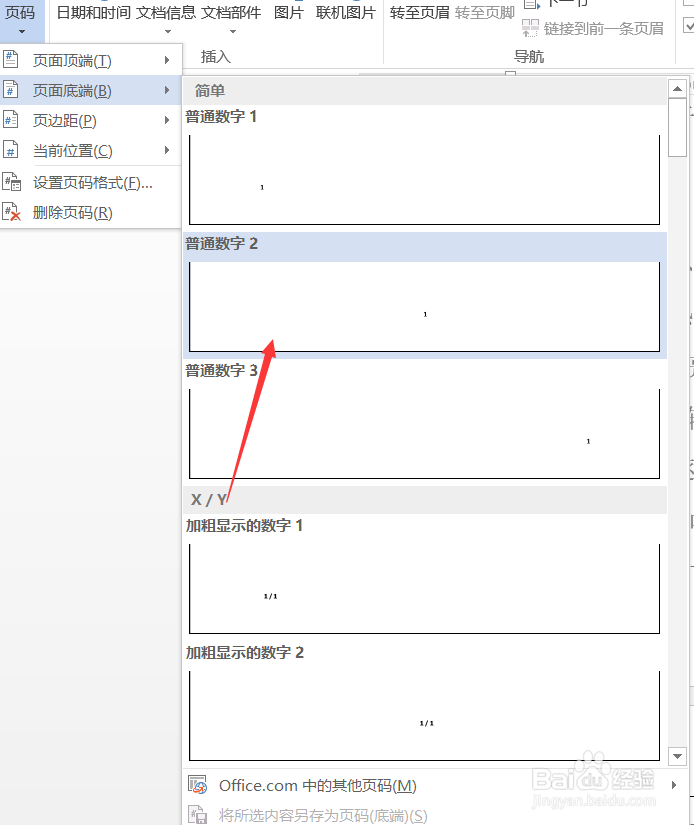
4、在页码和页脚当中,我们选择页码的下方三角。

5、再选择页码底端,我们在这里可以选择一个页码样式。
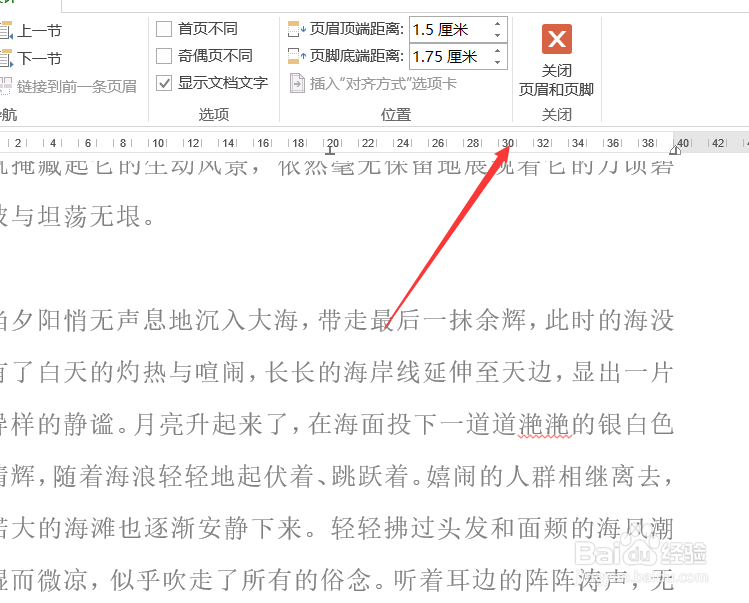
6、这个时候点击关闭页码页脚。
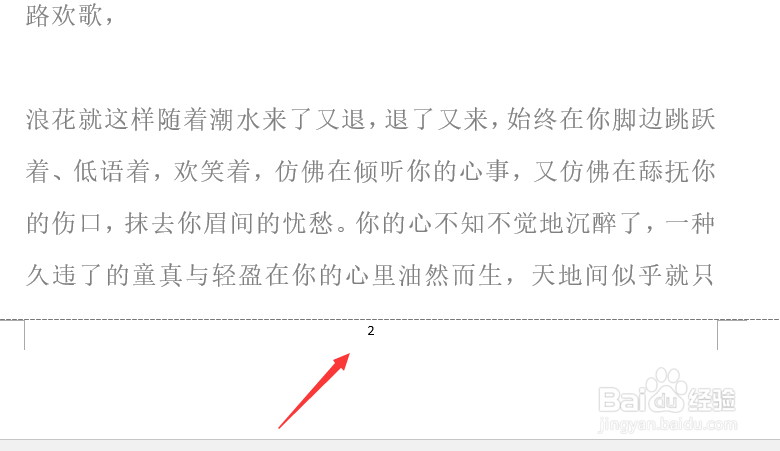
7、这个时候我们可以看到下方的页码了。
时间:2026-04-27 16:43:00
1、首先,我们打开一个WORD文档。
2、然后,我们将鼠标放在页底部如图,双击。
3、这时候在标题上方就出现了一个页码设置,我们点击设计。
4、在页码和页脚当中,我们选择页码的下方三角。
5、再选择页码底端,我们在这里可以选择一个页码样式。
6、这个时候点击关闭页码页脚。
7、这个时候我们可以看到下方的页码了。
