Eclipse中如何打开调用Terminal终端界面

 时间:2024-10-25 20:43:12

1、一、打开Eclipse软件,点击下图中红色框的按钮,打开工作界面,如下图所示:
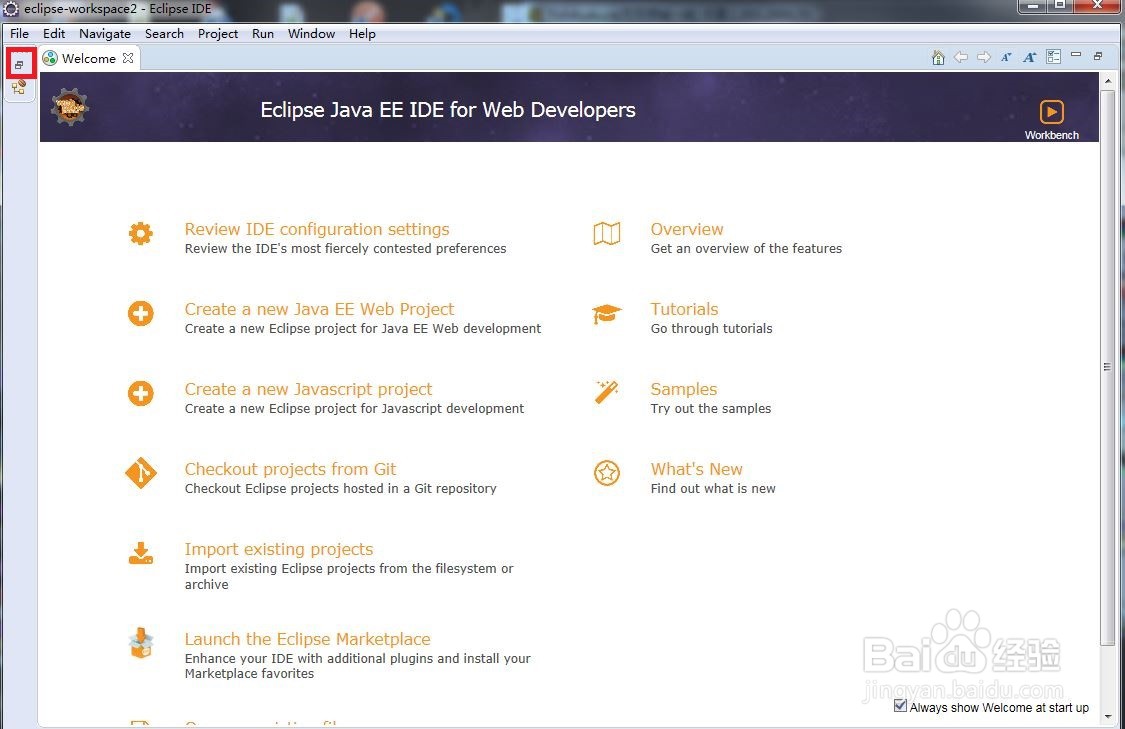
Eclipse中如何打开调用Terminal终端界面

2、二、点击菜单栏的Window,展开项目中选择Show View,弹出菜单中选择Other....,如下图所示:

Eclipse中如何打开调用Terminal终端界面

3、三、在弹出的Show View对话框中选择Terminal的Terminal,点击open,如下图所示:
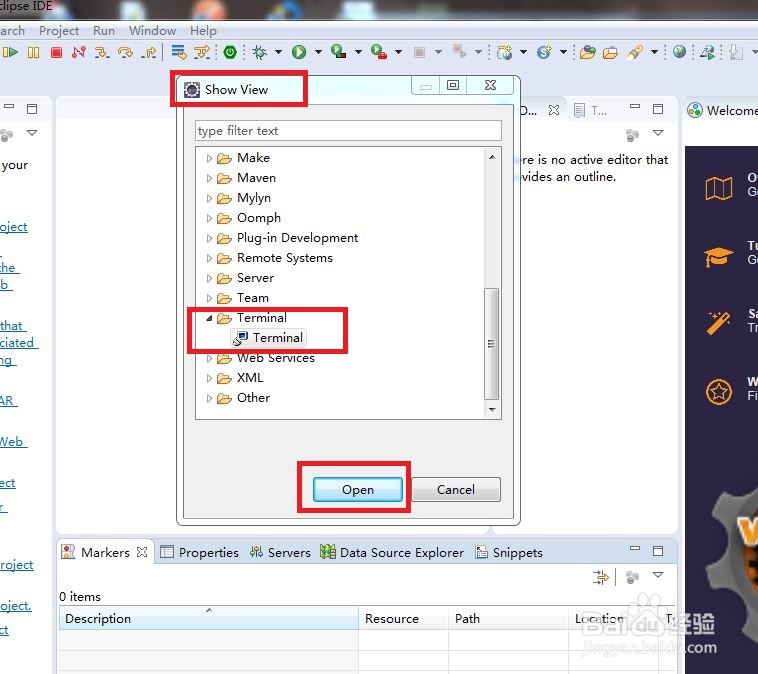
Eclipse中如何打开调用Terminal终端界面

4、四、在弹出的Terminal界面中,点击下图中红色框中的按钮,如下图所示:

Eclipse中如何打开调用Terminal终端界面

5、五、在弹出的Launch Terminal对话框中,按照需要设置配置,点击OK按钮,如下图所示:

Eclipse中如何打开调用Terminal终端界面

6、六、点击OK按钮后,在Terminal界面中会出现如下图红色框中的内容,则表示Eclipse中打开调用Terminal终端界面成功,如下图所示:
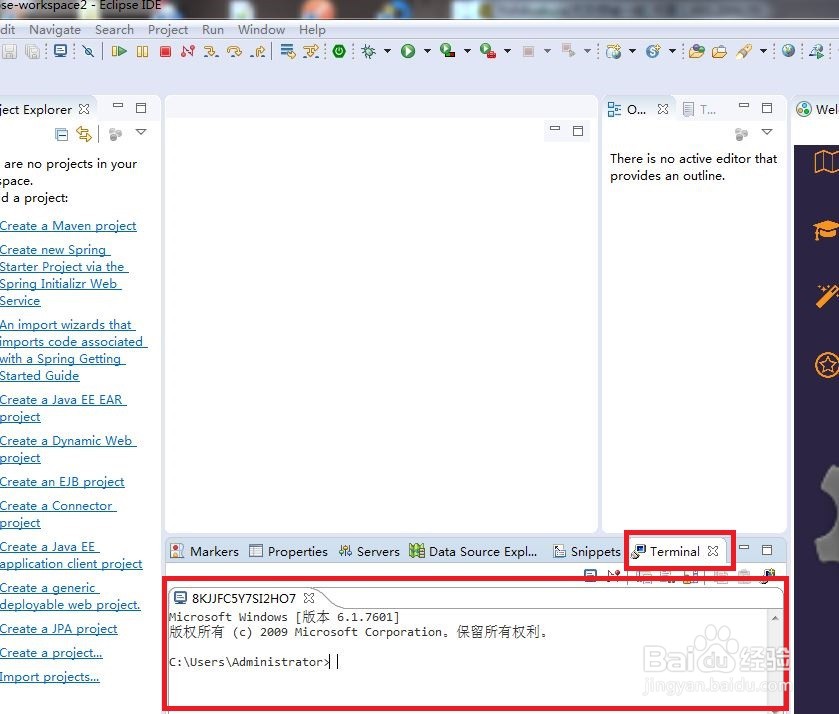
Eclipse中如何打开调用Terminal终端界面
  • Eclipse怎么配置jdk
  • cmd返回上一层目录是哪个命令
  • SqlServer如何导入excel数据?
  • 怎么用CMD命令进入D盘
  • cmd切换到d盘
  • 热门搜索
    西欧旅游 图瓦卢旅游 贺州旅游景点 全国旅游路线 江苏盐城旅游景点 南宁旅游景点大全 黑龙江旅游地图 鼓浪屿旅游攻略自由行 上海到黄山旅游 烟台旅游团