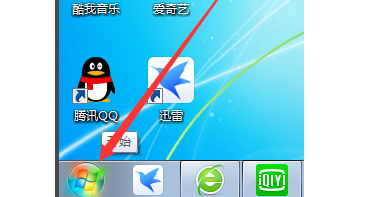
1、鼠标点击桌面左下角的 开始菜单。
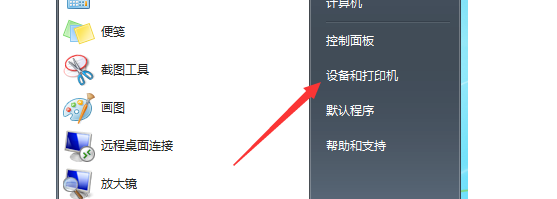
2、在弹出的开始菜单中点击 设备和打印机
3、在打开的界面中找到你的打印机,右击鼠标,在弹出的菜单中点击 查看现在正在打印什么(E)。

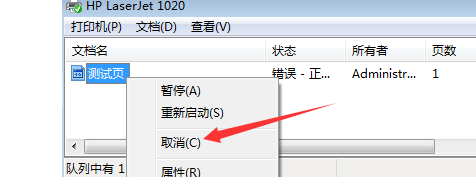
4、在打开的界面中找到你的打印任务 右击鼠标在弹出的菜单中 点击 取消 即可删除该打印任务。
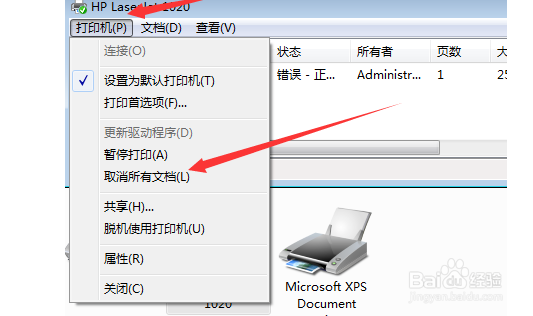
5、如果要取消全部打印任务,可以点击 打印机(P),在弹出的菜单中点击 取消所有文档(L)。
1、打印机一发送就自动删除的解决方法
1、鼠标点击桌面左下角的 开始菜单。
2、在弹出的开始菜单中点击 设备和打印机
3、在打开的界面中找到你的打印机,右击鼠标,在弹出的菜单中点击 查看现在正在打印什么(E)。
4、在打开的界面中找到你的打印任务 右击鼠标在弹出的菜单中 点击 取消 即可删除该打印任务。
5、如果要取消全部打印任务,可以点击 打印机(P),在弹出的菜单中点击 取消所有文档(L)。
