Proe三维训练二百二十六之矩形螺纹

 时间:2026-02-16 00:27:31

1、如下图示,

打开Proe软件,新建一缺省的实体零件
Proe三维训练二百二十六之矩形螺纹

2、如下所示,

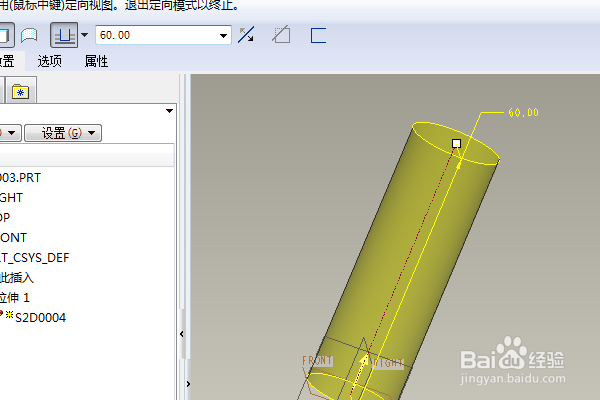
激活拉伸命令,以front面为草绘平面,快速创建一个直径20,高度60的圆柱体,作为后面的演示所用。
Proe三维训练二百二十六之矩形螺纹

3、如下所示,

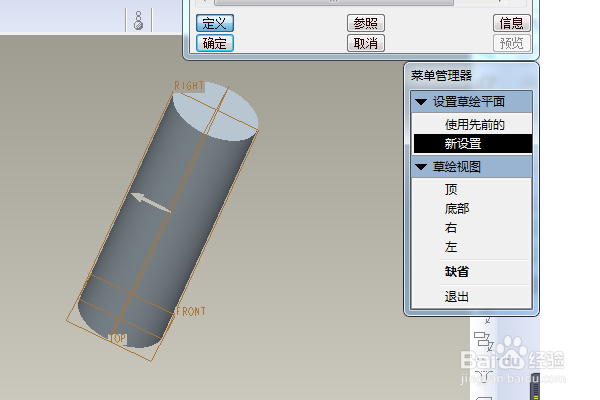
执行【插入——螺旋扫描——切口】,

右边弹出对话框和菜单管理器,

先后点击“完成——top面——正向——缺省”
Proe三维训练二百二十六之矩形螺纹

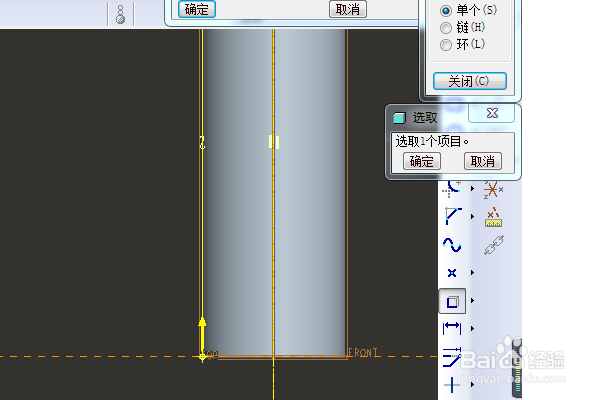
4、如下所示,

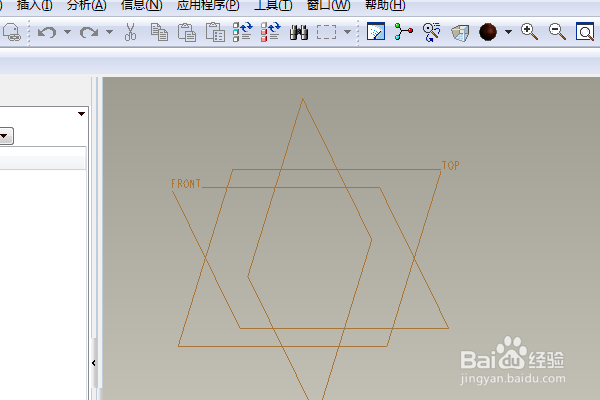
激活投影命令,将矩形的左边投影出来,

激活中心线命令,画一个中心线,与纵轴重合,

点击√,完成轨迹绘制,转入下一步操作。
Proe三维训练二百二十六之矩形螺纹

5、如下所示,

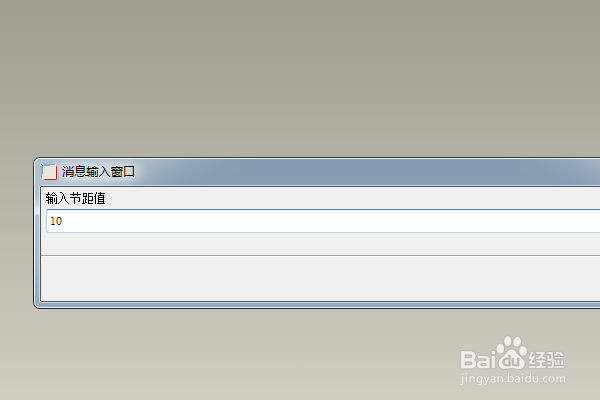
输入螺距为10,回车。

Proe三维训练二百二十六之矩形螺纹

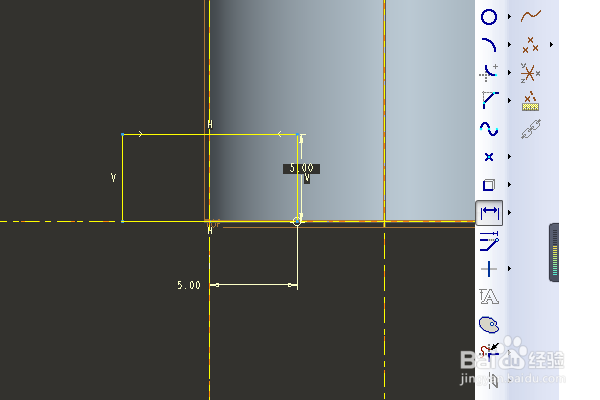
6、如下所示,

激活矩形,画一个矩形,激活标注命令,右边线距离纵轴5,右边线长5,

点击√,完成并退出草绘。
Proe三维训练二百二十六之矩形螺纹

7、如下所示,

点击正向,确定,

完成矩形螺纹的创建。

Proe三维训练二百二十六之矩形螺纹

8、如下所示,

隐藏所有的基准,

至此,

这个三维零件就创建完成,

本次训练结束。

Proe三维训练二百二十六之矩形螺纹

  • 用proe绘制组合夹具长方形支撑板
  • SolidWorks渐开圆柱齿轮画法
  • solidworks怎么阵列零件装配图
  • Solidworks如何插入一个三点中心矩形
  • 如何使用Solidworks添加交叉构件?
  • 热门搜索
    那曲旅游 台湾旅游注意事项 青藏线旅游攻略 郴州旅游景点大全 香港的旅游景点 浙江安吉旅游 青岛旅游团 旅游餐饮 旅游官方网站 北京包车旅游