1、进入我们的常用邮箱,选择我们设置选项

2、进入设置选项之后,我们看到许多选项卡,我们选择常规选项,然后我们往下拉。

3、我们找到个性签名,大家看图,我们选添加个性签名。

4、我们点完添加个性签名之后,会弹出一个窗口,大家在这里编辑我们的个性签名,然后点保存就OK了。
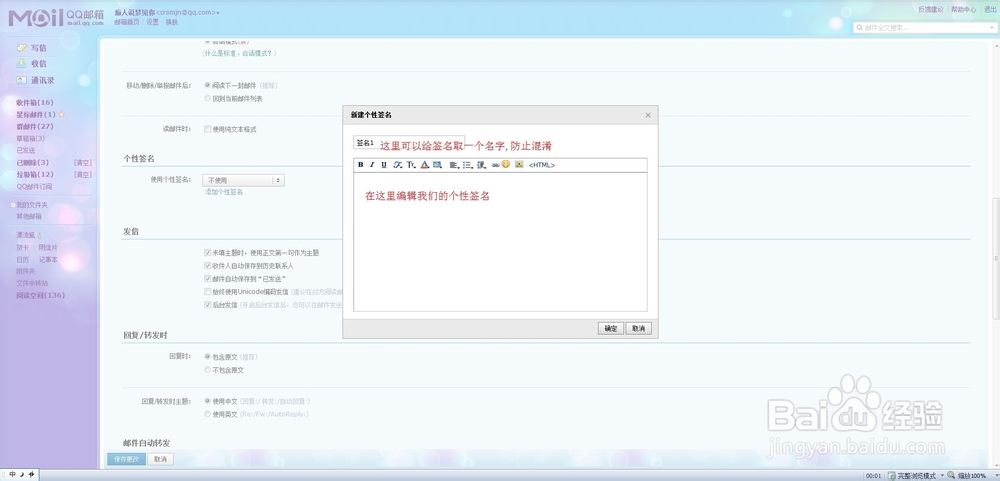
5、这个图是我编辑之后的效果,大家编辑完成之后点确定就OK了。

6、点完保存之后,还需要点保存更改哦~大家别忘记了。

7、这样就设置完成了。效果不错吧!(*^__^*) 嘻嘻,

8、下面这个是我做的模版,大家也可以自己做一个,希望对大家有所帮助!
姓名 | xingming
职位 | zhiwei
━━━━━━━━━━━━━━━━━━━━━━━━━━━━━
公司名称
电 话 : 86-10-(看清区号哦~)
传 真 : 86-10-(记得核对哦~)
Q Q :
Email :
网 址 :
地 址 :
