如何快速添加参考文献并在文章中引用?

 时间:2026-02-15 23:25:12

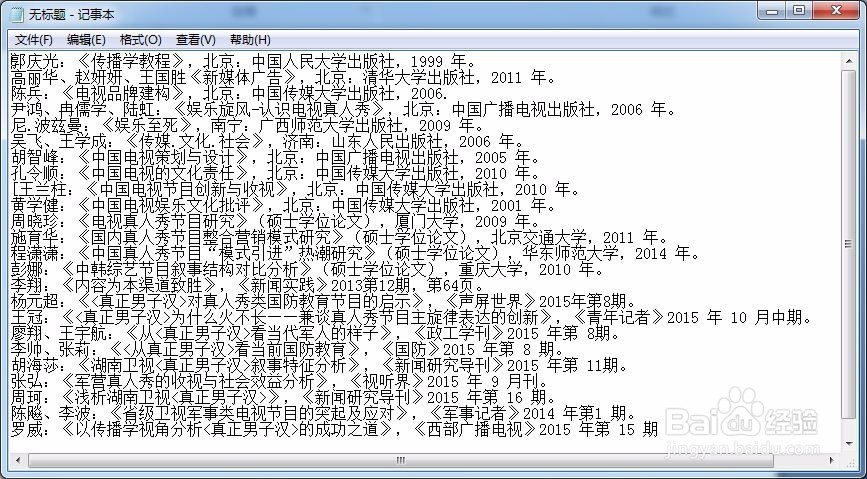
1、将需要引用的文献写入txt文件中。

如何快速添加参考文献并在文章中引用?

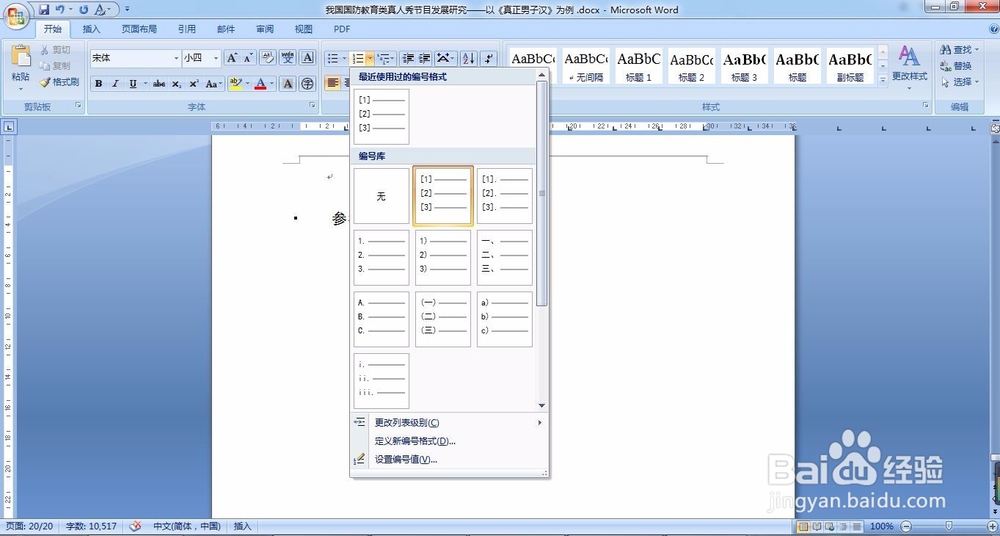
2、用Word2007打开文章,并找到需要插入参考文献的地方。打开“开始”菜单找到段落,选择需要的编号方式。
如何快速添加参考文献并在文章中引用?

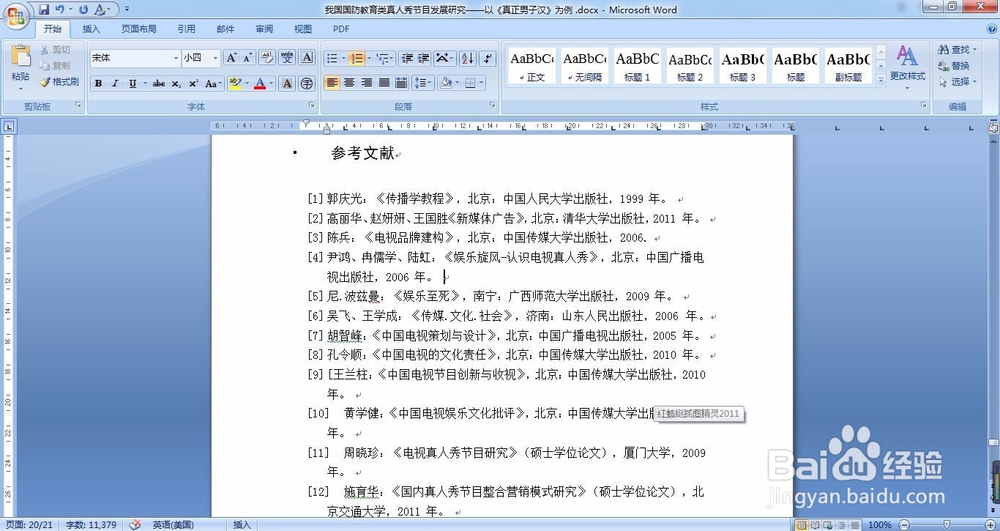
3、将txt文件中的内容复制,直接粘贴入word文件,便发现参考文献的格式与编号已自动调整好。
如何快速添加参考文献并在文章中引用?

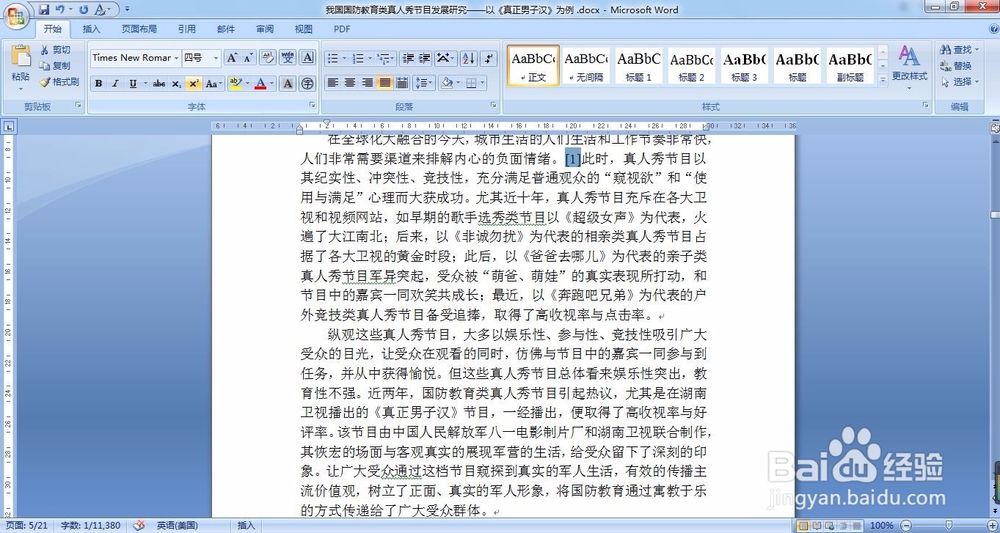
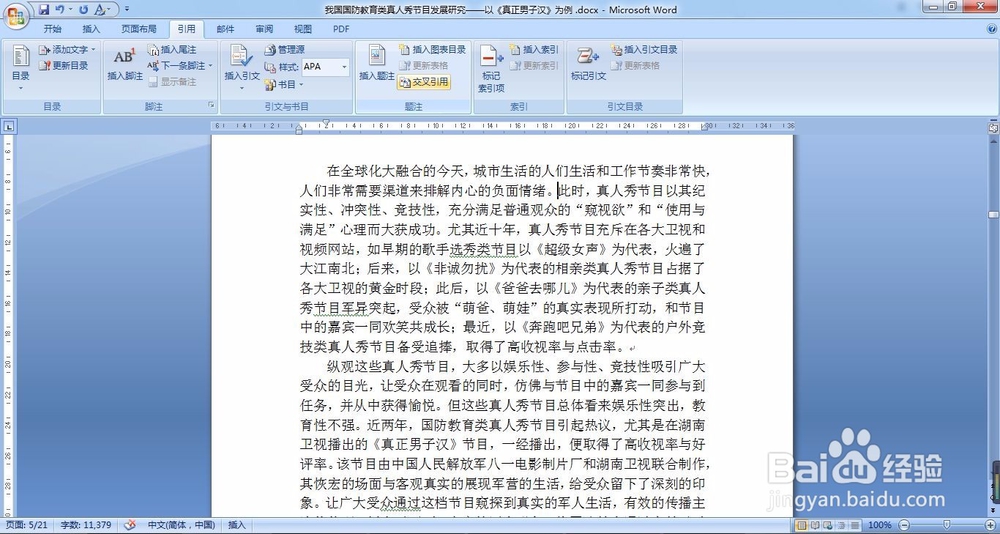
4、将光标移到正文中需要引用参考文献的地方,点开“引用”菜单,找到“交叉引用”。
如何快速添加参考文献并在文章中引用?

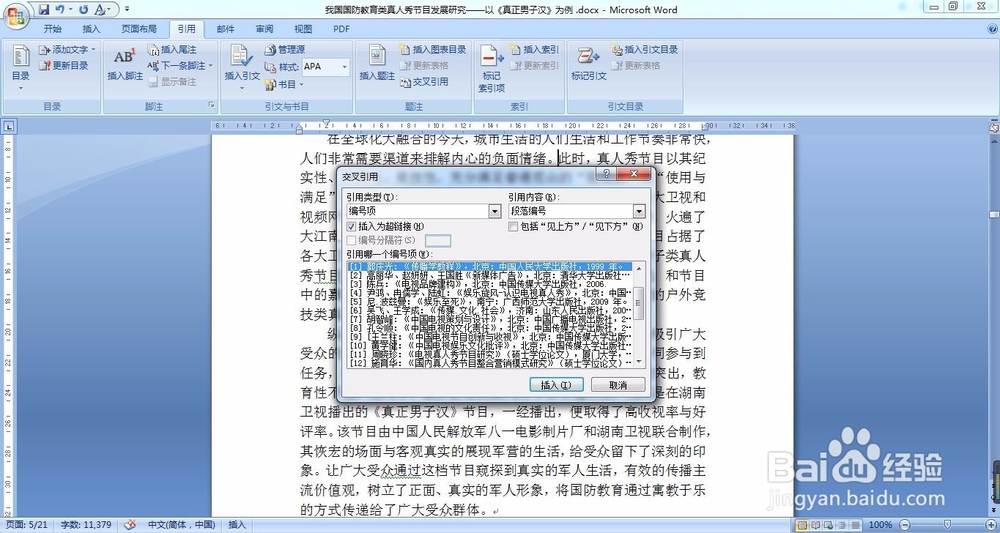
5、鼠标左键单击“交叉引用”,在弹出的对话框中选择需要引用的参考文献,并单击“插入”,然后单击“关闭”。
如何快速添加参考文献并在文章中引用?

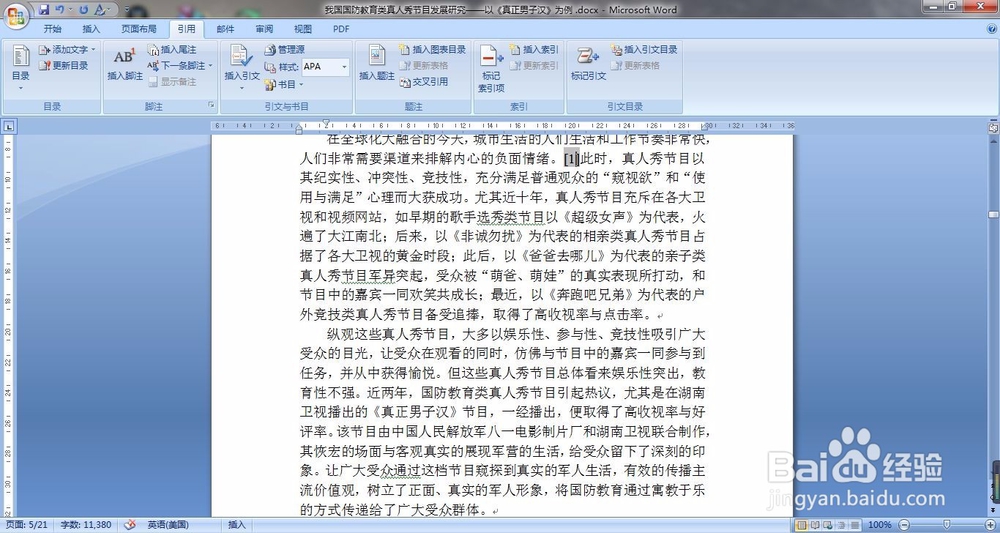
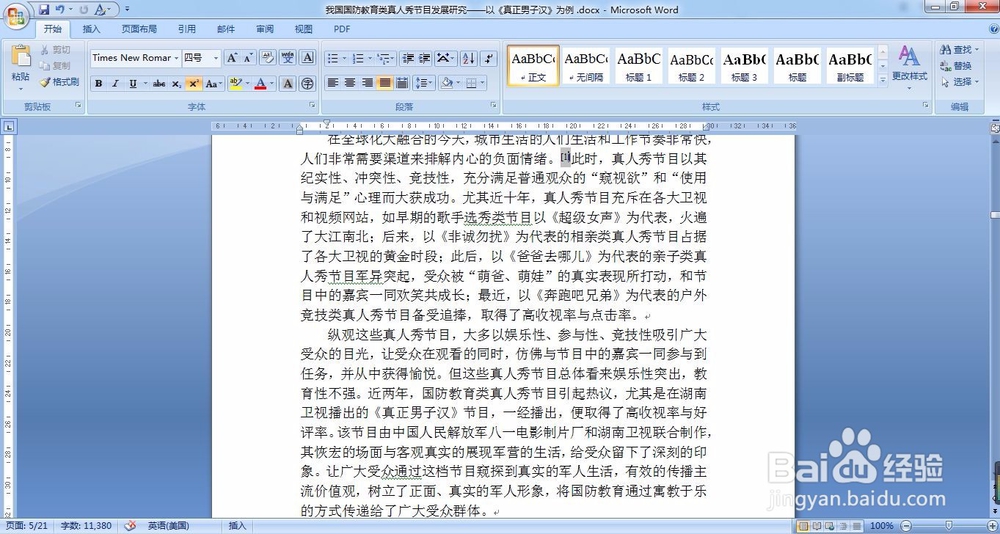
6、此时便可看到相应参考文献的标号已在正文中出现。鼠标选择刚插入的文献编号,在“开始”菜单的“字体”中找到上标按钮,并点击。
如何快速添加参考文献并在文章中引用?

如何快速添加参考文献并在文章中引用?

7、至此,正确的参考文献引用格式就调整好了。按住“Ctrl”并单击插入的文献编号,便可直接跳至后文相应的参考文献处。
如何快速添加参考文献并在文章中引用?

  • Word文档中如何快速交叉引用
  • 如何在知网查看参考文献的起止页码
  • 怎么样删除查重系统的检测报告记录
  • WORD中论文怎么交叉引用
  • 参考文献怎么对齐排版
  • 热门搜索
    北京故宫虚拟旅游 肇庆鼎湖山旅游攻略 深圳到三亚旅游 到泰国旅游注意事项 海南五指山旅游 扬州旅游景点介绍 澳大利亚旅游地图 国庆旅游推荐 西安旅游攻略1天 金马旅游官网