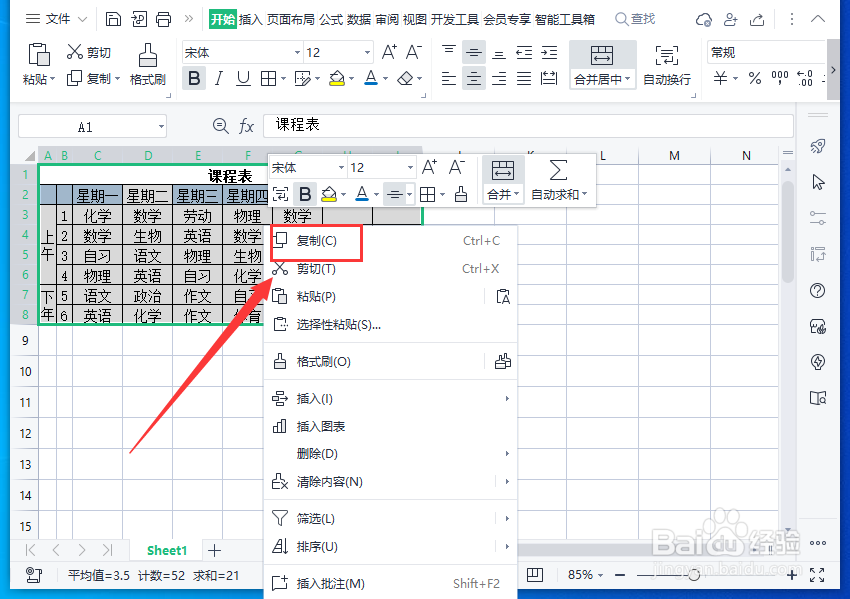
1、打开WPS表格,选择要粘贴的表格,右键菜单点击“复制”。
2、然后切换到演示文稿页面中,在上方“开始”选项卡中,依次点击“粘贴”-“选择性粘贴”。

3、在打开的界面选择“粘贴链接”,作为“WPS表格对象”。

4、这样就将WPS表格就粘贴到PPT中去了,并且表格中数据能同步更新。

时间:2026-04-23 08:49:28
1、打开WPS表格,选择要粘贴的表格,右键菜单点击“复制”。
2、然后切换到演示文稿页面中,在上方“开始”选项卡中,依次点击“粘贴”-“选择性粘贴”。
3、在打开的界面选择“粘贴链接”,作为“WPS表格对象”。
4、这样就将WPS表格就粘贴到PPT中去了,并且表格中数据能同步更新。
