1、点击菜单栏的【文件】-【新建】,新建一个文件
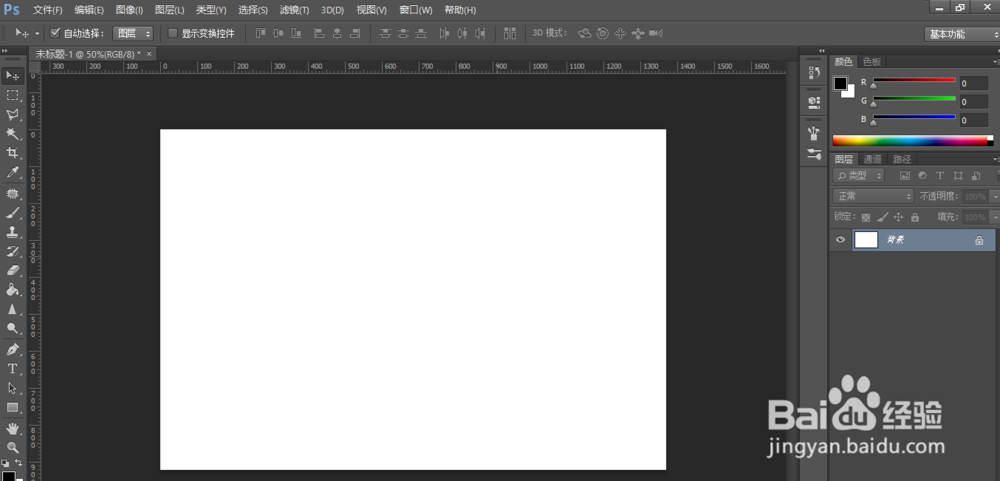
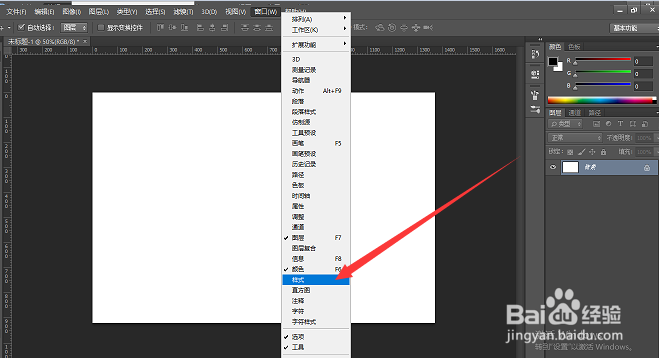
2、点击【窗口】-【样式】,要是样式前面已经√,此步骤可以省略
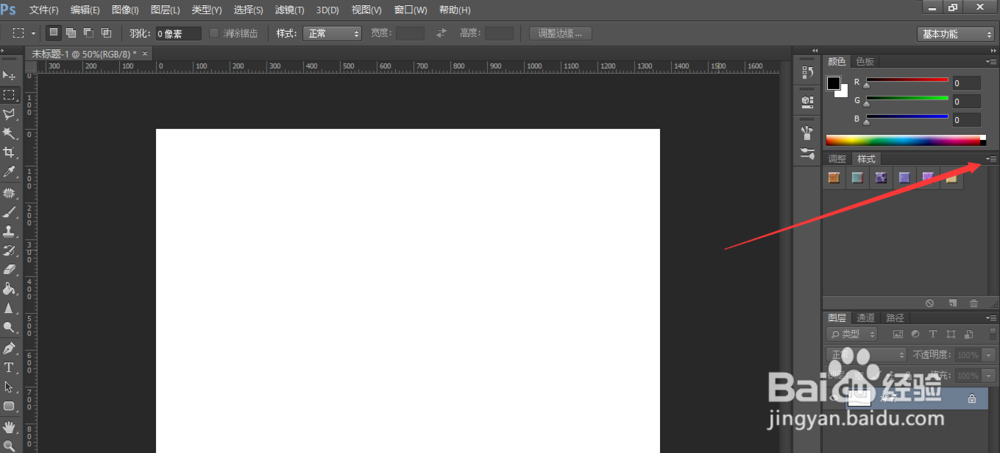
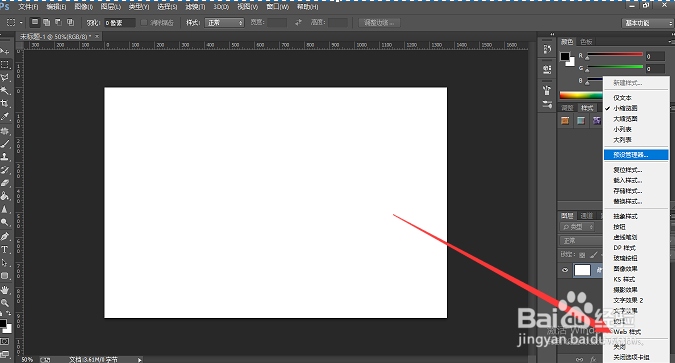
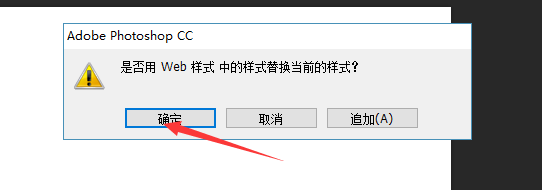
3、点击样式右边的三角,在弹出框中点击Web样式,在弹出框中点击确定按钮
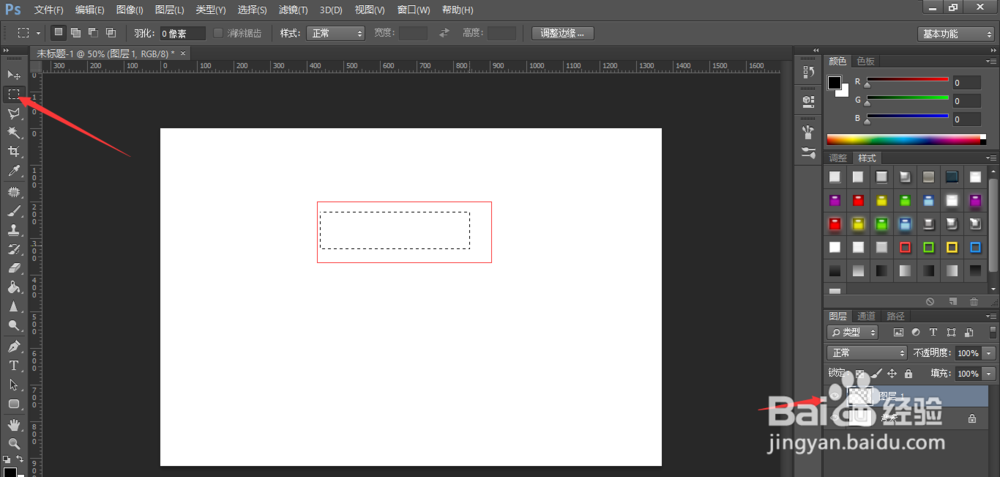
4、新建一个图层,然后点击‘矩形选框工具’,绘制一个矩形选框
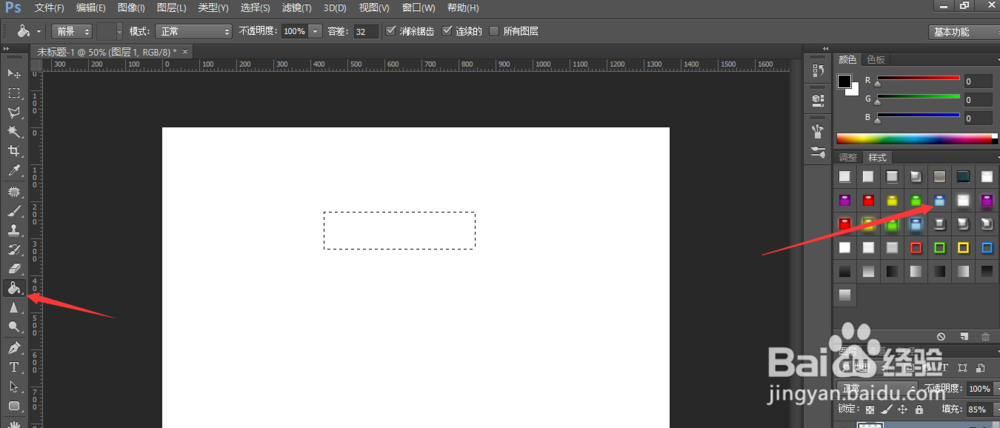
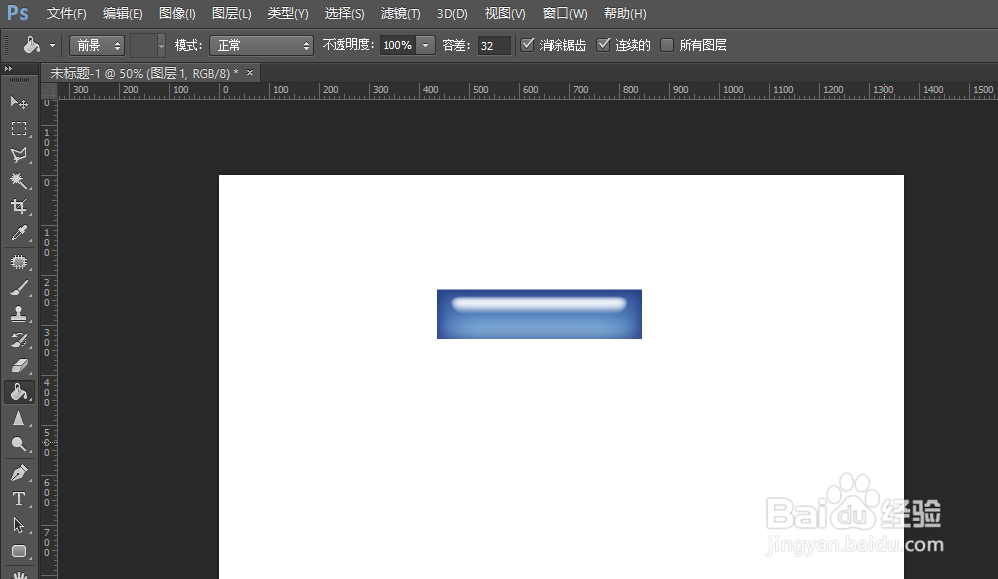
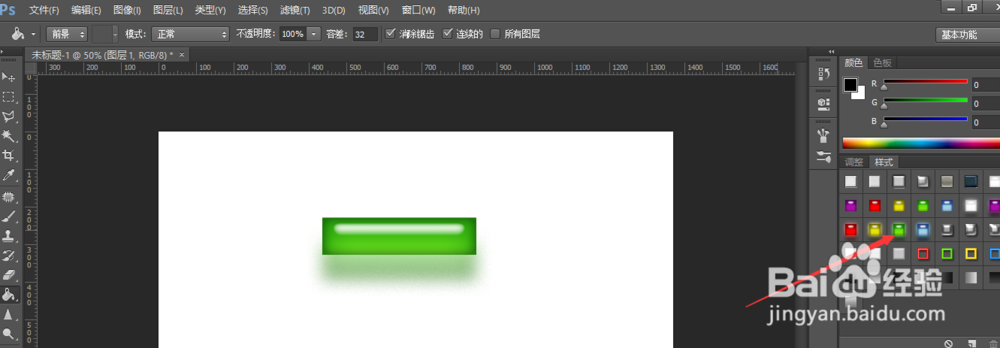
5、点击“油漆桶”,在样式图层中选择你喜欢的样式,然后在矩形选框中填充,样式填充后发现不喜欢这个样式,你还可以在样式图层中重新选择按钮样式,然后进行填充。
时间:2026-04-27 07:20:31
1、点击菜单栏的【文件】-【新建】,新建一个文件
2、点击【窗口】-【样式】,要是样式前面已经√,此步骤可以省略
3、点击样式右边的三角,在弹出框中点击Web样式,在弹出框中点击确定按钮
4、新建一个图层,然后点击‘矩形选框工具’,绘制一个矩形选框
5、点击“油漆桶”,在样式图层中选择你喜欢的样式,然后在矩形选框中填充,样式填充后发现不喜欢这个样式,你还可以在样式图层中重新选择按钮样式,然后进行填充。
