ipad怎么设置虚拟Home键,怎么开AssistiveTouch

 时间:2026-02-14 10:28:11

1、其实ipad和苹果手机设置的方法是相同的,我们先找到ipad上面的设置键,也就是那个齿轮图标。

ipad怎么设置虚拟Home键,怎么开AssistiveTouch

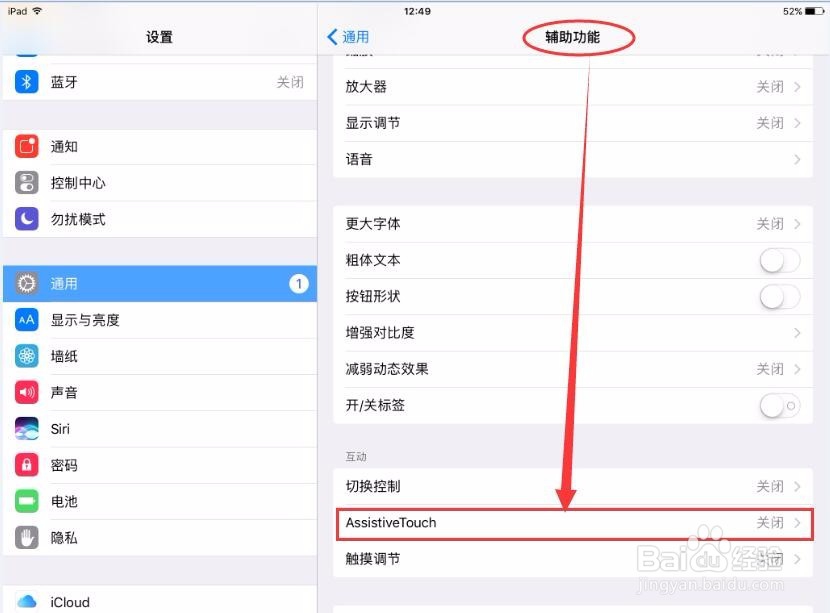
2、然后找到设置中的‘通用’,然后在通用下面找到‘辅助功能’

ipad怎么设置虚拟Home键,怎么开AssistiveTouch

3、打开辅助功能后,我们找到底下有一个互动,其中assistive touch是处于关闭状态的。
ipad怎么设置虚拟Home键,怎么开AssistiveTouch

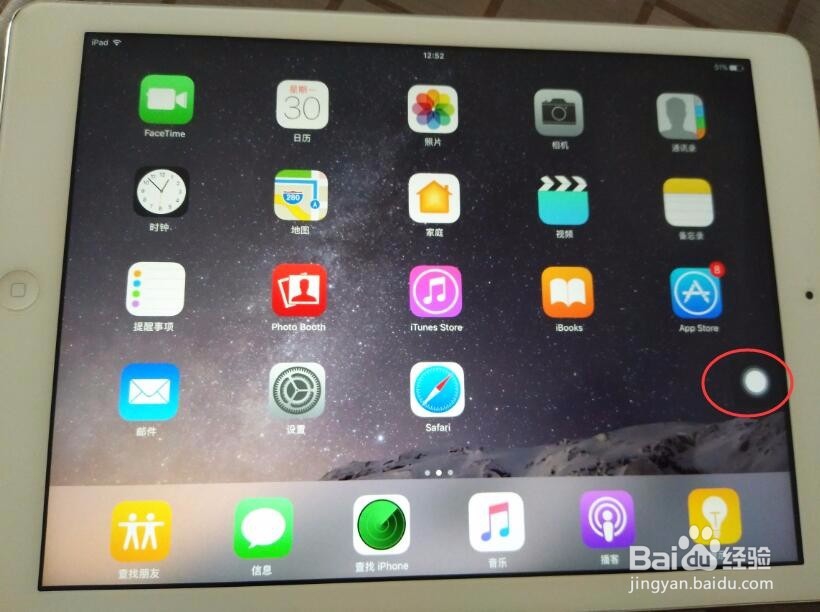
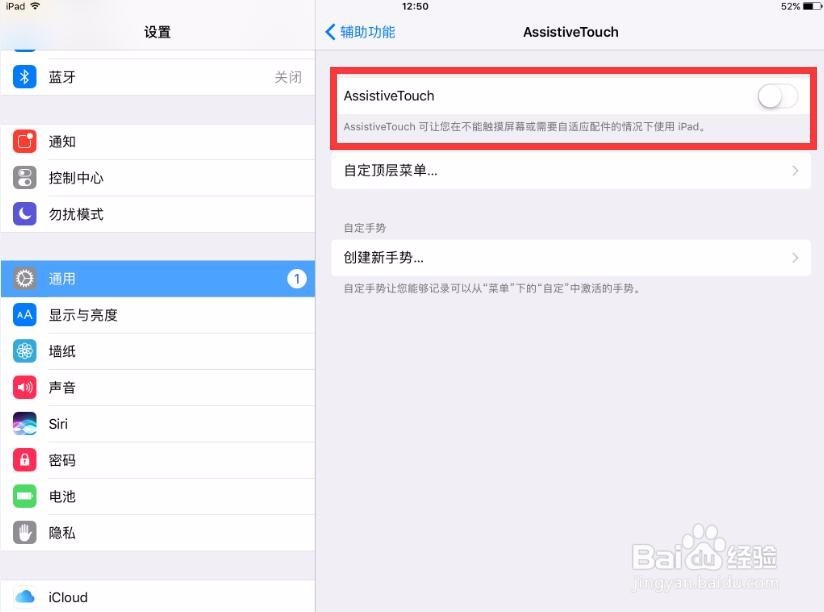
4、我们点击进入,把它打开,这时候,那个白色小圆点,也就是虚拟的home键就随之出现了。
ipad怎么设置虚拟Home键,怎么开AssistiveTouch

ipad怎么设置虚拟Home键,怎么开AssistiveTouch

1、按键方法在前面也是同样找到设置中的辅助功能,在辅助功能的最最底下有一个‘辅助功能快捷键’,目前是关闭状态

ipad怎么设置虚拟Home键,怎么开AssistiveTouch

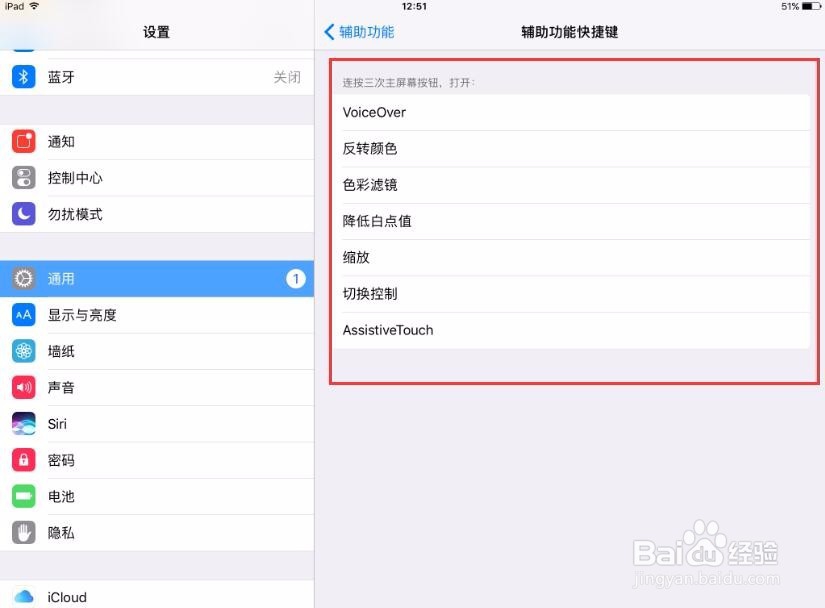
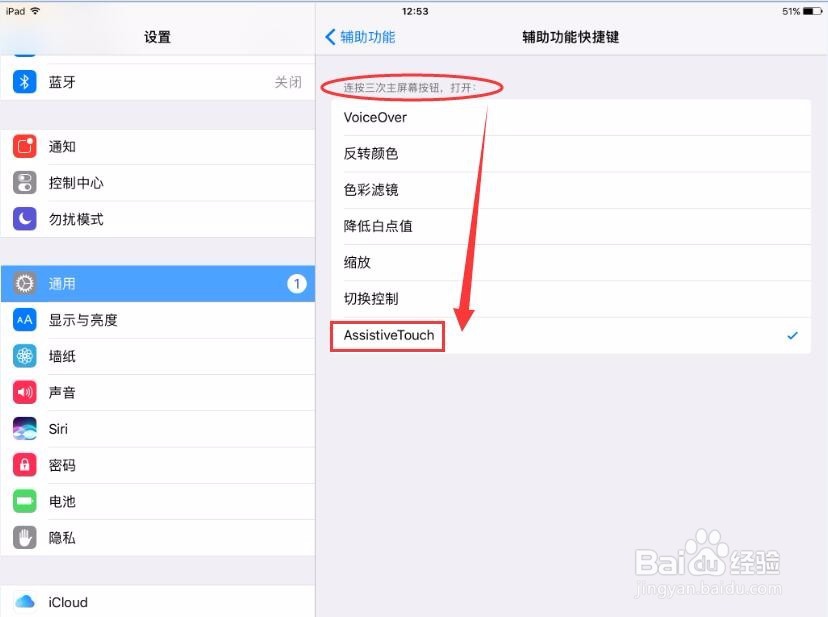
2、我们点击进入后可以发现这里有很多辅助功能设置,这个都是根据各自需求来设置的,我们看到其中就有一项是assistive touch
ipad怎么设置虚拟Home键,怎么开AssistiveTouch

3、我们点击最后一项assistive touch,让其处于勾选状态,你可以看到这个辅助功能的说明, 按三下主屏幕按钮就会打开。
ipad怎么设置虚拟Home键,怎么开AssistiveTouch

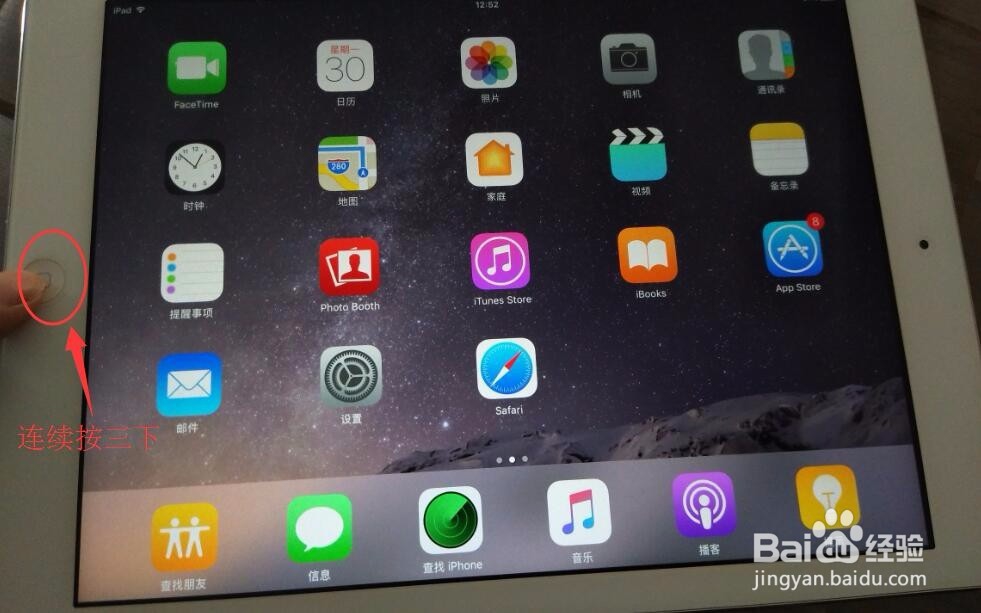
4、我们回到桌面上,手指连续按压三下home主屏键后,马上在屏幕边缘附件出现一个白色虚拟的home键,如图2所示
ipad怎么设置虚拟Home键,怎么开AssistiveTouch

ipad怎么设置虚拟Home键,怎么开AssistiveTouch

  • ipad4如何设置桌面home键
  • iPad虚拟home键怎么设置
  • 苹果iPad怎么设置显示虚拟Home键?
  • ipad的home键在哪
  • iPad虚拟home键怎么设置
  • 热门搜索
    大金湖旅游 赴日旅游 丝路旅游 酷讯旅游 去泰国旅游买什么好 适合春节旅游的地方 黄山市旅游景点 美国西海岸旅游攻略 旅游费计入什么科目 巴厘岛旅游景点