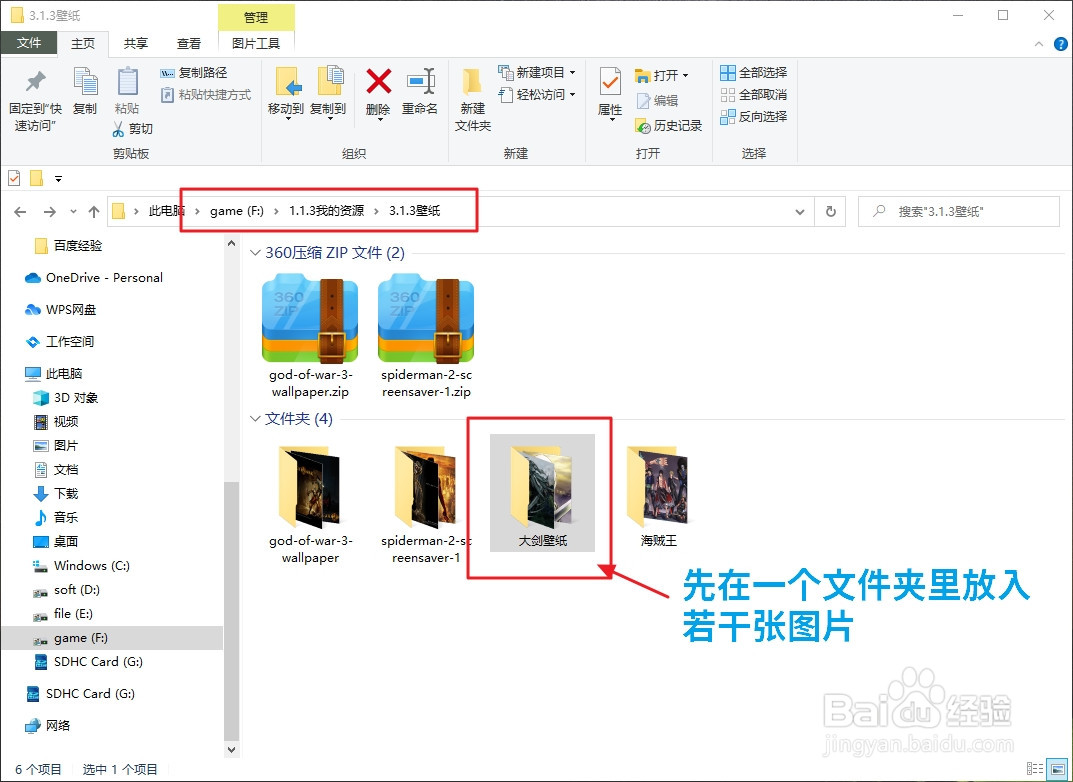
1、先准备一个文件夹,放入多张自己喜欢的图片
2、在桌面空白处点击鼠标右键,再点击“个性化”

3、点击“锁屏界面”

4、右侧背景一栏,设置成“幻灯片”
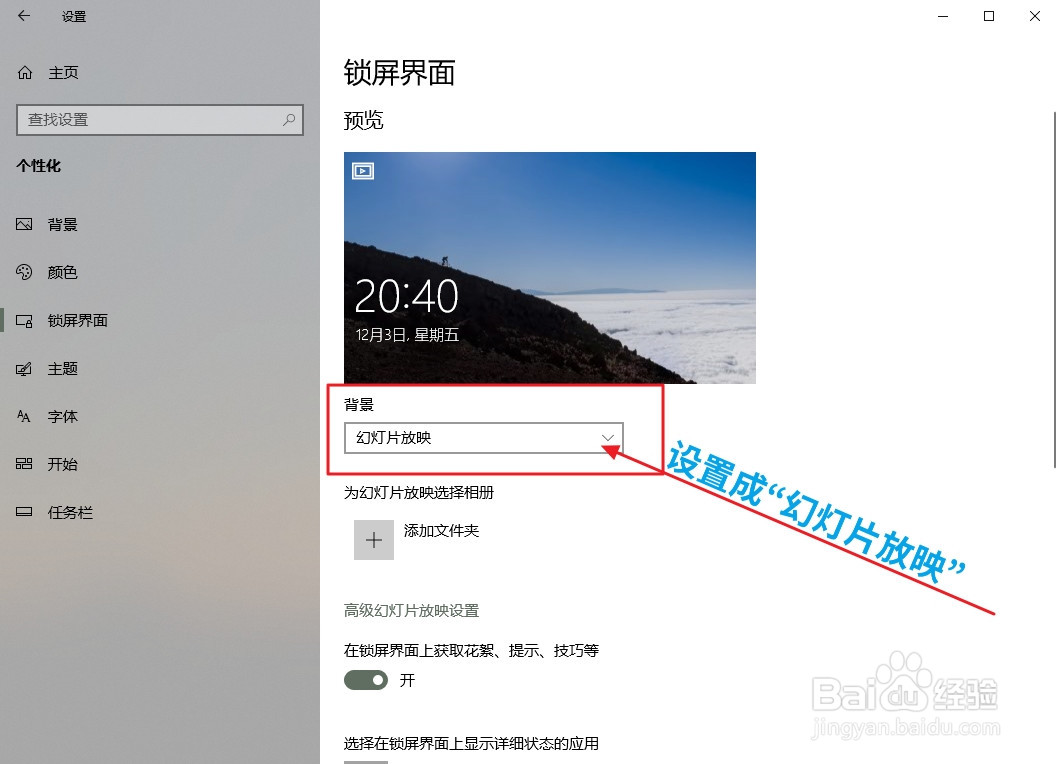
5、点击“添加文件夹”将第一步准备好的图片文件夹放到此处

6、点击“添加文件夹”后,找到之前准备好的图片文件,再点击“选择此文件夹”

7、成功加载了刚才准备好图片的文件夹,这样win10锁屏之后就会以幻灯片的形式显示文件夹里的图片了

时间:2026-04-21 19:13:24
1、先准备一个文件夹,放入多张自己喜欢的图片
2、在桌面空白处点击鼠标右键,再点击“个性化”
3、点击“锁屏界面”
4、右侧背景一栏,设置成“幻灯片”
5、点击“添加文件夹”将第一步准备好的图片文件夹放到此处
6、点击“添加文件夹”后,找到之前准备好的图片文件,再点击“选择此文件夹”
7、成功加载了刚才准备好图片的文件夹,这样win10锁屏之后就会以幻灯片的形式显示文件夹里的图片了
