解决使用WIN7使用系统自带放大镜后任务栏被盖住

 时间:2026-02-15 13:46:21

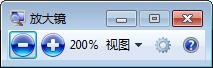
1、使用“win”+“+”键调出放大镜,然后关闭放大镜。
解决使用WIN7使用系统自带放大镜后任务栏被盖住

2、打开浏览器点击右上角最大化,发现任务栏被浏览器盖住,有些人以为是按了F11之后产生的效果,其实这属于WIN7的小bug。

解决使用WIN7使用系统自带放大镜后任务栏被盖住

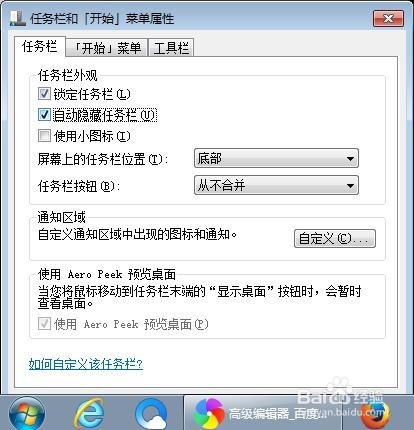
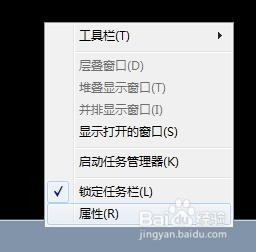
3、使用alt+tab键暂时调处任务栏,右击任务栏点击属性,选中任务栏选项卡里的“自动隐藏任务栏”选项,然后确定。(如果已经选中,则此次操作为取消选中再点确定)
解决使用WIN7使用系统自带放大镜后任务栏被盖住

解决使用WIN7使用系统自带放大镜后任务栏被盖住

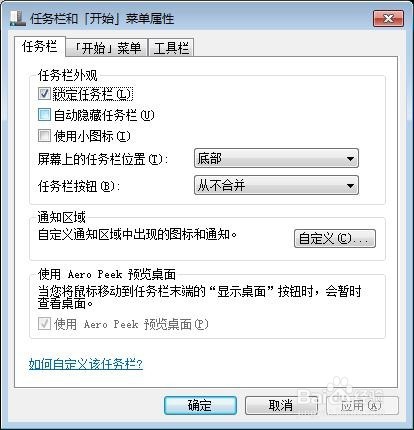
4、重复上一步,只不过这次是取消选中的“自动隐藏任务栏”(如果上一步是取消,则这一步是选中),点击确定。到此这个问题就解决了,打开浏览器看一下吧,发现浏览器又无论如何都不会被遮住了。
解决使用WIN7使用系统自带放大镜后任务栏被盖住

  • 怎么在Windows10同步运行登录脚本
  • 淘宝店如何寻找代理货源
  • 360杀毒防护级别设置方法
  • UltraEdit文件怎么设置当文件更改时提示更新
  • 太爷鸡怎么做
  • 热门搜索
    厦门工商旅游 观光旅游线路 旅游路线设计方案 安康有哪些旅游景点 两天一夜旅游景点 上海朱家角古镇旅游区 日照旅游政务网 湖北省旅游局电话 深圳到日本旅游 跟我游云南旅游网