Word文档如何建立、改变字体、保存和撤销

 时间:2026-02-14 20:21:44

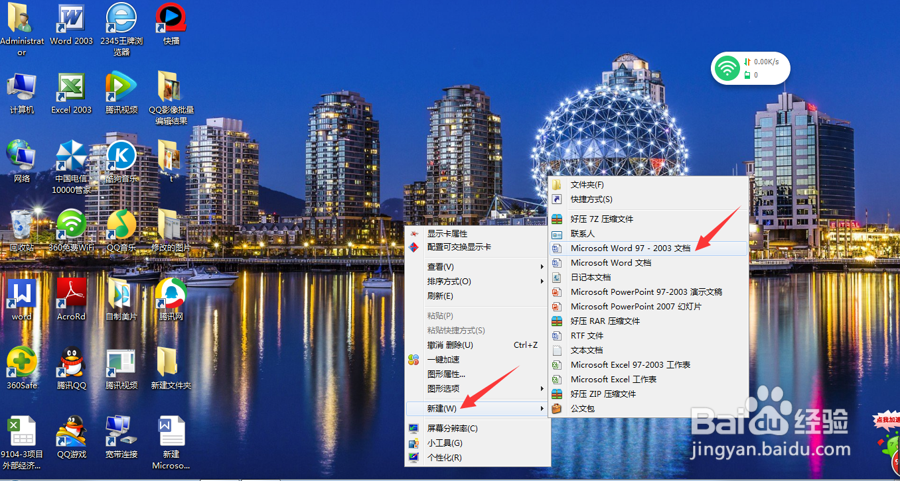
1、在桌面上单机右键,选择“新建”,然后选择“Word的文档”。
Word文档如何建立、改变字体、保存和撤销

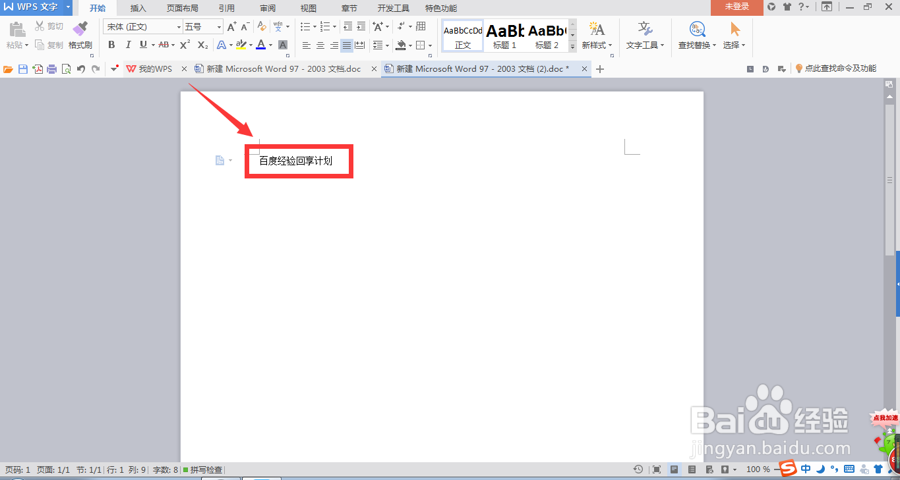
2、打开Word文档,在里面输入字。

Word文档如何建立、改变字体、保存和撤销

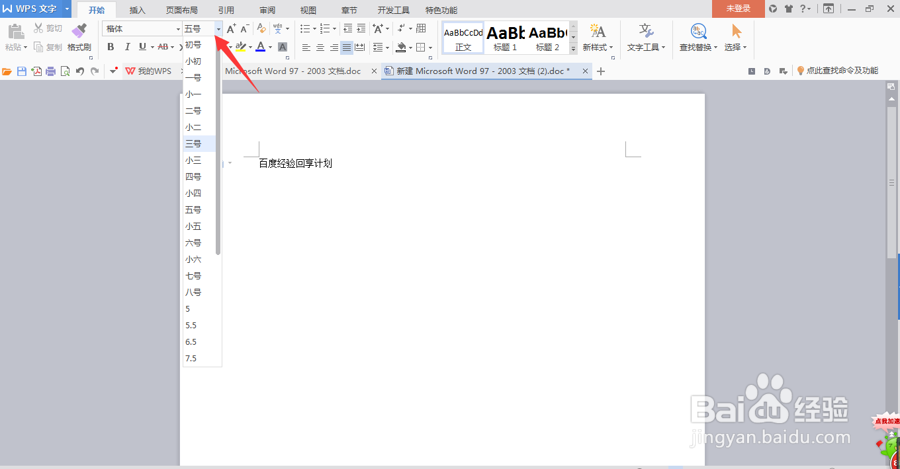
3、选中所要编辑的字,点击图中所示的“字号”,就可以改变字的大小。

Word文档如何建立、改变字体、保存和撤销

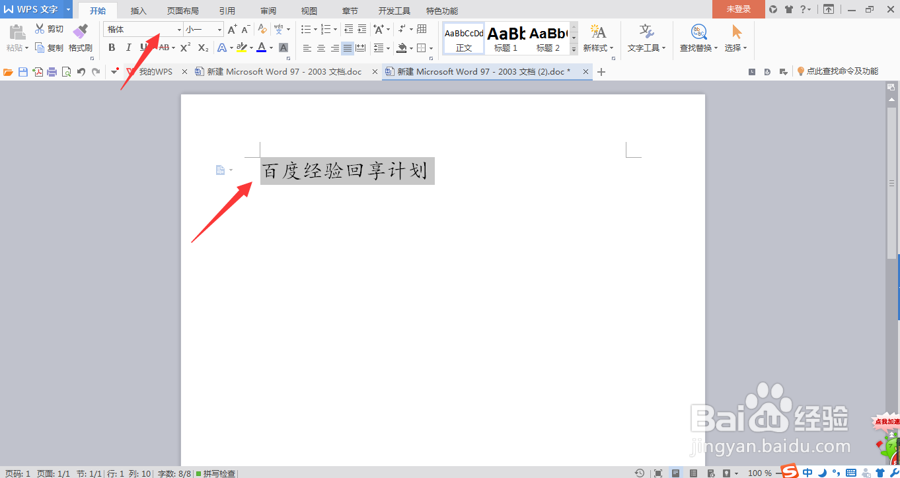
4、此处可以改变字体,想要什么样的字体直接选择就可以。

Word文档如何建立、改变字体、保存和撤销

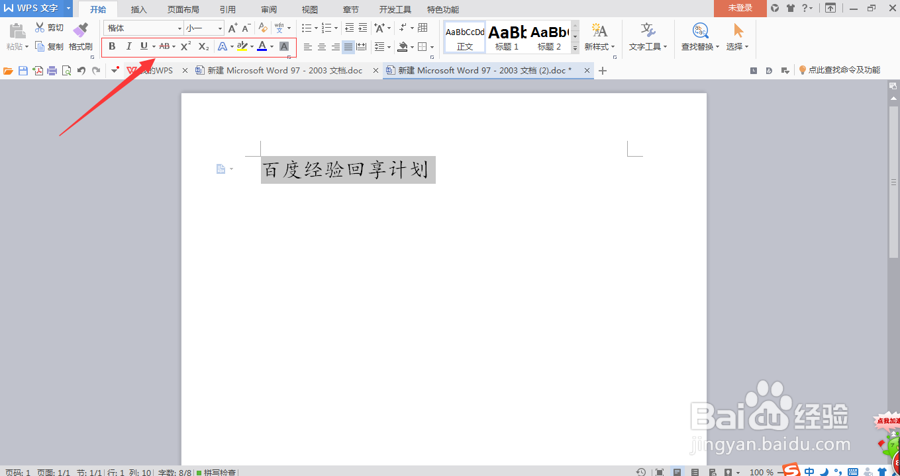
5、此处方框里的按钮,可以改变字的粗细,颜色,是否加下划线,字的背景颜色等,鼠标挪到哪个按钮上,就会自动显示那个按钮的作用。
Word文档如何建立、改变字体、保存和撤销

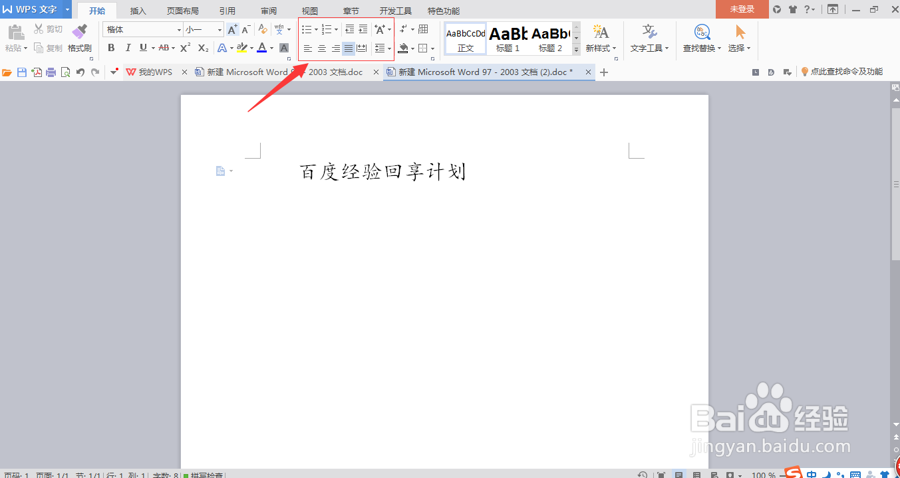
6、此处方框里的符号,是在字前边加序号的,大家可以都试一下,选择自己喜欢的格式,
Word文档如何建立、改变字体、保存和撤销

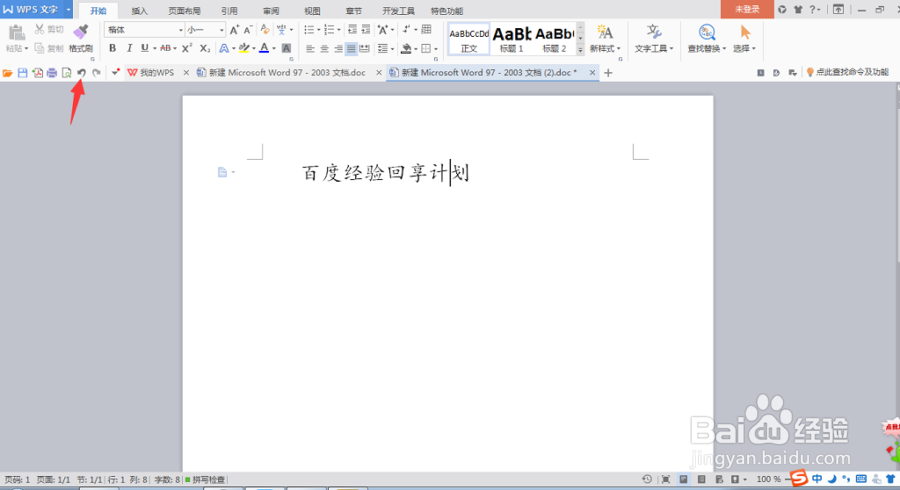
7、以上无论哪一步骤不喜欢,可以点击下图所示的按钮,撤销编辑即可。

Word文档如何建立、改变字体、保存和撤销

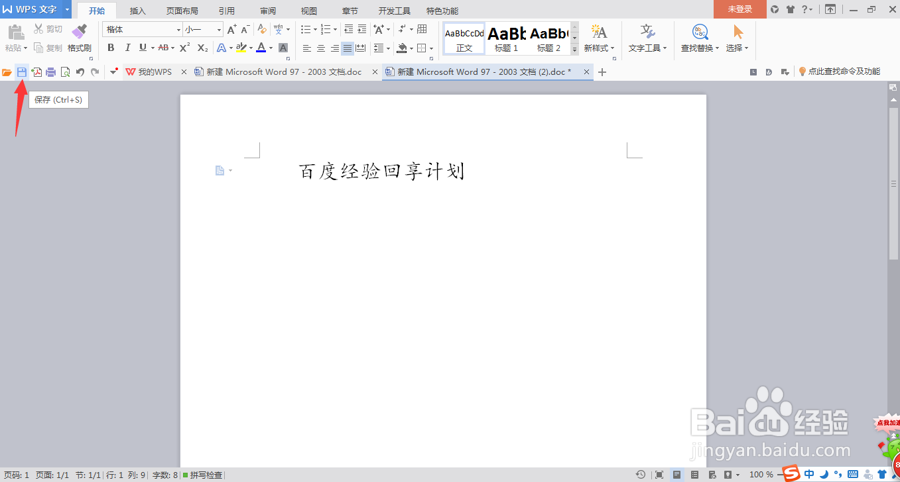
8、最后,点击图中所指示按钮,保存。

Word文档如何建立、改变字体、保存和撤销

  • 如何设置页眉格式
  • Word指定每页行数和每行字数的设置方法?
  • Word文档中怎样进行替换功能
  • word分隔符怎么用
  • 如何插入页脚
  • 热门搜索
    台湾旅游特产 第一步旅游 德化旅游景点大全 河南信阳旅游景点 旅游网站建设方案 安徽省旅游地图 陕西省旅游学校 旅游活动总结 呼伦贝尔草原旅游 去台湾旅游要多少钱