1、在ps软件中打开人物原图,

2、点击快速选择工具,

3、然后在人物上点击就会产生选区,

4、反复点击,直到全部选中人物为止,
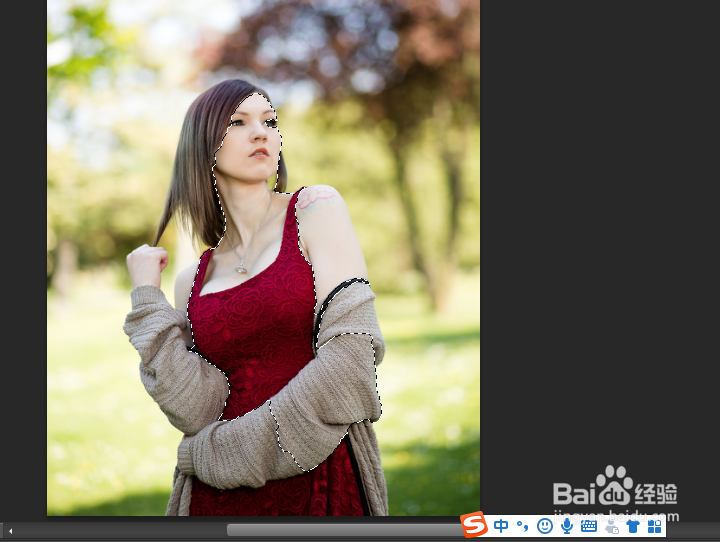


5、然后点击“调整边缘”,

6、然后弹出调整边缘对话框,点击叠加模式,
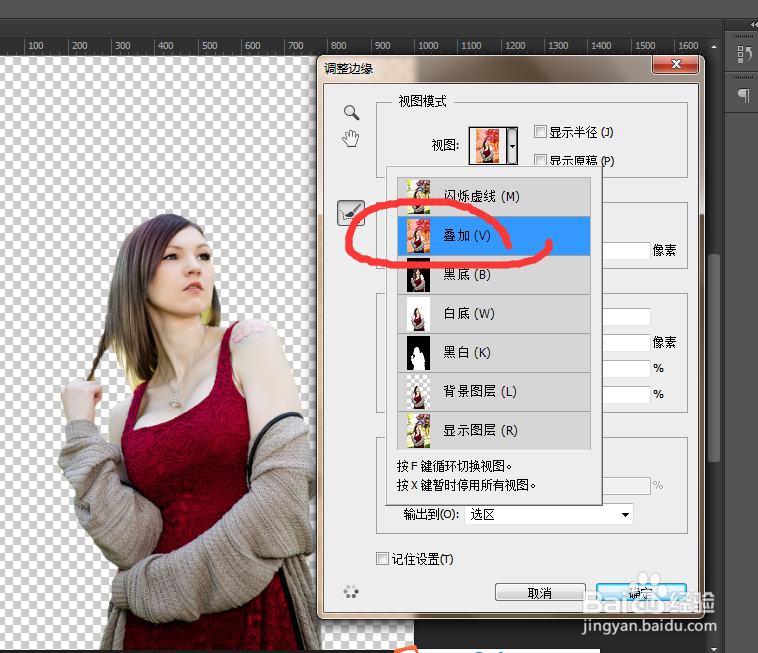
7、勾选“智能半径”和“净化颜色”,

8、然后涂抹人物头发多余的背景部位,使其去掉,
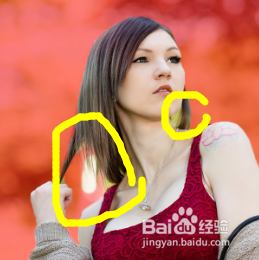
9、反复涂抹,


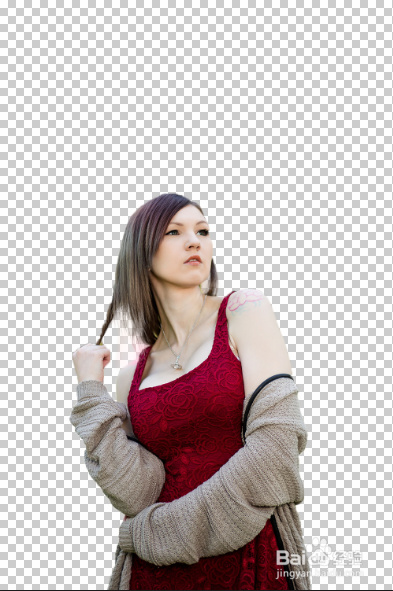
10、然后点击确定,就会自动产生带蒙版的抠图图层,这个时候美女就单独被抠出来了。

11、最终效果:
时间:2026-04-22 03:08:53
1、在ps软件中打开人物原图,
2、点击快速选择工具,
3、然后在人物上点击就会产生选区,
4、反复点击,直到全部选中人物为止,
5、然后点击“调整边缘”,
6、然后弹出调整边缘对话框,点击叠加模式,
7、勾选“智能半径”和“净化颜色”,
8、然后涂抹人物头发多余的背景部位,使其去掉,
9、反复涂抹,
10、然后点击确定,就会自动产生带蒙版的抠图图层,这个时候美女就单独被抠出来了。
11、最终效果:
