如何用SQL Server Management 连接SQL Server?

 时间:2026-02-12 12:14:14

1、首先打开系统快速启动栏,在软件列表中找到SQL Server Management Studio的启动方式,如下图所示

如何用SQL Server Management 连接SQL Server?

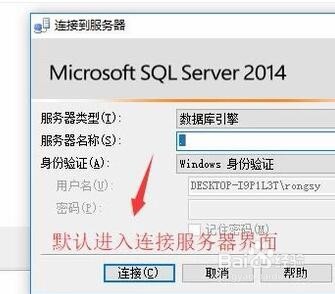
2、点击启动方式以后,会默认弹出SQL Server Management Studio的登录界面,如下图所示
如何用SQL Server Management 连接SQL Server?

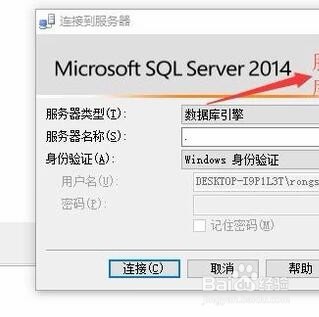
3、登录界面中的服务器类型我们需要选择数据库引擎,这个一定不能选择错误,如下图所示
如何用SQL Server Management 连接SQL Server?

4、服务器名称那里我们打开下拉框,然后选择查找服务器,这个时候会弹出查找服务器列表,我们选择数据库引擎下面的数据库即可,如下图所示

如何用SQL Server Management 连接SQL Server?

5、身份验证我们选择SQL Server身份验证,这个验证是需要输入登录名和密码的,这种验证能够加强数据库安全性,如下图所示

如何用SQL Server Management 连接SQL Server?

6、接下来我们还可以在选择界面中设置一下数据库的连接属性,比如网络协议和超时时间,如下图所示

如何用SQL Server Management 连接SQL Server?

7、设置完以上信息以后,我们点击连接按钮就会进入数据库,如果在左侧出现绿色的圆圈则怎么数据库连接成功了

如何用SQL Server Management 连接SQL Server?

  • 如何解决Web服务器被配置为不列出此目录的内容
  • 如何开启Sql Server服务?
  • 如何使用Navicat新建mysql数据库查询?
  • linux返回上一级目录的命令
  • Notepad++如何设置保存文件的目录
  • 热门搜索
    旅游体验师招聘信息 温州洞头旅游 旅游杂志封面 广东省旅游景点排行 闸坡旅游攻略 3月去哪里旅游最好 宁波周边旅游 过年去哪里旅游便宜 肯尼亚旅游价格 北海银滩旅游攻略