1、首先我们登录WPS文字,进入到主界面,如图所示。
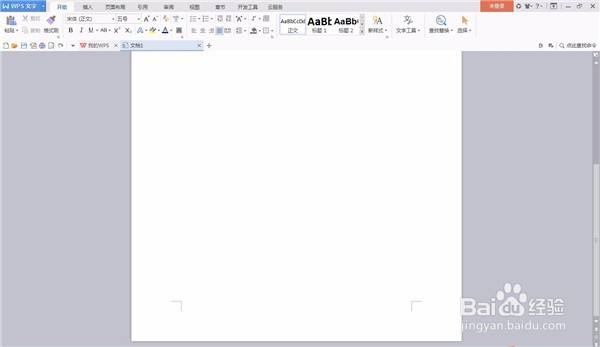
2、之后我们点击左上角的WPS文字按钮,如图所示。

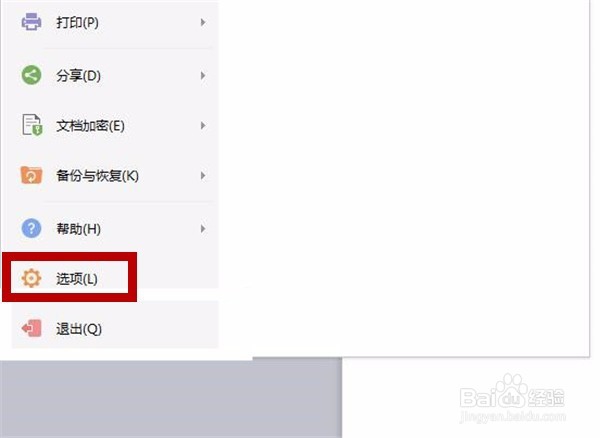
3、之后我们在弹出来的选项卡中点击选项按钮,如图所示。
4、之后我们在弹出来的对话框中,点击编辑选项,如图所示。

5、之后我们在将图片插入/黏贴为中,点击下拉箭头,如图所示。

6、之后我们在弹出来的选项卡中,选择一个嵌入类型,如图所示。

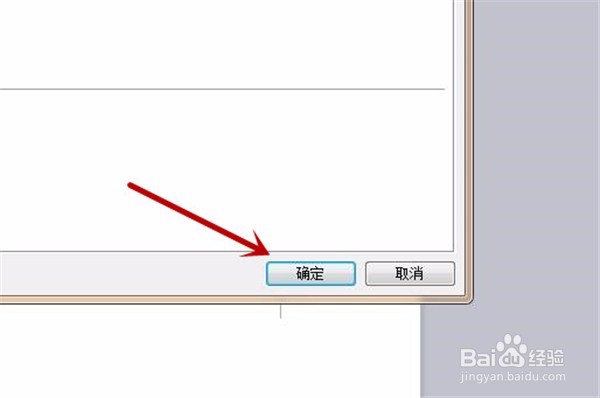
7、最后我们点击右下角的确定,即可设置成功,如图所示。
时间:2026-04-25 23:44:48
1、首先我们登录WPS文字,进入到主界面,如图所示。
2、之后我们点击左上角的WPS文字按钮,如图所示。
3、之后我们在弹出来的选项卡中点击选项按钮,如图所示。
4、之后我们在弹出来的对话框中,点击编辑选项,如图所示。
5、之后我们在将图片插入/黏贴为中,点击下拉箭头,如图所示。
6、之后我们在弹出来的选项卡中,选择一个嵌入类型,如图所示。
7、最后我们点击右下角的确定,即可设置成功,如图所示。
