如何用ps制作产品背景图?ps淘宝主图背景制作?

 时间:2026-02-14 17:33:41

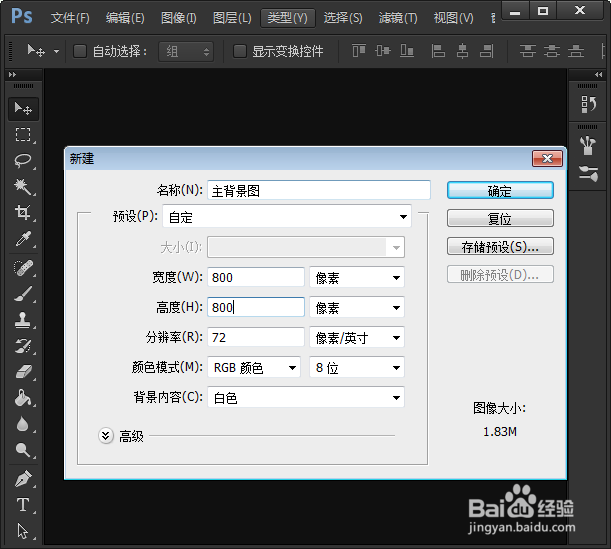
1、在电脑上,打开PS软件。新建一个800*800的像素的白色画布,命名为:主图背景,点击【确定】按钮。
如何用ps制作产品背景图?ps淘宝主图背景制作?

2、设置颜色,【前景色紫色】【背景色黄色】,点击【矩形工具】

如何用ps制作产品背景图?ps淘宝主图背景制作?

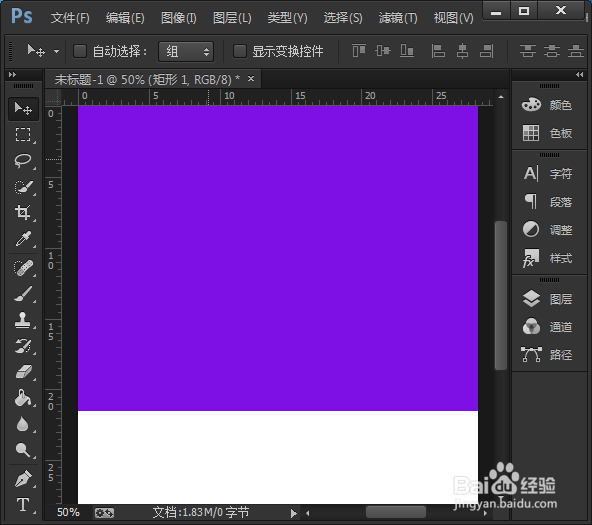
3、在白色的画布上,任意绘画出一个紫色的图形。

如何用ps制作产品背景图?ps淘宝主图背景制作?

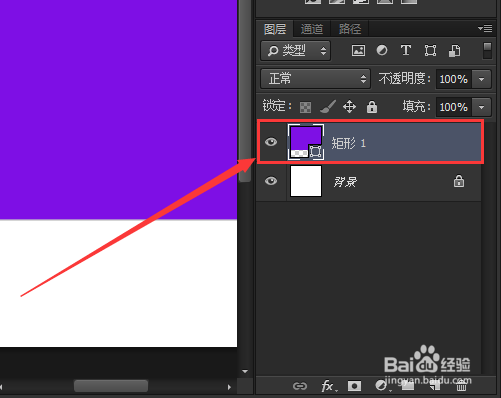
4、当紫色的图形画好了,选中图层,【矩形1】

如何用ps制作产品背景图?ps淘宝主图背景制作?

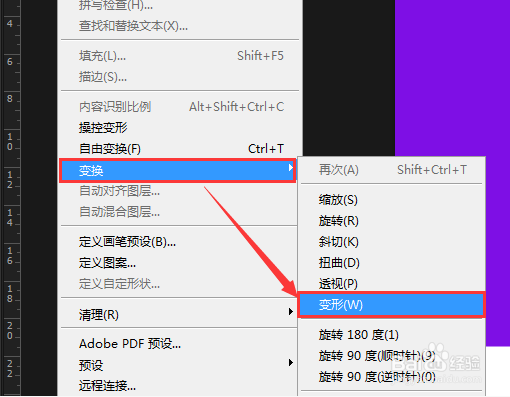
5、选择矩形1之后,点击【编辑】——【变换】——【变形】

如何用ps制作产品背景图?ps淘宝主图背景制作?

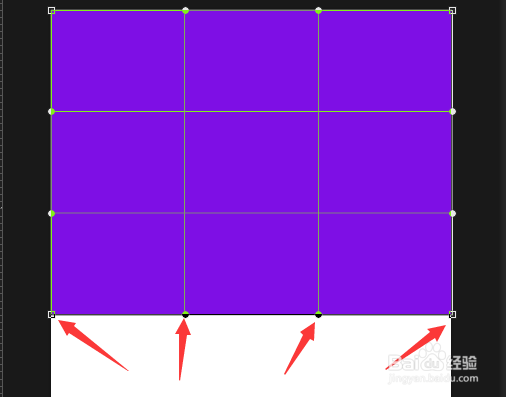
6、当我们点击变换变形按钮后,就可以看到紫色的图形中,有很多个方框线条。

如何用ps制作产品背景图?ps淘宝主图背景制作?

7、点击第一个方框线条边上的小圆点,拖动即可调整变形的角度。

如何用ps制作产品背景图?ps淘宝主图背景制作?

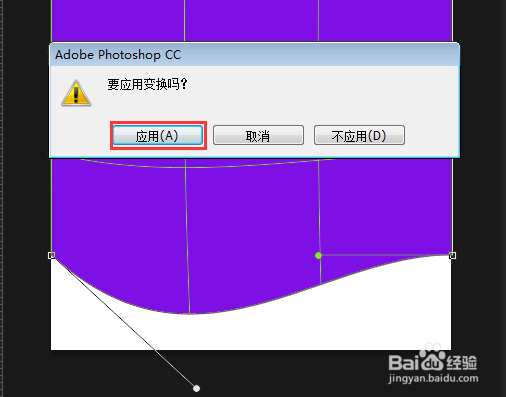
8、调整好变形之后,就可以看见图形的效果啦,点击【应用】即可。

如何用ps制作产品背景图?ps淘宝主图背景制作?

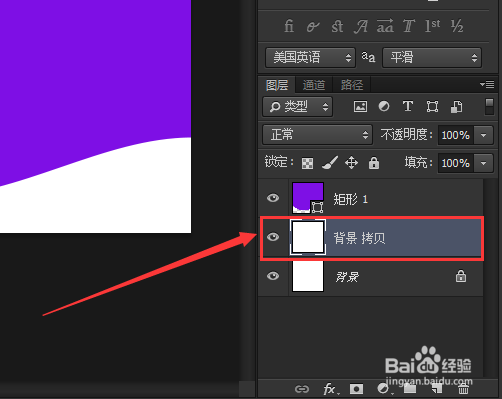
9、将白色的背景复制一份,复制好变成【背景拷贝】

如何用ps制作产品背景图?ps淘宝主图背景制作?

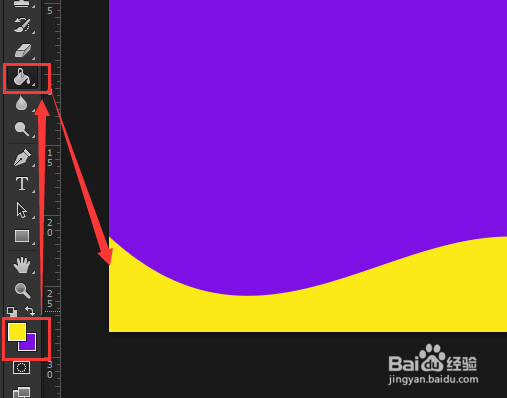
10、在背景拷贝的图层上,点击【黄色变换成前景色】,然后再点击【油漆桶】,填充上【黄色】即可成全。
如何用ps制作产品背景图?ps淘宝主图背景制作?

  • PS如何抠出白底图片
  • ps切片怎么全部取消重新切
  • PS如何将画面裁剪成1:1的比例?
  • ps怎么切图并保存
  • Photoshop如何制作电商的主图
  • 热门搜索
    旅游咨询 张家界旅游费用 湖南省旅游局 南阳旅游景点 澳门旅游景点 爱尔兰旅游 镇江旅游景点 湖南 旅游 旅游经济学 三亚 旅游