如何利用Axure RP 8设置勾选复选框填写文本框

 时间:2024-10-12 03:48:10

1、第一步,双击打开Axure RP 8原型设计软件,拖四个复选框到画布中,依次放在画布上,控制位置,如下图所示:

如何利用Axure RP 8设置勾选复选框填写文本框

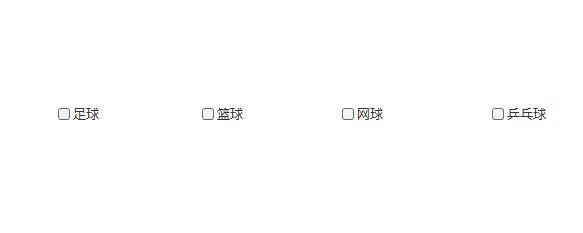
2、第二步,修改四个复选框显示的内容,分别为足球、篮球、网球和乒乓球,如下图所示:
如何利用Axure RP 8设置勾选复选框填写文本框

3、第三步,在四个复选框下方添加一个文本框,宽度和四个复选框总宽度一致,两端对齐,如下图所示:

如何利用Axure RP 8设置勾选复选框填写文本框

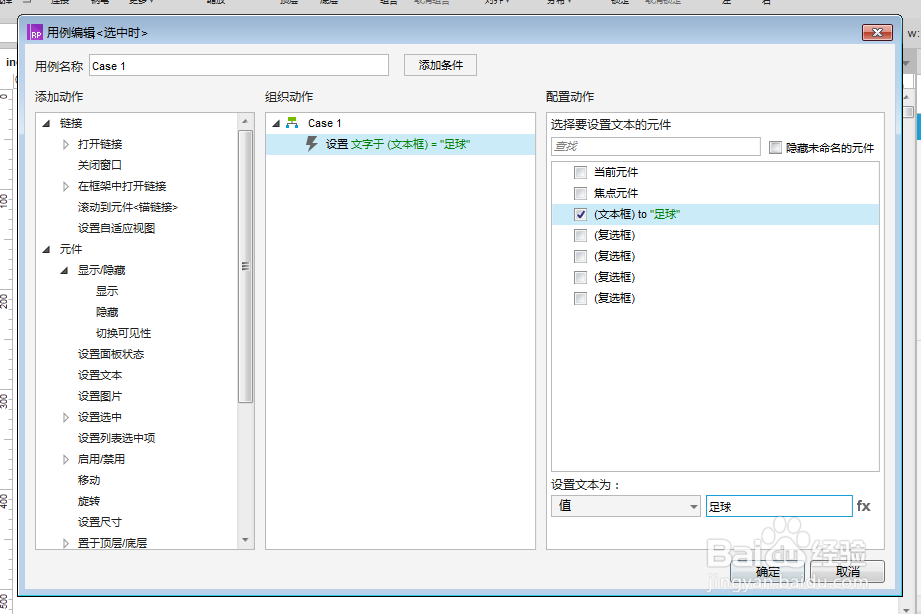
4、第四步,选择“足球”复选框,找到属性设置,双击“选中时”添加用例,如下图所示:
如何利用Axure RP 8设置勾选复选框填写文本框

5、第五步,设置完毕后,四个复选框分别有序号,代表添加用例成功,分别从1到4,如下图所示:

如何利用Axure RP 8设置勾选复选框填写文本框

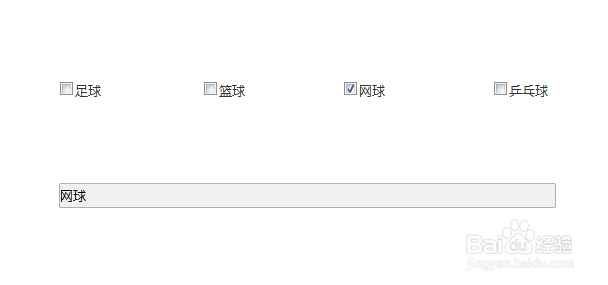
6、第六步,预览该原型页面,选择“网球”选项,这时文本框显示“网球”,如下图所示:
如何利用Axure RP 8设置勾选复选框填写文本框
  • Animate/FLASH如何实现水平拖动图片(AS3)
  • axure怎么制作抽奖动画?
  • axure怎么统计多行文本框输入的文字数?
  • Axure设计:简单的图片细节局部放大
  • 如何使用AxureRP8完成动态面板收藏和已收藏效果
  • 热门搜索
    南美旅游 中国水上旅游网 桂林旅游必去景点 呼伦贝尔草原旅游攻略 云南旅游攻略及花费 揭阳旅游 伦敦旅游 突尼斯旅游 峨眉山旅游地图 张家界凤凰旅游