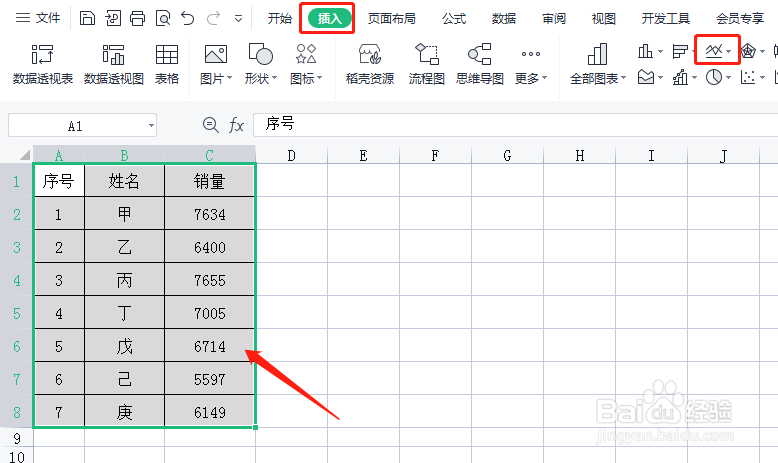
1、打开需要操作的Excel表格,选中数据范围,单击插入选项卡,选择折线图插入,如图所示。
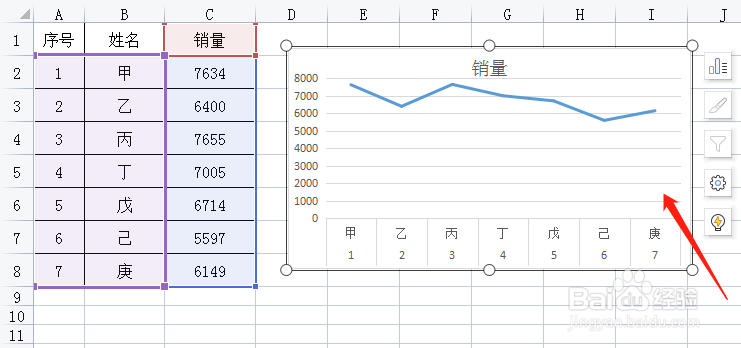
2、在图表上单击鼠标,选中插入的图表。
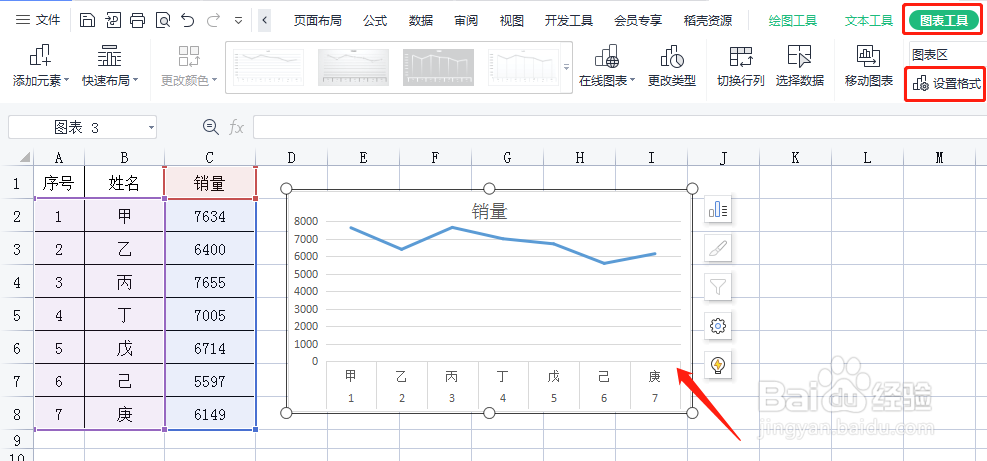
3、单击图表工具选项卡,选择设置图表格式,打开属性对话框。
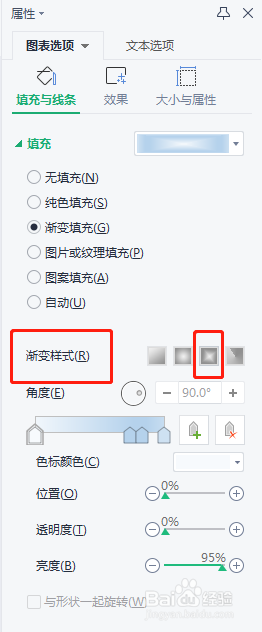
4、在打开的属性窗口,单击图表表格,选择填充与线条,勾选渐变填充,这里我们选择蓝色渐变。
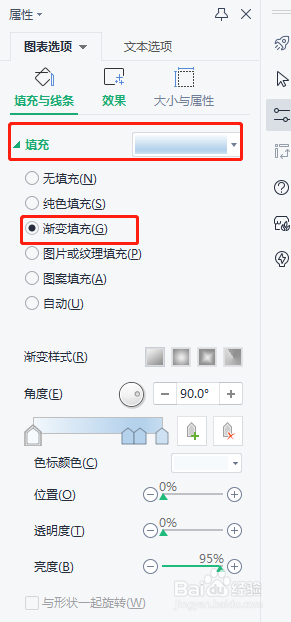
5、渐变样式下拉菜单中选择矩形渐变,关闭窗口。
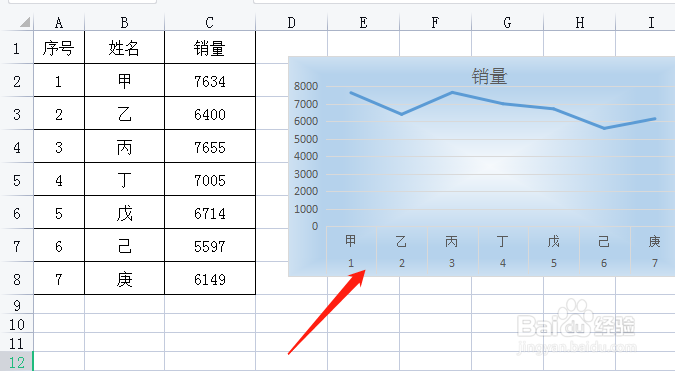
6、返回Excel表格,可以看到图表设置了渐变填充效果,如下图所示。
时间:2026-04-24 20:27:39
1、打开需要操作的Excel表格,选中数据范围,单击插入选项卡,选择折线图插入,如图所示。
2、在图表上单击鼠标,选中插入的图表。
3、单击图表工具选项卡,选择设置图表格式,打开属性对话框。
4、在打开的属性窗口,单击图表表格,选择填充与线条,勾选渐变填充,这里我们选择蓝色渐变。
5、渐变样式下拉菜单中选择矩形渐变,关闭窗口。
6、返回Excel表格,可以看到图表设置了渐变填充效果,如下图所示。
