autocad 2012如何查看图层及新建图层

 时间:2026-02-12 09:54:12

1、首先在电脑上安装autocad 2012软件,然后打开一个绘制好的CAD图纸,如下图所示。

autocad 2012如何查看图层及新建图层

2、点击上方菜单栏里的【格式】选项,弹出下拉菜单,在下拉菜单里可以看到【图层】选项,如下图所示。

autocad 2012如何查看图层及新建图层

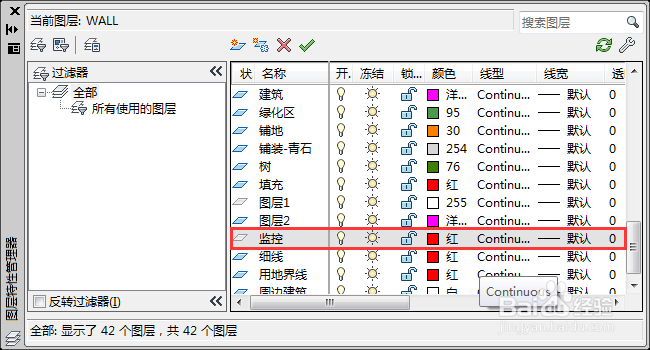
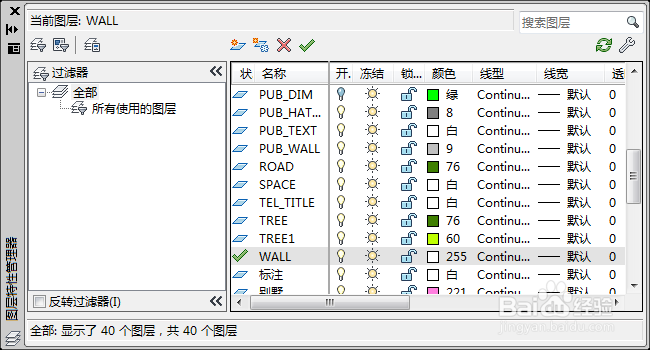
3、点击【图层】选项,进入图层窗口,在该窗口下可以看到该图纸里创建的所有图层,如下图所示。
autocad 2012如何查看图层及新建图层

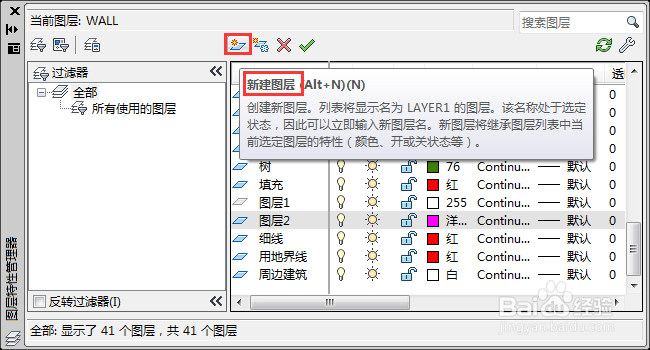
4、在图层窗口内找到【新建图层】按钮,点击【新建图层】可创建一个新的图层,如下图所示。
autocad 2012如何查看图层及新建图层

autocad 2012如何查看图层及新建图层

5、为新建的图层重新命名并选择合适的色彩,一个新的图层就创建完毕了,如下图所示。

autocad 2012如何查看图层及新建图层

autocad 2012如何查看图层及新建图层

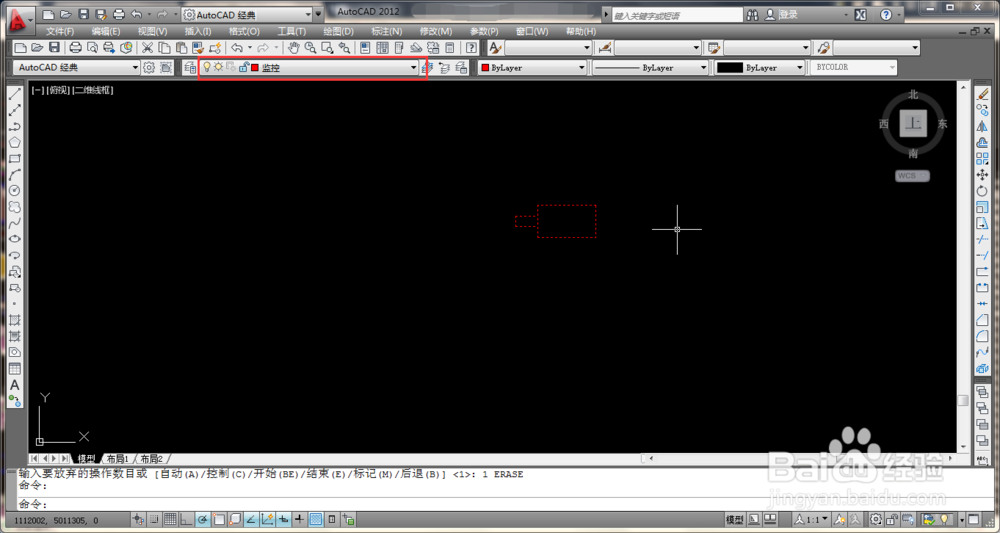
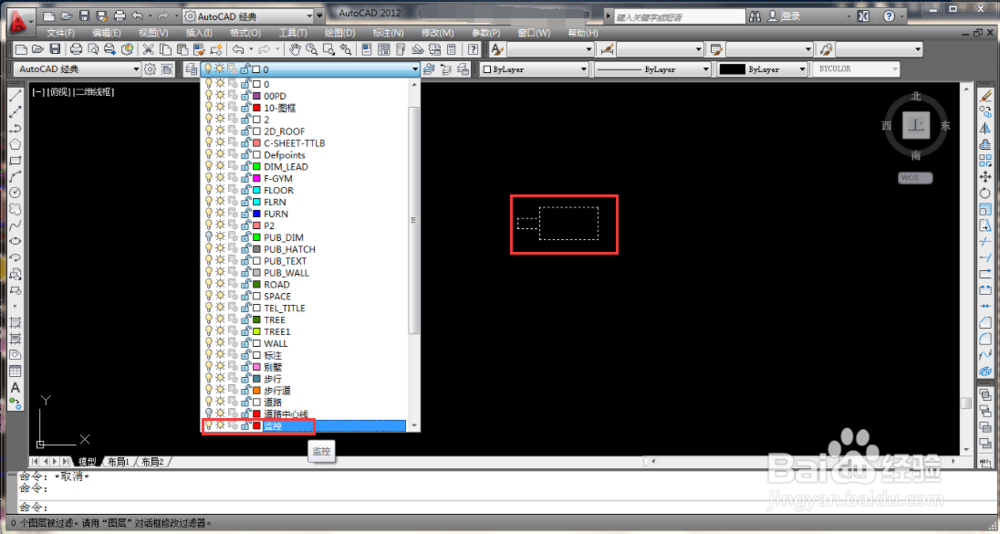
6、可以在绘图区域内创建一个新的图形,然后选定该图形,点击快捷键里的图层列表,选择新创建的图层,此时新的图形设置为新创建的图层。如下图所示。
autocad 2012如何查看图层及新建图层

autocad 2012如何查看图层及新建图层

  • AUTOCAD如何编辑为块定义指定的属性
  • CAD如何定义属性
  • CAD中F命令的使用
  • cad引线标注快捷键
  • CAD快速标注的快捷键命令?
  • 热门搜索
    旅游胜地风景图片 去云南旅游多少钱 陕西旅游路线 麦豆旅游网 上海旅游集散中心网站 广州从化旅游 京东大峡谷旅游区 秦皇岛旅游团 山东日照旅游 台东旅游