1、如图所示,我们在PS中打开包含烟雾的图片,对于烟雾的抠图方法如下:
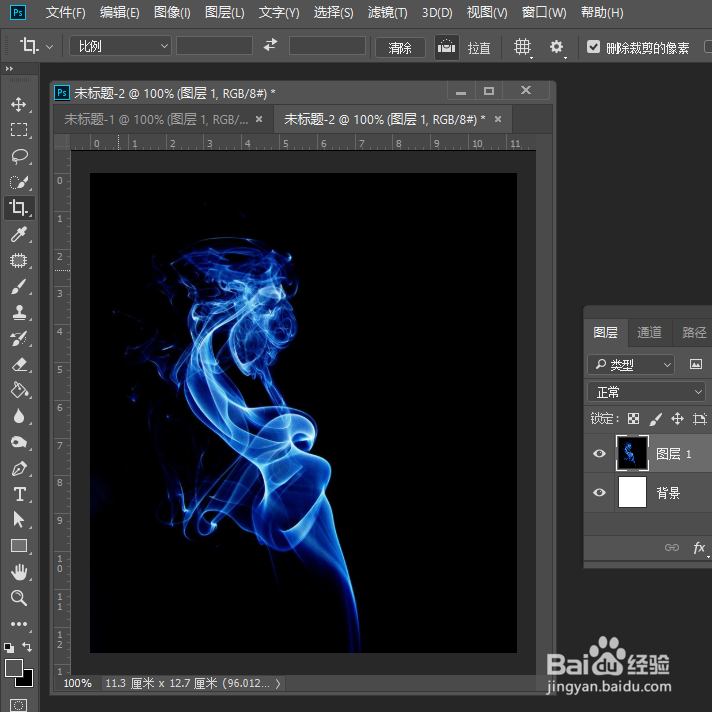
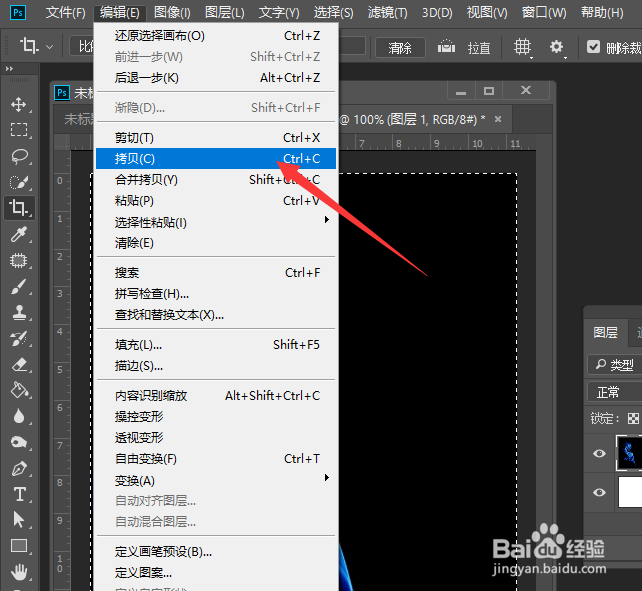
2、在此我们Ctrl+A选择图层后,对其进行复制操作以备用。
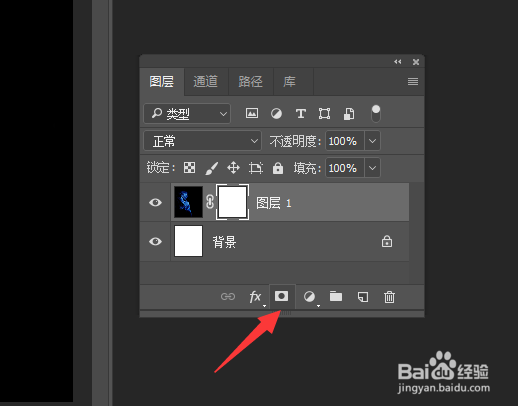
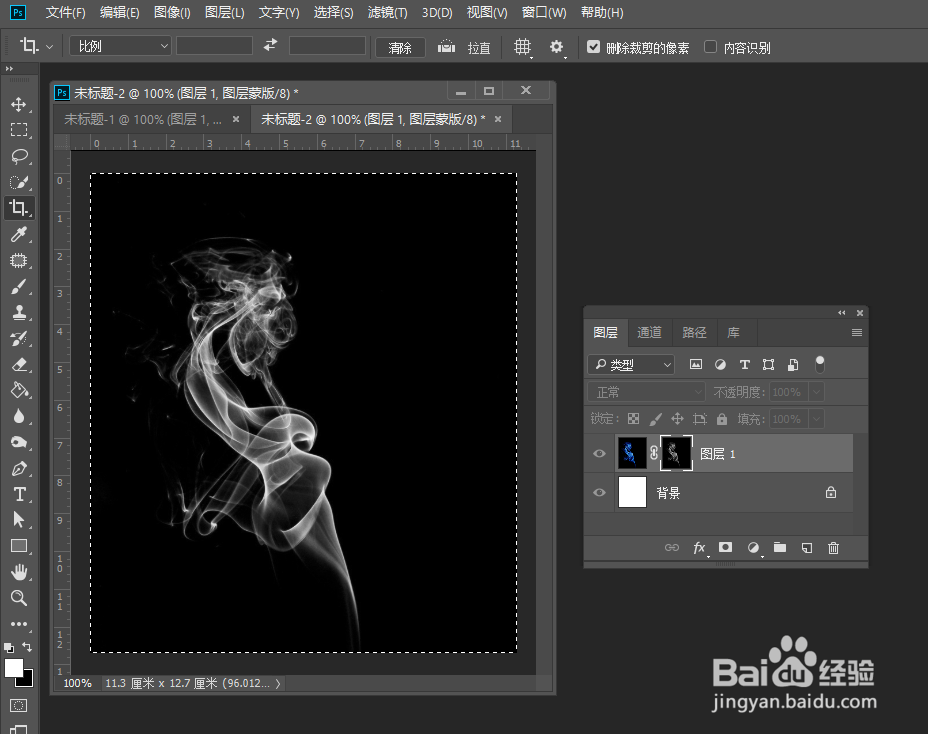
3、打开”图层“面板,点击”添加蒙版“按钮。
4、接下来按Alt键点击蒙版,选择”粘贴“项进行粘贴。
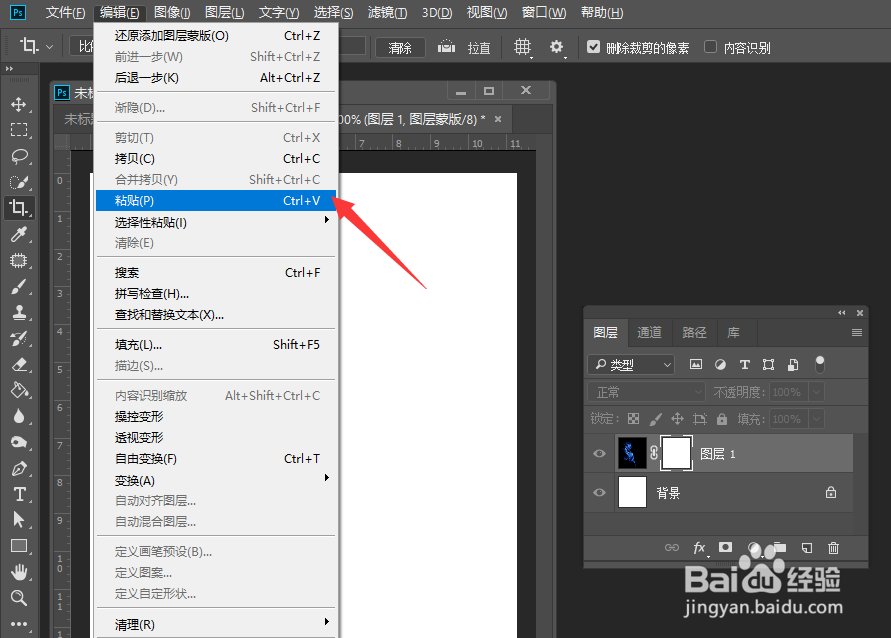
5、此时效果如图所示:
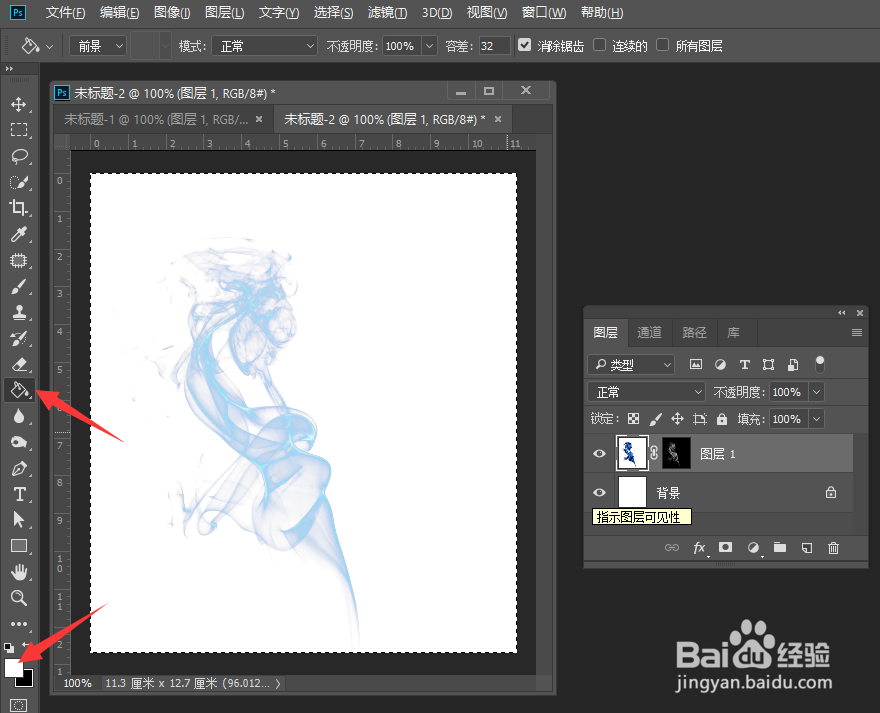
6、接着选中烟雾所在图层,利用白色进行填充。
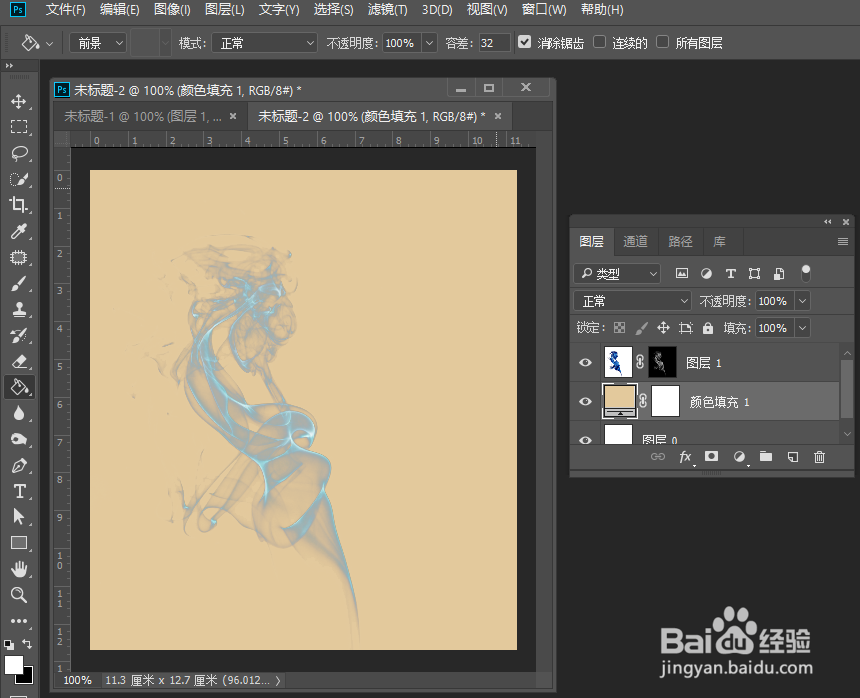
7、通过以下操作,就完成了烟雾的抠图操作,之后就可以更换烟雾的背景色了。
时间:2026-04-26 04:53:17
1、如图所示,我们在PS中打开包含烟雾的图片,对于烟雾的抠图方法如下:
2、在此我们Ctrl+A选择图层后,对其进行复制操作以备用。
3、打开”图层“面板,点击”添加蒙版“按钮。
4、接下来按Alt键点击蒙版,选择”粘贴“项进行粘贴。
5、此时效果如图所示:
6、接着选中烟雾所在图层,利用白色进行填充。
7、通过以下操作,就完成了烟雾的抠图操作,之后就可以更换烟雾的背景色了。
