Excel-如何对带字母的数字进行排序

 时间:2026-02-14 09:05:01

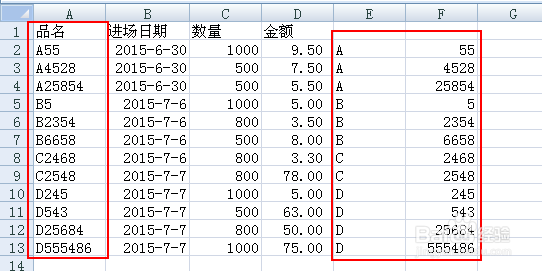
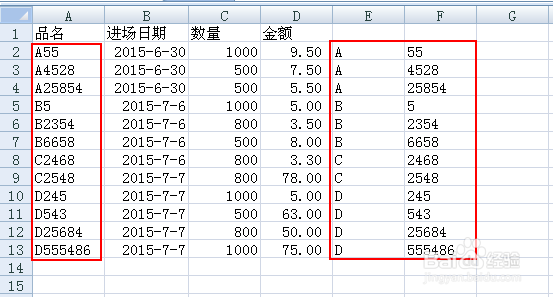
1、如下图所示,即需要进行排序的表格:

Excel-如何对带字母的数字进行排序

2、选择所有的产品名称,然后点击 数据,分列

Excel-如何对带字母的数字进行排序

3、选择 固定宽度,下一步

Excel-如何对带字母的数字进行排序

4、点击标尺上的刻度,使竖线隔开子母和数字,然后点击 下一步

Excel-如何对带字母的数字进行排序

5、点击 目标区域,然后选择一个空白的单元格,点击 完成

Excel-如何对带字母的数字进行排序

6、光标定位到数据中的任意单元格,然后点击 数据,排序

Excel-如何对带字母的数字进行排序

7、如下图所示设置排序条件,勾选 数据包含标题 后,点击 确定

Excel-如何对带字母的数字进行排序

8、如下图所示,即已经完成了数据的分列,删除辅助列E,F 即可:

Excel-如何对带字母的数字进行排序

1、光标定位到 E2,输入公式 =left(A2,1) 按回车即可提取A2单元格左边第一个字符:

Excel-如何对带字母的数字进行排序

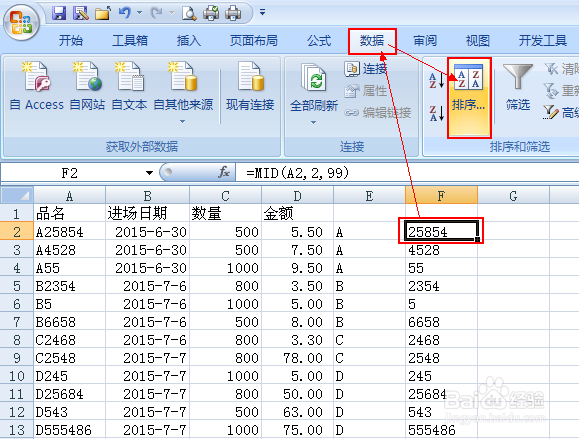
2、光标定位到F2单元格,输入公式 =mid(A2,2,99) 并按回车后,即可提取A2单元格从第2到第99个字符(因为没有那么长的字符,即只提取了第2个到最后的所有字符):

Excel-如何对带字母的数字进行排序

Excel-如何对带字母的数字进行排序

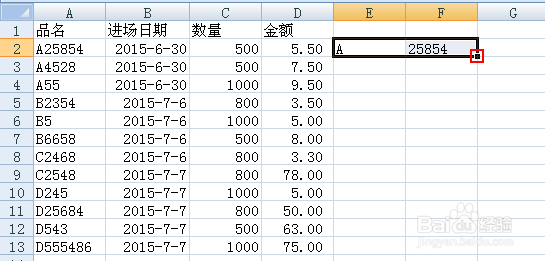
3、选择E2:F2单元格,然后双击右下角的黑色块,即可自动向下填充公式:
Excel-如何对带字母的数字进行排序

4、光标定位到数据中的任意单元格,然后点击 数据,排序

Excel-如何对带字母的数字进行排序

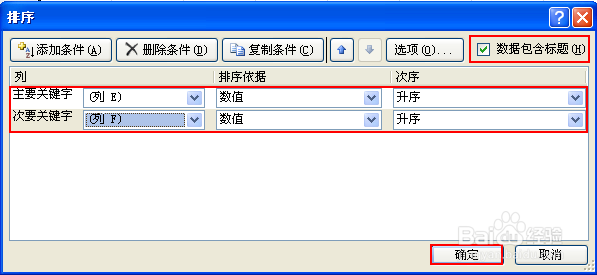
5、如下图所示设置排序条件,勾选 数据包含标题 后,点击 确定

Excel-如何对带字母的数字进行排序

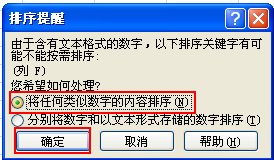
6、选择 将任何类似数字的内容排序 后,点击 确定

Excel-如何对带字母的数字进行排序

7、如下图所示,即已经完成了数据的分列,删除辅助列E,F 即可:

Excel-如何对带字母的数字进行排序

  • excel123123循环排列
  • excel前面字母后面数字自动排序
  • excel带字母的数字怎么填充
  • EXCEL表格怎么把一列字母加数字进行排序?
  • 如何在Excel中制作1~5的重复循环序列
  • 热门搜索
    驴妈妈旅游网 珠海旅游 国内旅游 泰安旅游 秦皇岛旅游 旅游电子商务 新疆旅游景点 百度旅游 冬季旅游 徐州旅游