Adobe Illustrator CS6怎么做渐变文字

 时间:2026-04-24 01:59:27

1、第一步:打开桌面上的Adobe Illustrator CS6软件(如图所示)。

Adobe Illustrator CS6怎么做渐变文字

2、第二步:新建文档(如图所示)。

Adobe Illustrator CS6怎么做渐变文字

3、第三步:使用左边工具栏里的【文字工具】在画布上插入文字,设置好文字的大小、字体等属性(如图所示)。

Adobe Illustrator CS6怎么做渐变文字

4、第四步:使用【选择工具】选中文字,在菜单栏找到并依次点击【文字】、【创建轮廓】(如图所示)。

Adobe Illustrator CS6怎么做渐变文字

5、 第五步:文字转成路径之后,在菜单栏上找到并依次点击【窗口】、【渐变】(如图所示)。

Adobe Illustrator CS6怎么做渐变文字

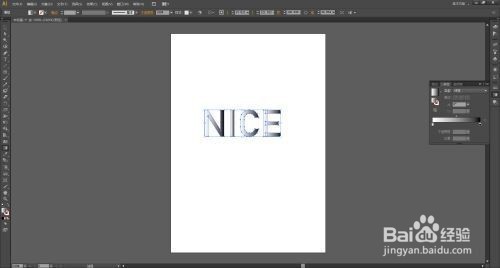
6、第六步:打开【渐变窗口】之后,点击左边工具栏的【渐变工具】(如图所示)。
Adobe Illustrator CS6怎么做渐变文字

7、第七步:使用【渐变工具】点击文字,文字就出现了渐变效果。还可以在【渐变窗口】更改渐变的颜色(如图所示)。

Adobe Illustrator CS6怎么做渐变文字

  • Ai怎么使用多边形制作三角形
  • 用AI画太极图的方法
  • AI图形如何添加波纹效果
  • ai怎么填充背景颜色
  • ai路径查找器在哪
  • 热门搜索
    广东国际旅游文化节 黑龙江省旅游地图 厦门旅游婚纱摄影 北京郊区旅游网 国内旅游线路推荐 现在去哪旅游最好 杭州普陀山旅游 燕子沟旅游 广东旅游胜地 去澳大利亚旅游签证