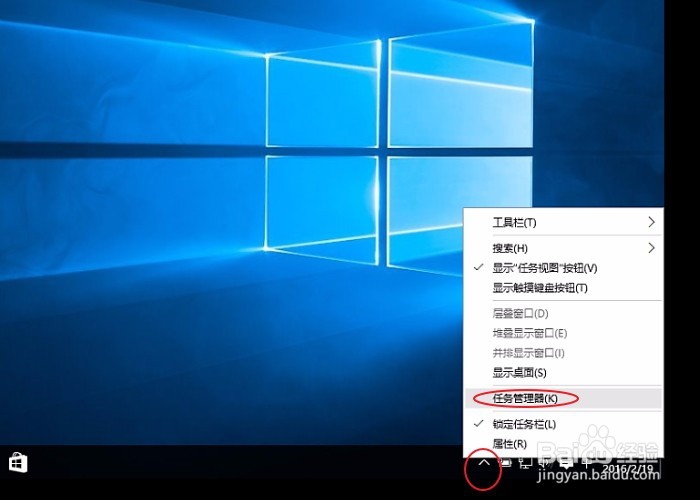
1、右键右下角的上三角箭头,选择任务管理器
2、选择用户,管理用户账户

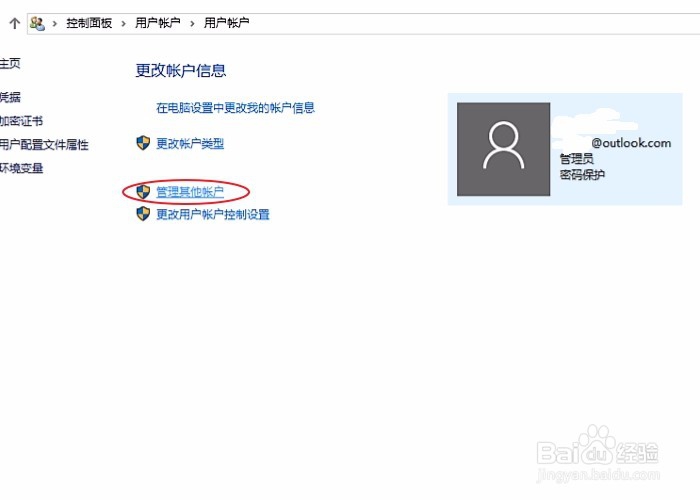
3、在用户账户界面选择管理其它账户
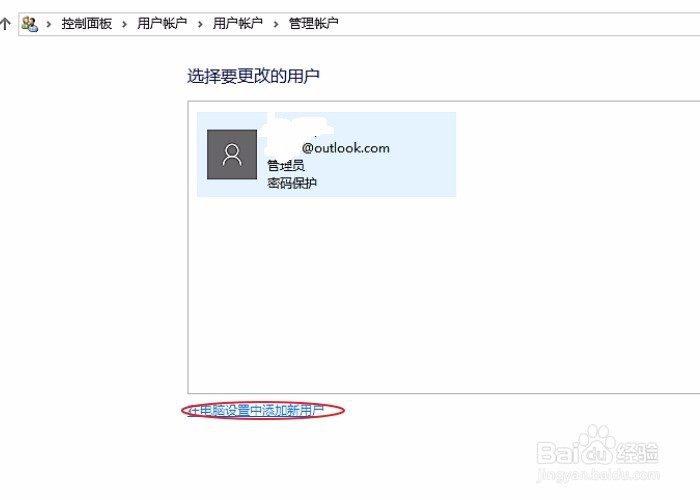
4、在管理账户页面选择在电脑设置中添加新用户
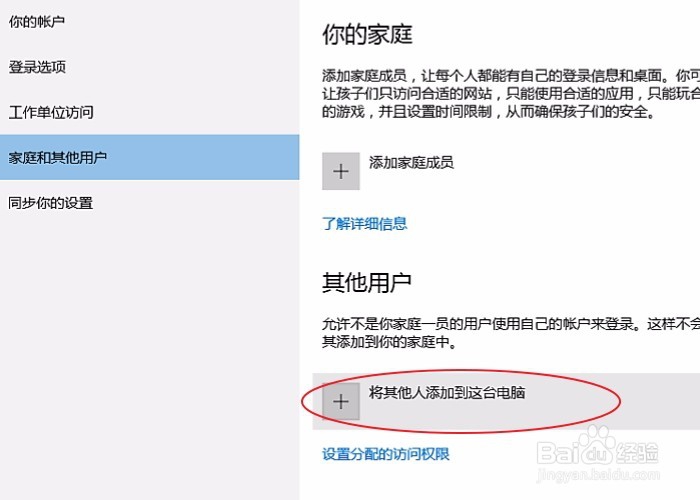
5、在其他用户中选择将其他人添加到这台电脑
6、选择我没有这个人的登陆信息
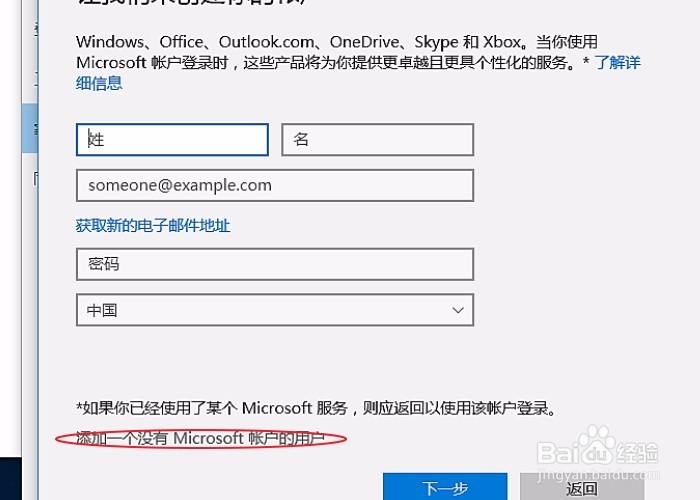
再选择添加一个没有microsoft帐户的用户

7、为这台电脑创建一个账户,名称随意,密码不要填。

8、没有密码的windows10登陆账号添加完成

时间:2026-04-29 06:20:53
1、右键右下角的上三角箭头,选择任务管理器
2、选择用户,管理用户账户
3、在用户账户界面选择管理其它账户
4、在管理账户页面选择在电脑设置中添加新用户
5、在其他用户中选择将其他人添加到这台电脑
6、选择我没有这个人的登陆信息
再选择添加一个没有microsoft帐户的用户
7、为这台电脑创建一个账户,名称随意,密码不要填。
8、没有密码的windows10登陆账号添加完成
