Word中使用剪贴板窗格随意选择粘贴对象的方法

 时间:2026-02-13 20:24:47

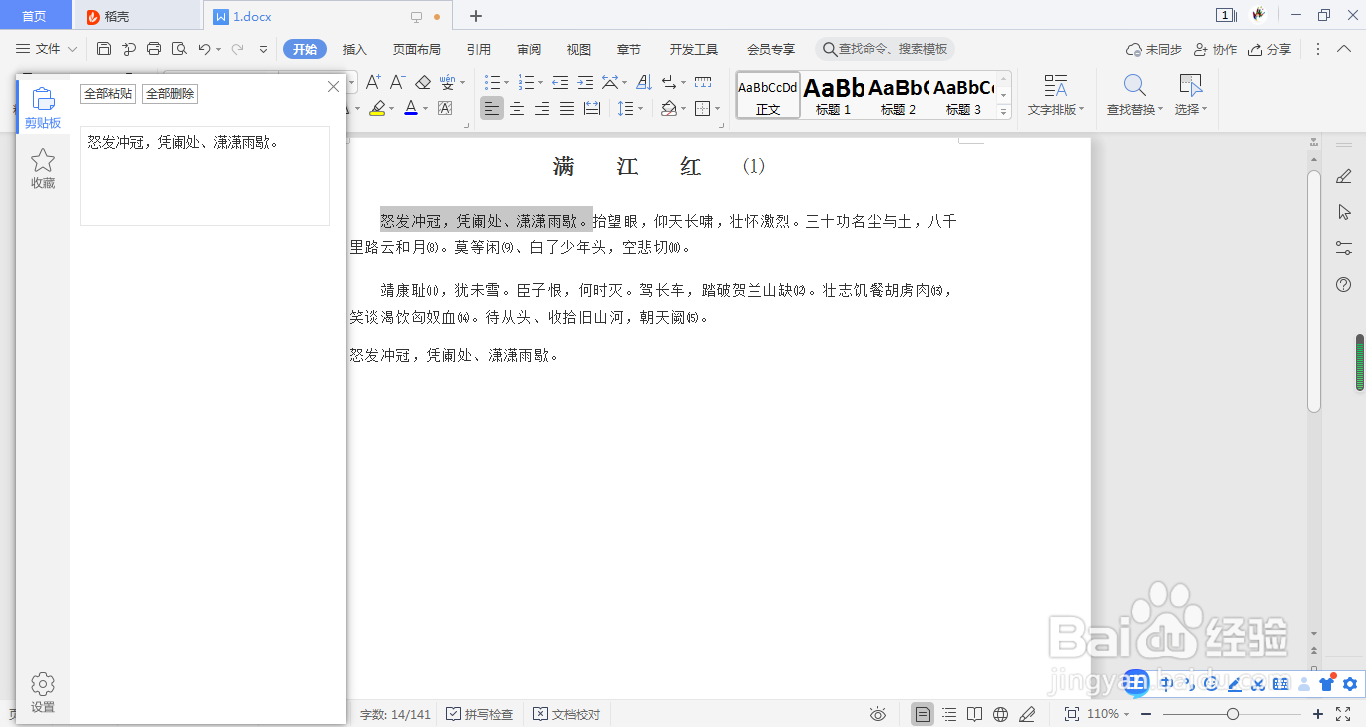
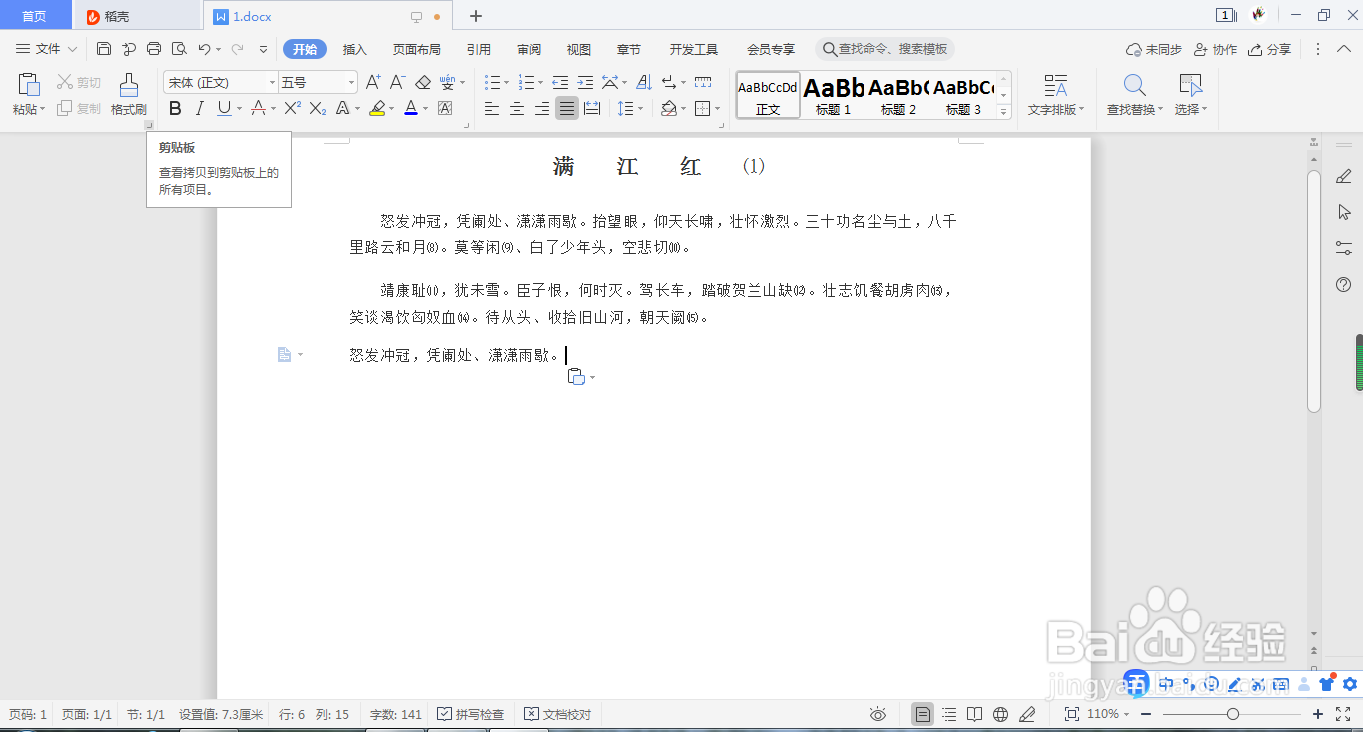
1、打开文件,单击“开始”选项卡下“剪贴板”组中的对话框启动器
Word中使用剪贴板窗格随意选择粘贴对象的方法

2、打开“剪贴板”窗格后,选中需要复制的文本并右击

Word中使用剪贴板窗格随意选择粘贴对象的方法

3、在弹出的快捷菜单中执行“复制”命令

Word中使用剪贴板窗格随意选择粘贴对象的方法

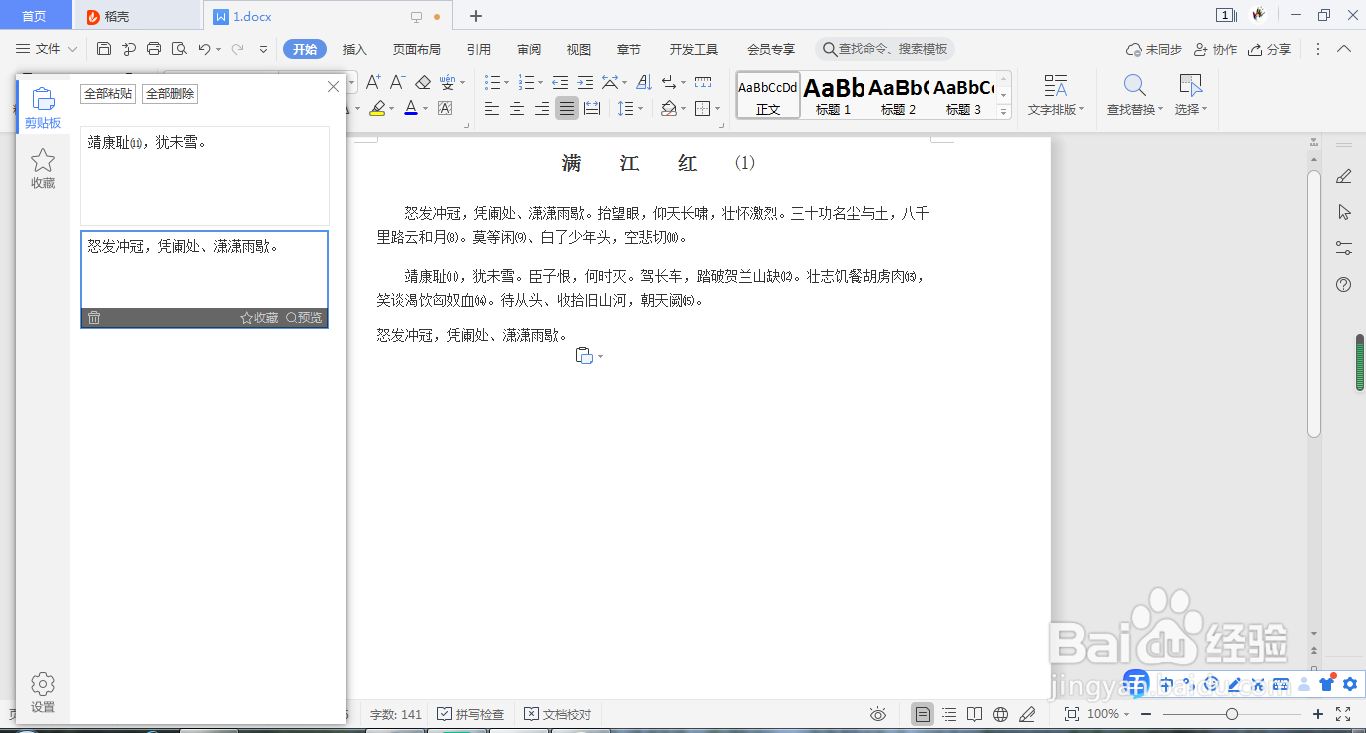
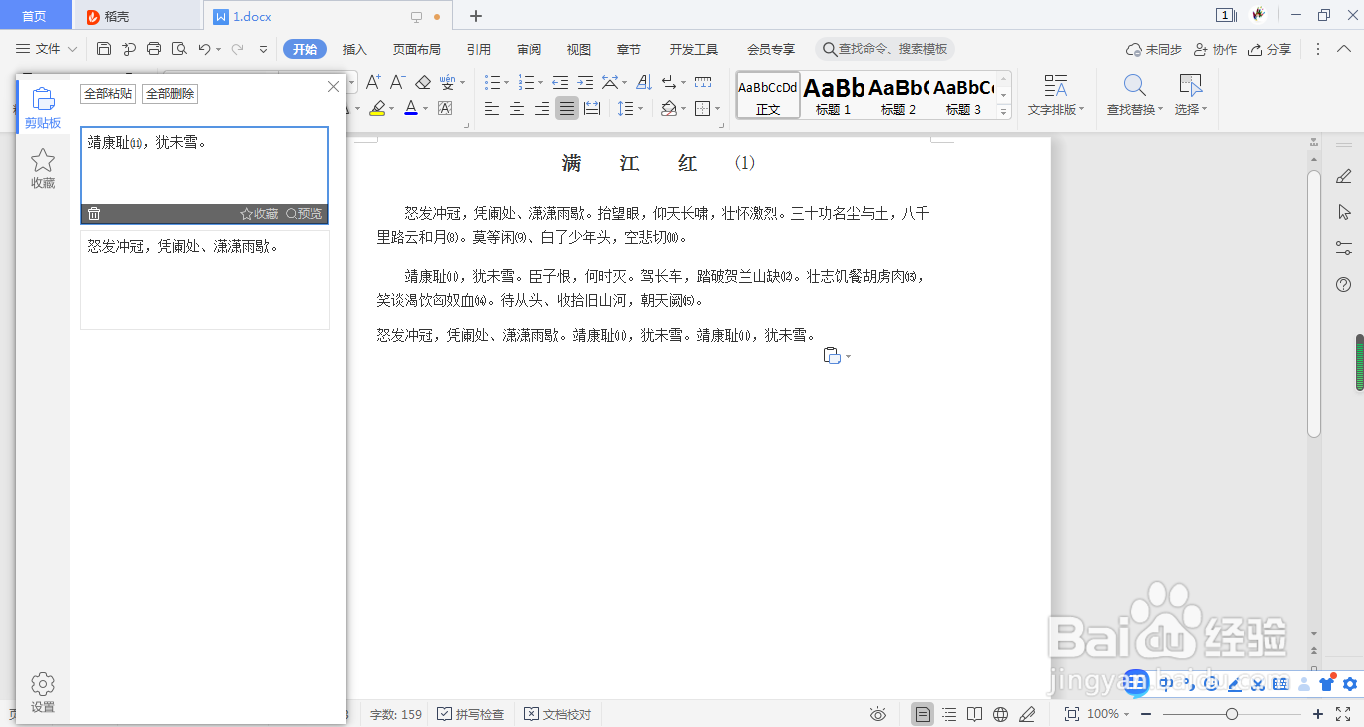
4、复制的内容就会以图标的形式显示在“剪贴板”窗格中,如图所示。按照同样方法,对其余需要粘贴的内容执行复制操作,复制的内容会一一显示在窗格中。

Word中使用剪贴板窗格随意选择粘贴对象的方法

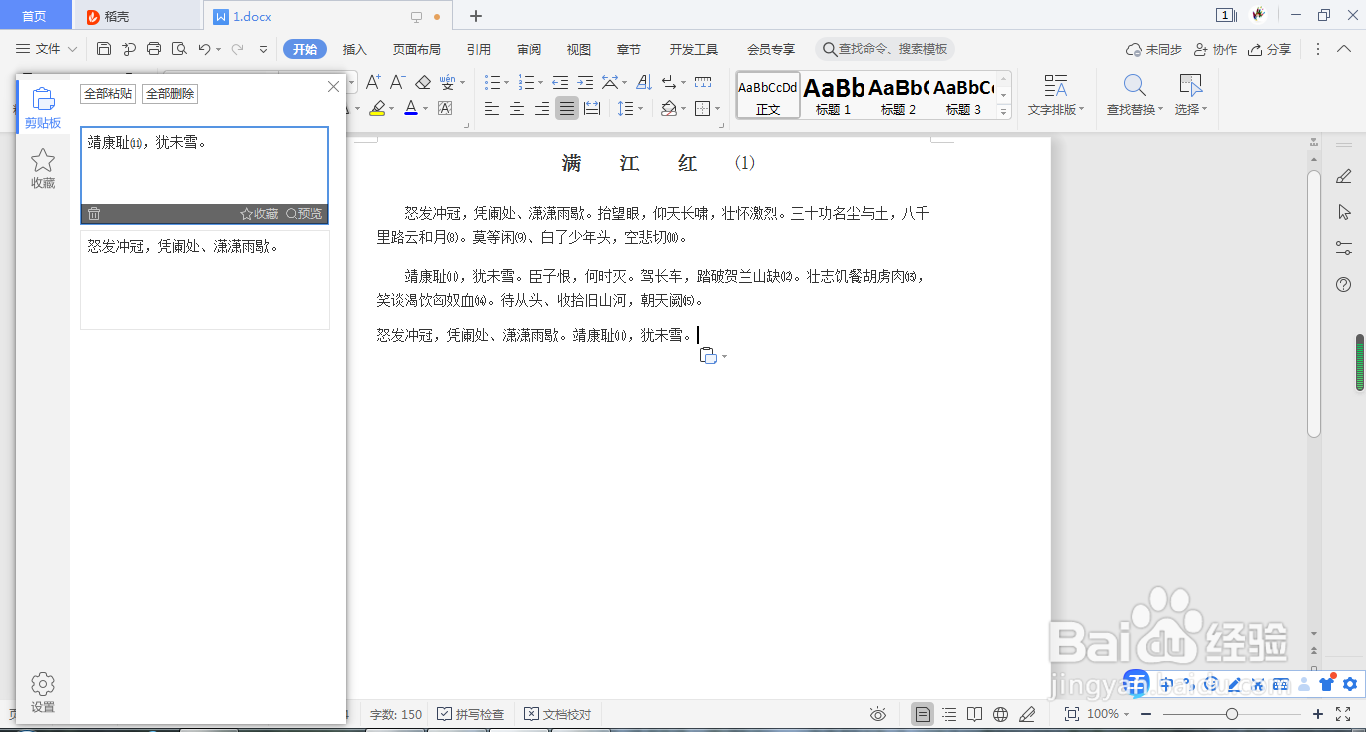
5、需要对剪贴板中的内容执行粘贴操作时,先定位好光标,再在“剪贴板”窗格中单击相应的内容图标
Word中使用剪贴板窗格随意选择粘贴对象的方法

6、即可将该内容粘贴到文档中,如图所示。可按照同样的方法粘贴其余文本。这样就不用复制一个在粘贴一个那么麻烦了。
Word中使用剪贴板窗格随意选择粘贴对象的方法

7、需要删除剪贴板中的单个项目时,可单击目标项目左侧的下“删除”选项,就可以了
Word中使用剪贴板窗格随意选择粘贴对象的方法

  • word2010表格中如何进行排序?
  • WORD怎样设置文字或段落的边框
  • PPT2016系列教程-开始选项卡详解1
  • excel2003怎么用快捷键输入当前日期和时间?
  • Excel怎么跨列合并
  • 热门搜索
    燕子沟旅游 敦煌旅游路线 曾厝垵旅游攻略 大理双廊旅游攻略 自然旅游景点 酷驴旅游网 长泰旅游景点 上海黄山旅游 呼伦贝尔市旅游局 长沙周边旅游