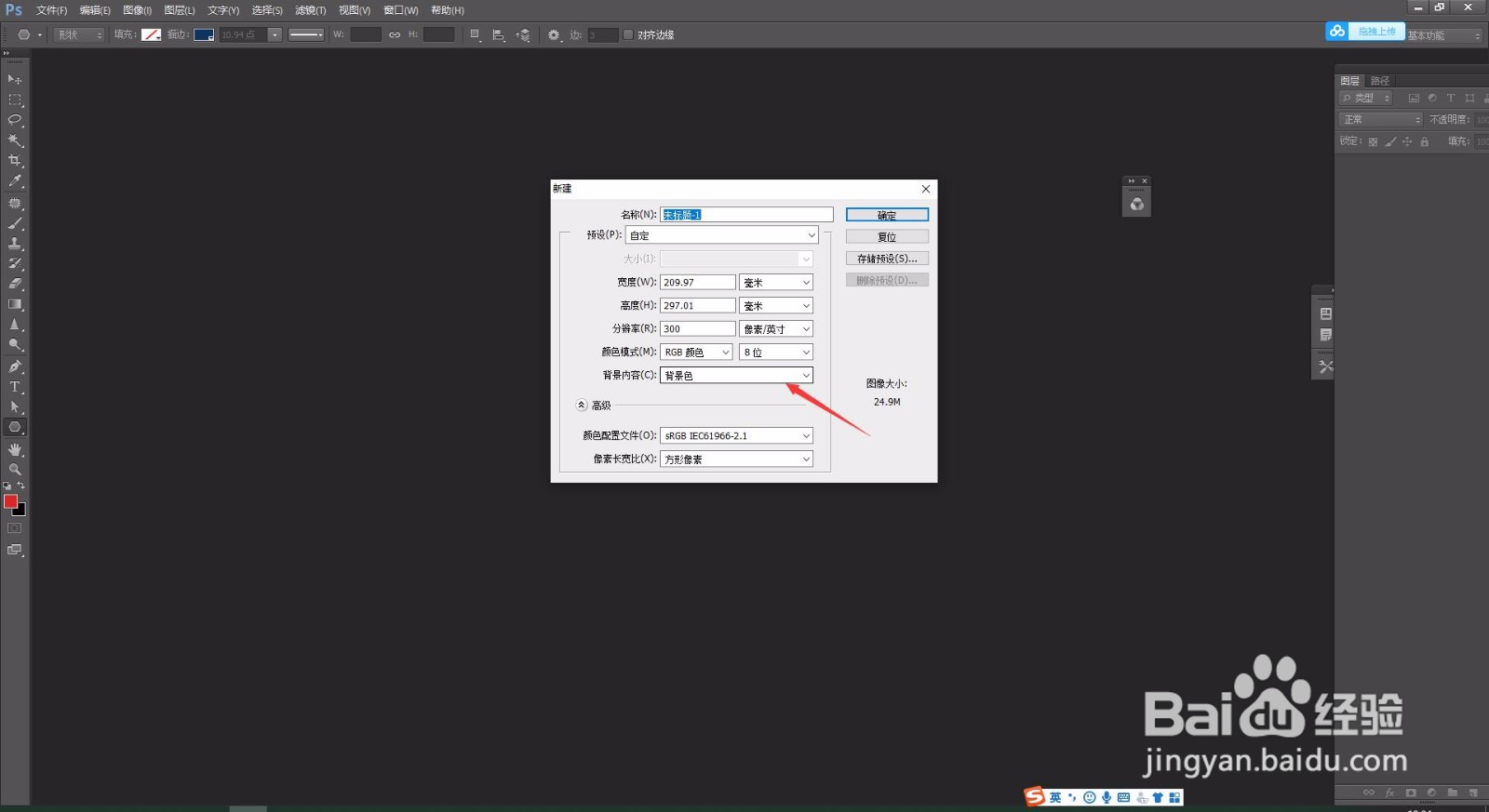
1、打开Adobe Photoshop软件,先建一个画布,选择背景色为黑色
2、选择文字工具,输入文字内容
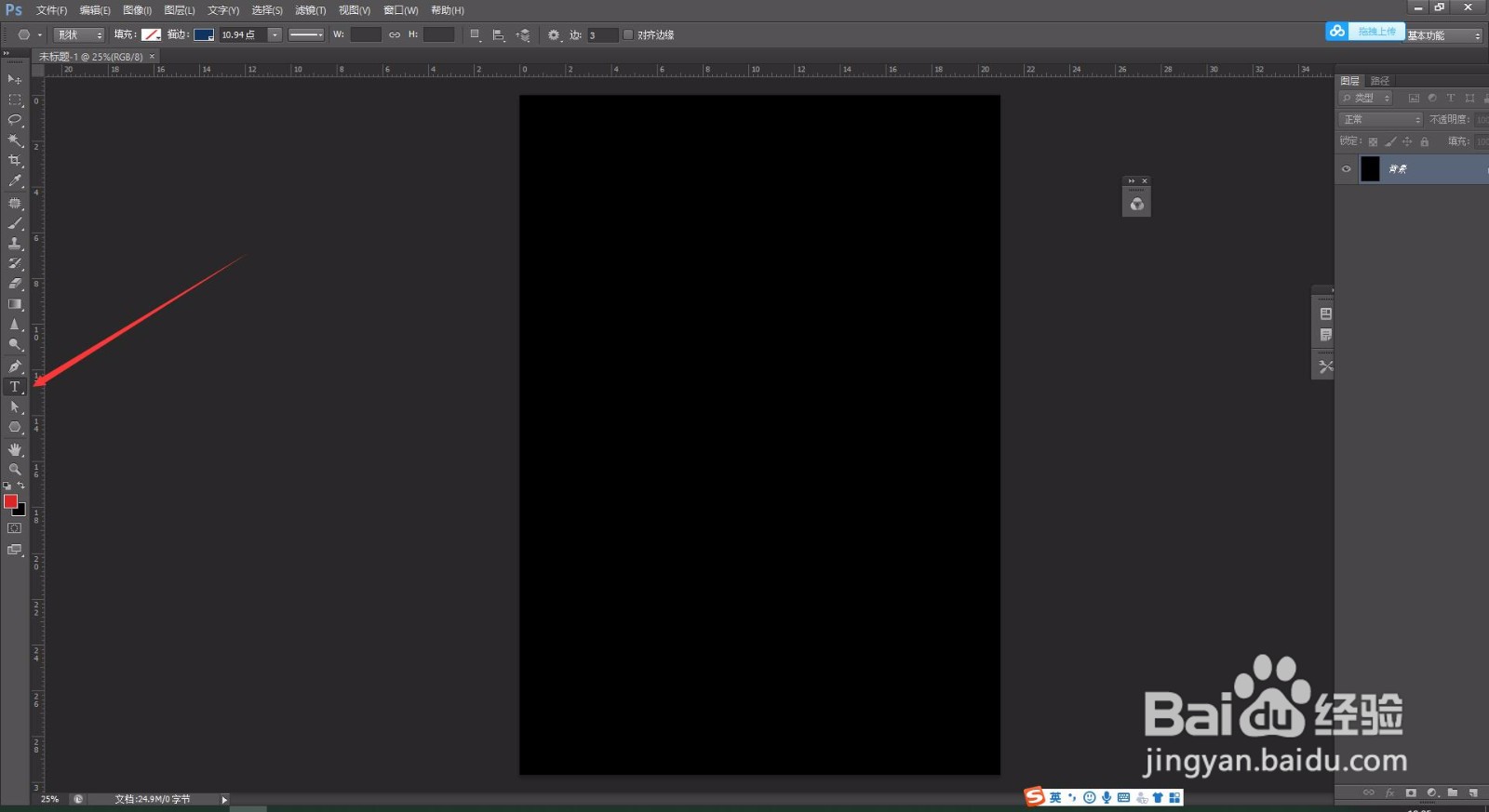
3、设置好文字大小和字体

4、接着双击文字图层调出图层样式
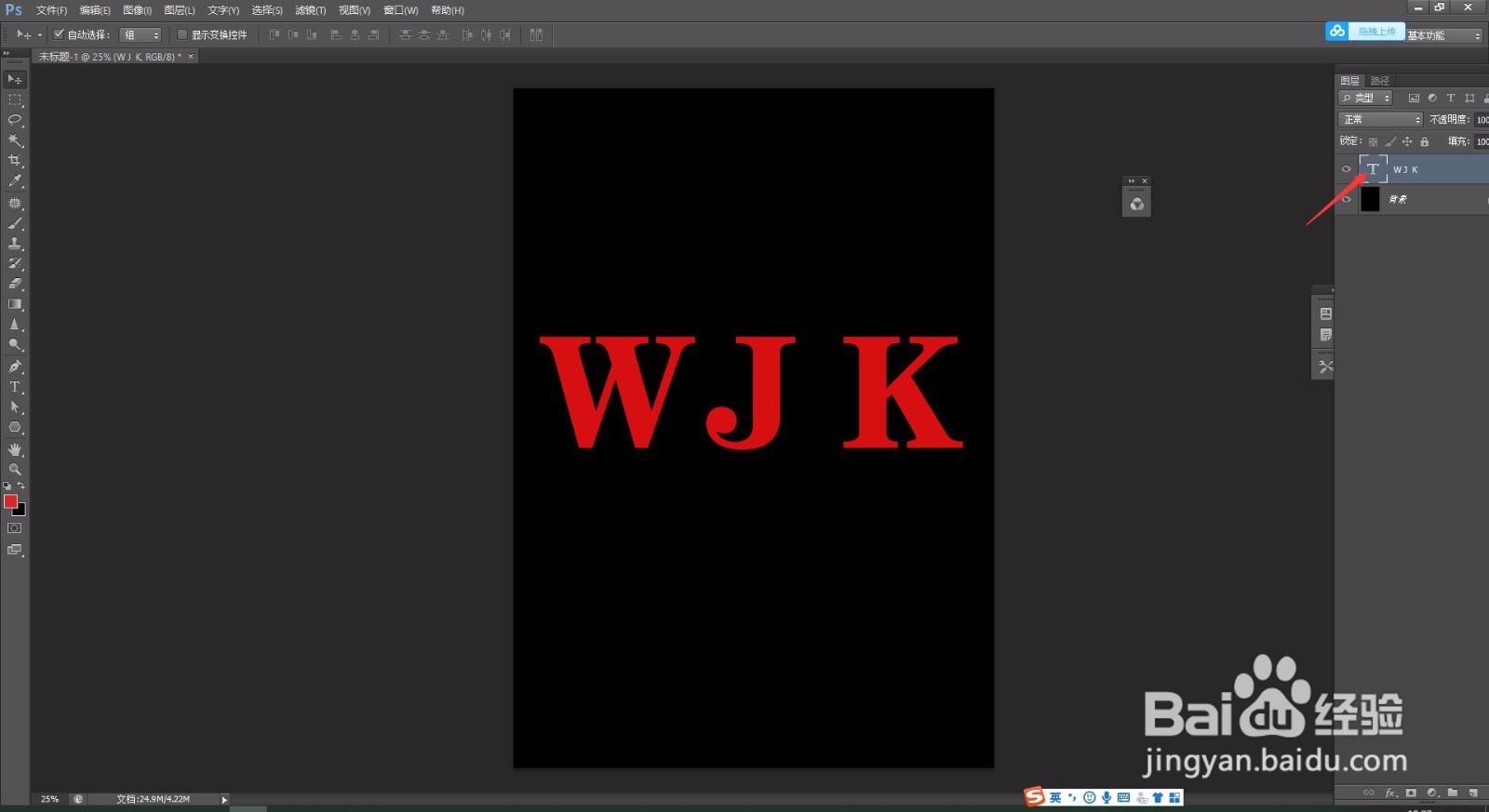
5、勾选颜色叠加,设置颜色
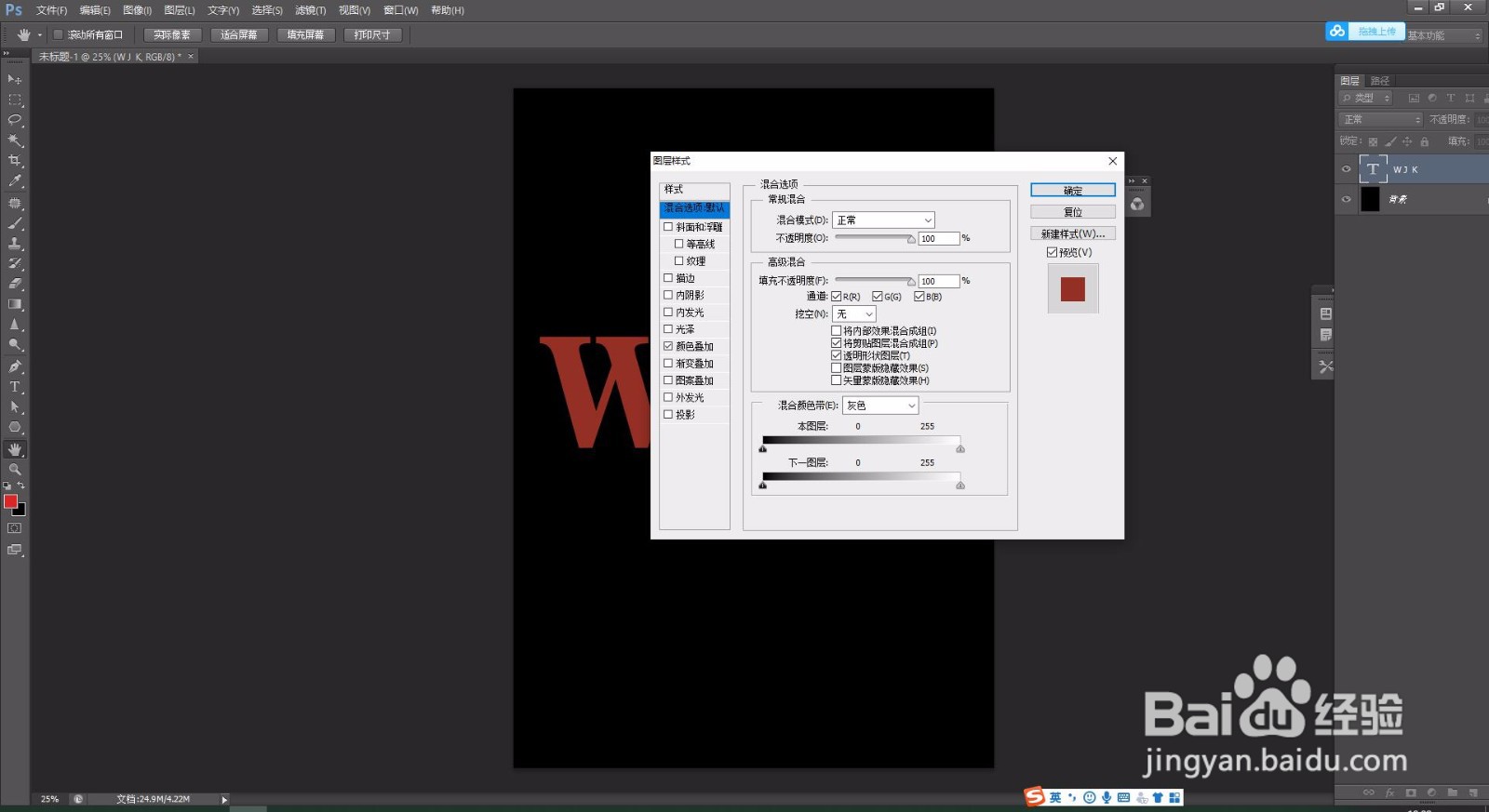
6、接着勾选外发光,设置不透明度为60,大小为10像素,颜色为红色

7、再勾选光泽选项,设置不透明度为100,大小和距离为9
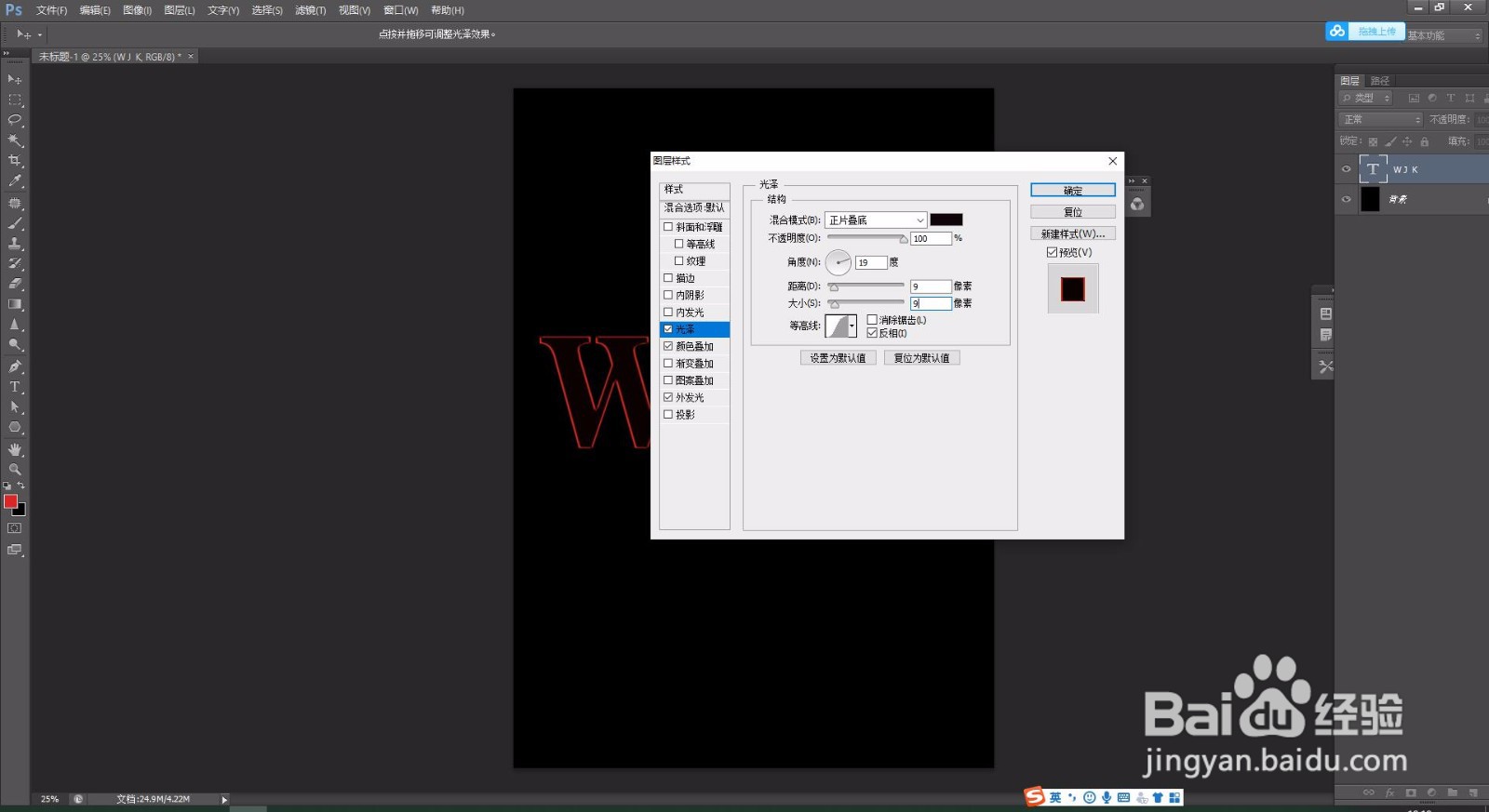
8、然后勾选内发光选项,设置不透明度为100,颜色自定义

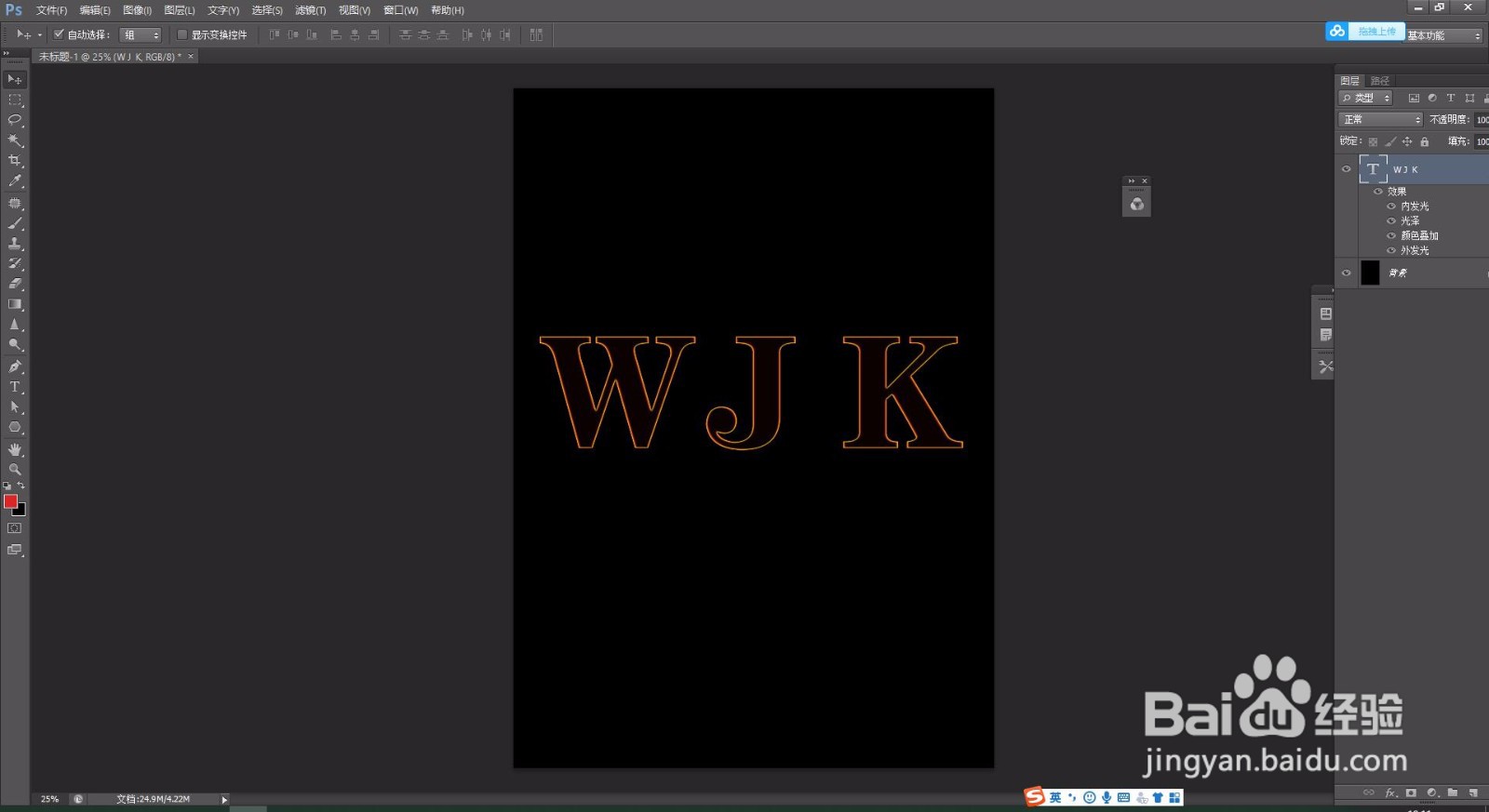
9、最后点击确定,发光文字效果就做好了啦
时间:2026-04-22 22:31:59
1、打开Adobe Photoshop软件,先建一个画布,选择背景色为黑色
2、选择文字工具,输入文字内容
3、设置好文字大小和字体
4、接着双击文字图层调出图层样式
5、勾选颜色叠加,设置颜色
6、接着勾选外发光,设置不透明度为60,大小为10像素,颜色为红色
7、再勾选光泽选项,设置不透明度为100,大小和距离为9
8、然后勾选内发光选项,设置不透明度为100,颜色自定义
9、最后点击确定,发光文字效果就做好了啦
