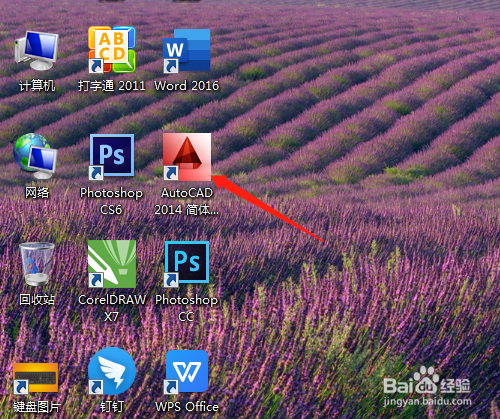
1、1. 双击打开桌面上的CAD 2014软件。
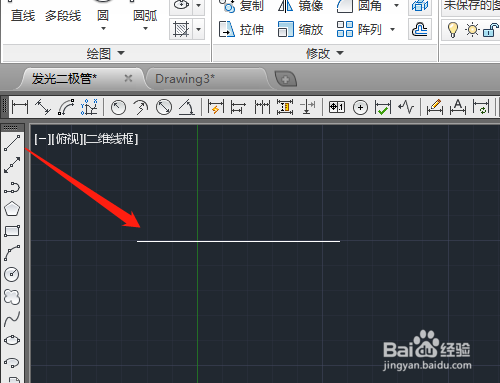
2、2. 用直线工具绘制出直线。
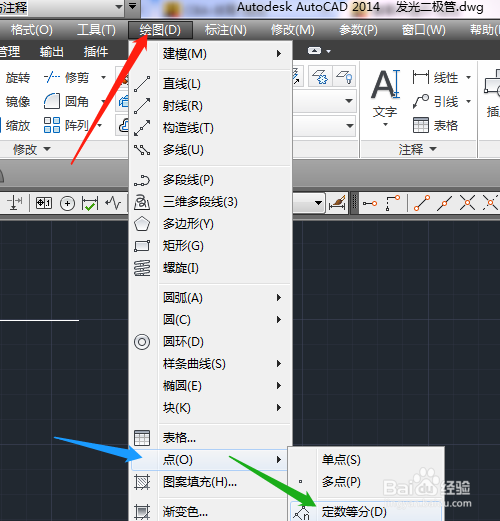
3、3. 单击绘图菜单→点→定数等分。
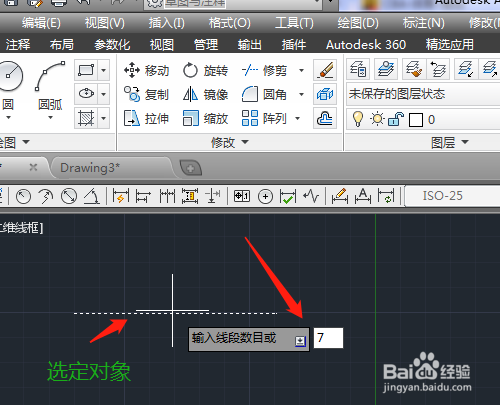
4、4. 选定对象选直线,输入线段数目7,确定。
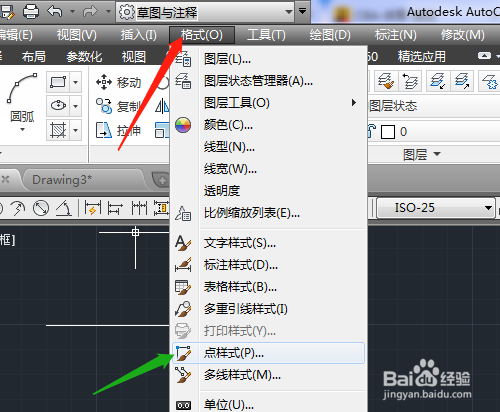
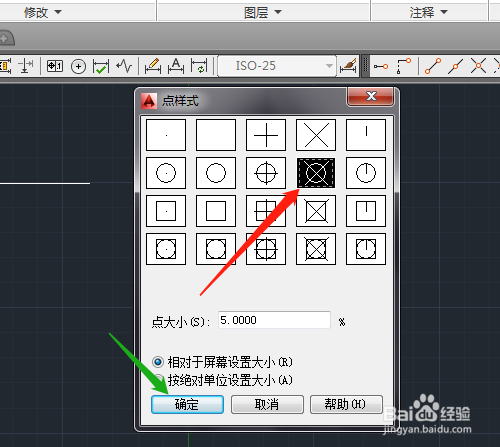
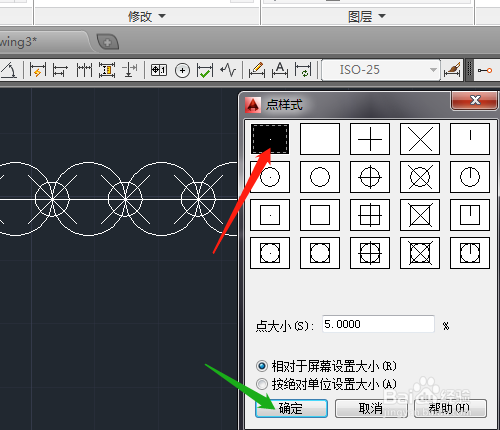
5、5. 单击格式菜单中点样式,对话框中选定一种类型,确定。
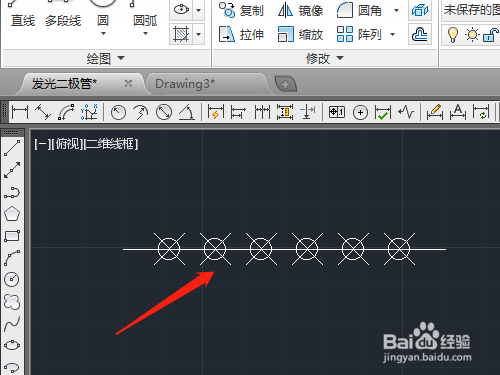
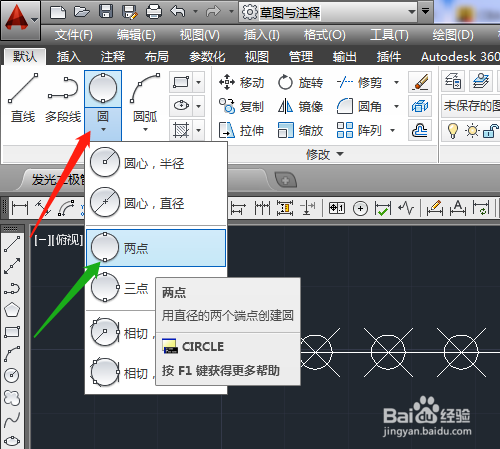
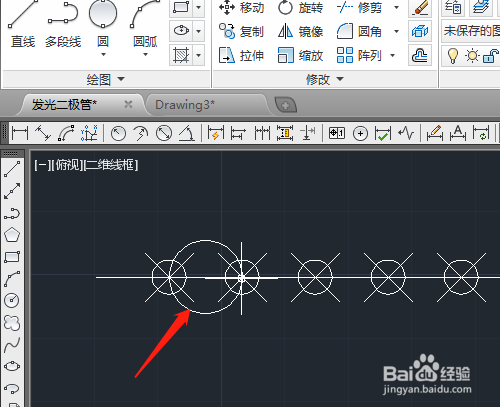
6、6. 单击圆选两点,捕捉节点(捕捉不了要设置)绘制出圆。
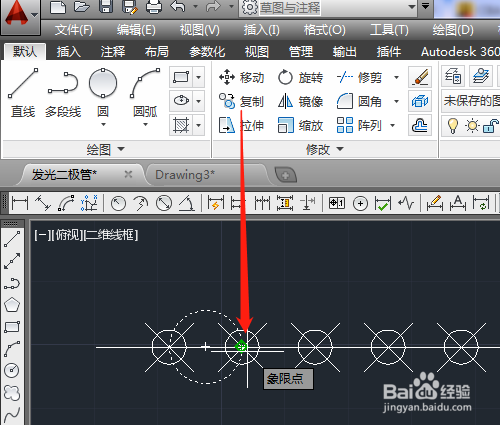
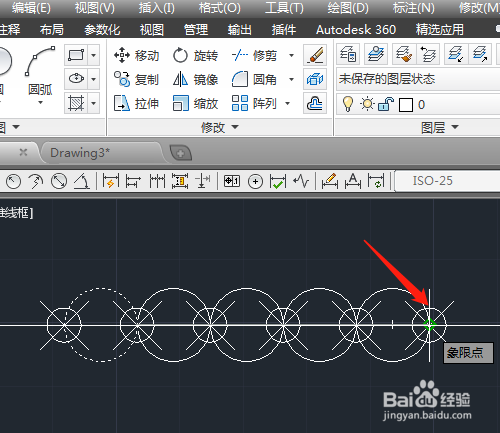
7、7. 用复制工具选定圆,象限点为基点,节点为移动位置点复制多个圆。
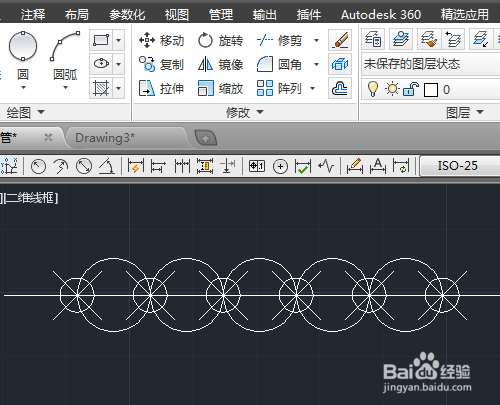
8、8. 改点样式为默认的点,确定。
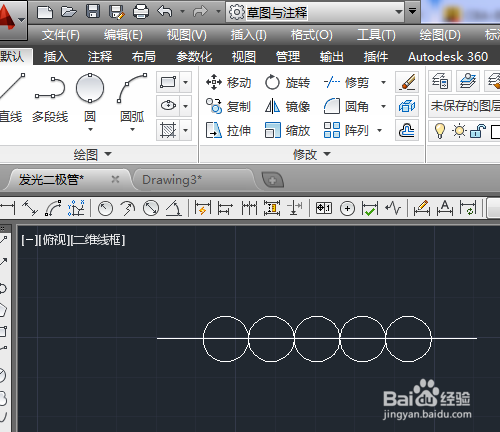
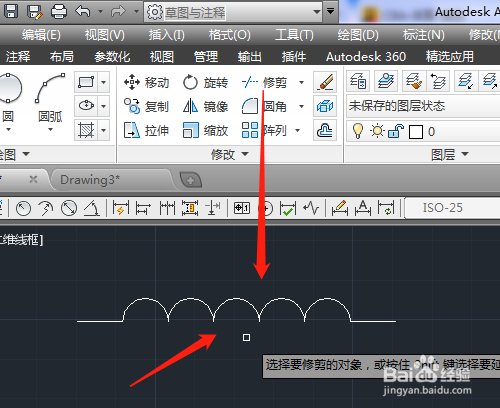
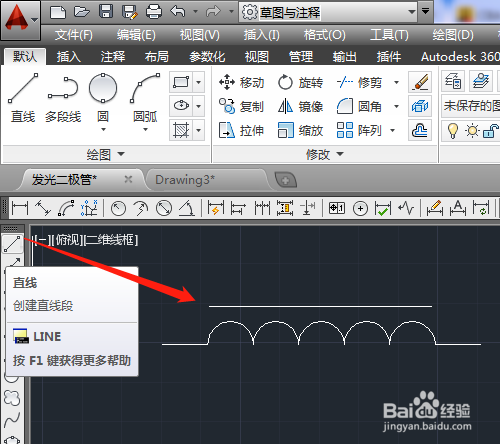
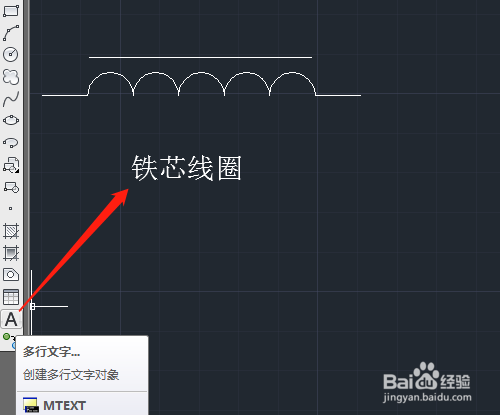
9、9. 选修剪工具修剪不需要的线段,再绘制一条直线。用多行文字
时间:2026-04-21 20:30:43
1、1. 双击打开桌面上的CAD 2014软件。
2、2. 用直线工具绘制出直线。
3、3. 单击绘图菜单→点→定数等分。
4、4. 选定对象选直线,输入线段数目7,确定。
5、5. 单击格式菜单中点样式,对话框中选定一种类型,确定。
6、6. 单击圆选两点,捕捉节点(捕捉不了要设置)绘制出圆。
7、7. 用复制工具选定圆,象限点为基点,节点为移动位置点复制多个圆。
8、8. 改点样式为默认的点,确定。
9、9. 选修剪工具修剪不需要的线段,再绘制一条直线。用多行文字
