PS色彩混合模式变暗调整图像的效果

 时间:2024-11-03 15:00:38

1、打开需要处理的影像【1.PSD】,如下图所示。
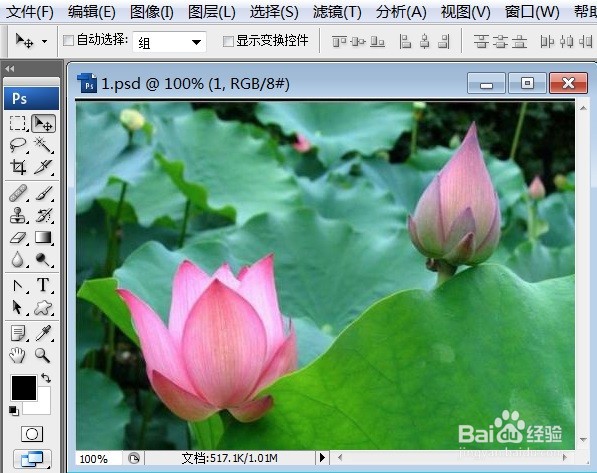
PS色彩混合模式变暗调整图像的效果

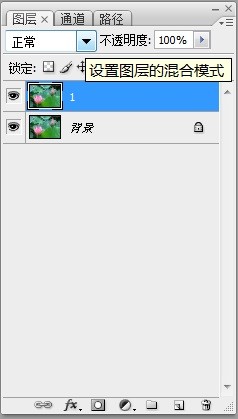
2、打开需要处理的影像【1.PSD】,点选图层浮动视窗,并选择图层【1】如下图所示。

PS色彩混合模式变暗调整图像的效果

3、打开需要处理的影像【1.PSD】,点选图层浮动视窗,并选择图层【1】后→再选【正常】旁边的下三角形→鼠标放上后出现【设置图层的混合模式】如下图所示。
PS色彩混合模式变暗调整图像的效果

4、打开需要处理的影像【1.PSD】,点选图殿秩痊肭层浮动视窗,并选择图层【1】后→再选【正常】旁边的下三角形→鼠标放上后出现【设置图层的混合模式】→点击出现【变暗】如下图所示。

PS色彩混合模式变暗调整图像的效果

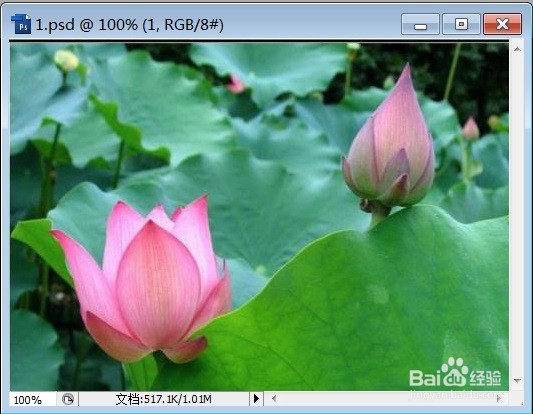
5、打开需要处理的影像【1.PSD】,点选图殿秩痊肭层浮动视窗,并选择图层【1】后→再选【正常】旁边的下三角形→鼠标放上后出现【设置图层的混合模式】→点击出现【变暗】→色彩混合模式变暗调整图像的效果如下图所示。
PS色彩混合模式变暗调整图像的效果
  • PS色彩混合模式颜色减淡调整图像的效果
  • PS色彩混合模式颜色加深调整图像的效果
  • PS色彩混合模式深色调整图像的效果
  • PS色彩混合模式实色混合调整图像的效果
  • PS色彩混合模式线性加深调整图像的效果
  • 热门搜索
    越南旅游要带多少钱 纳米比亚旅游 澳大利亚新西兰旅游 温州市旅游局 庆阳旅游景点大全 旅游实习报告 旅游保险怎么买 上海著名旅游景点 芝加哥旅游 西班牙旅游景点