Excel技巧之——打印缩放

 时间:2026-02-14 19:18:00

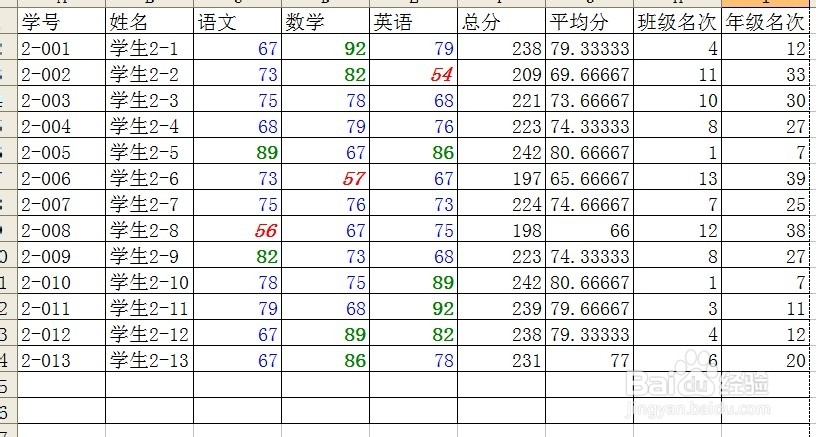
1、 常规方法:通过缩小字号、调整列宽等方法将表格缩小比较麻烦,有没有好点的办法呢?
Excel技巧之——打印缩放

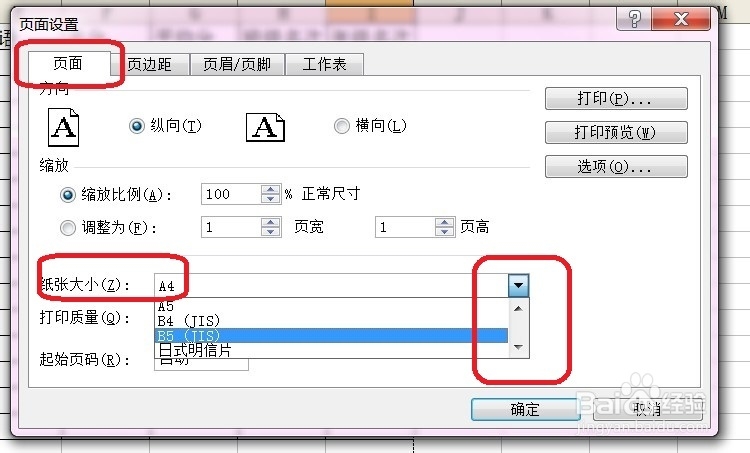
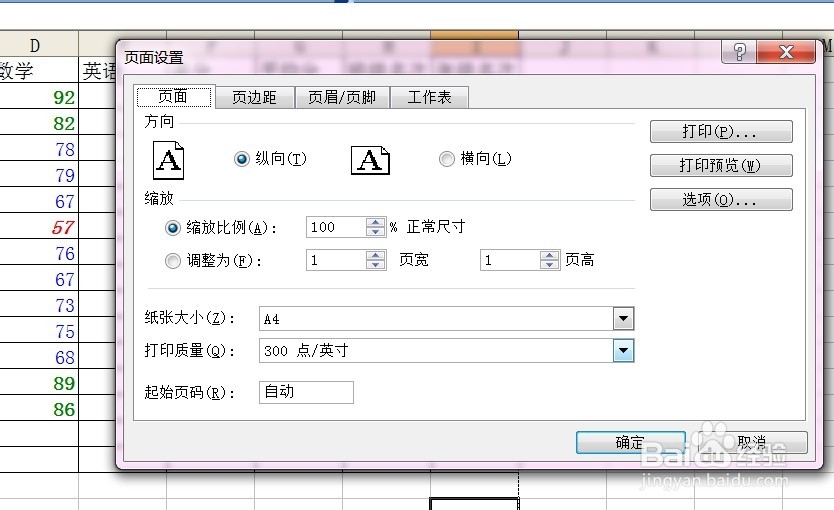
2、 单击菜单栏“文件→页面设置”,打开“页面设置”对话框,在“页面”标签下,纸张大小下拉列表中选择所需要打印的纸张(此处选B5),然后再缩放栏选中“调整为”,将“页宽”和“页高”都设置为1,确定即可。在打印时就可以按照选择的纸张大小打印在一张纸上了。而不同再去修改表格。

Excel技巧之——打印缩放

Excel技巧之——打印缩放

Excel技巧之——打印缩放

Excel技巧之——打印缩放

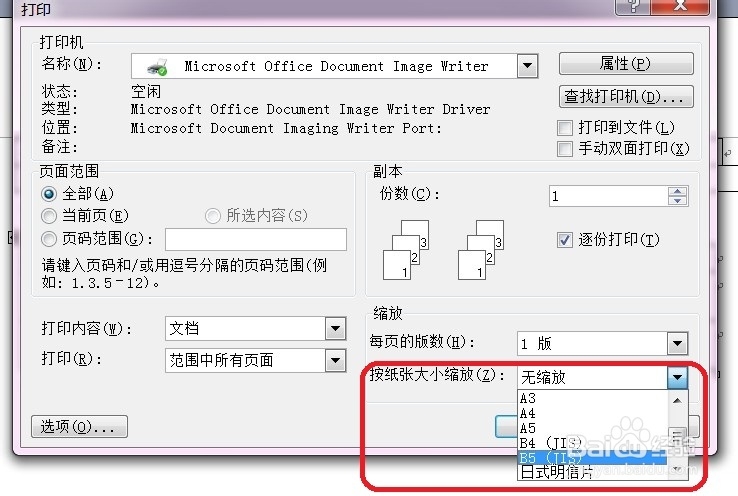
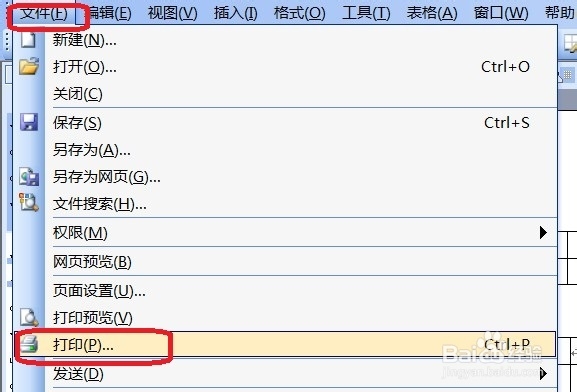
3、 PS:设置word时,方法稍有不同,单击“文件→打印”,打开“打印”对话框,在“缩放”下面的“按纸张大小缩放”下拉菜单中选择所需要的,确定即可。

注意:Excel中以上设置属于系统级设置,以后在没有修改时,都按照设置的纸张大小进行打印,因此,设置后打印好了记得改回来。而以上word中的设置仅对本次打印有效。
Excel技巧之——打印缩放

Excel技巧之——打印缩放

  • 如何打印excel表格中首行固定不变
  • excel行高根据内容自动调整
  • excel打印时为何会出现空白页?
  • Excel怎么去掉打印预览中的“附件”二字
  • 在打印的时候怎么设置多页固定的打印标题
  • 热门搜索
    塔斯马尼亚旅游 春节期间去哪旅游好 章丘旅游景点大全 三亚旅游景点大全 旅游方案 崇州旅游景点大全 吕梁旅游景点大全 狼牙山旅游景点 太原有什么旅游景点 三三旅游