1、打开一个PPT文件;


2、点击【设计】-【自定义】-【设置背景格式】,在右边的【设置背景格式】中点击【填充】-【图片或纹理填充】-【文件】插入一张背景图片进来;


3、插入】-【插图】-【形状】插入一个【椭圆】,按住Shift键,拖动鼠标绘制一个正圆;


4、选中圆形,单击鼠标右键,选择【设置形状格式】;
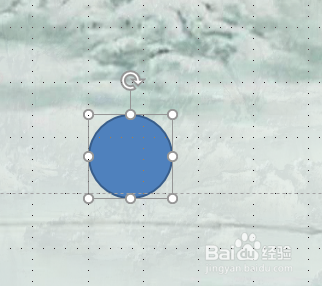

5、在右边的【设置形状格式】中,将填充颜色设置为【渐变填充】,线条设置为【无线条】。


时间:2026-04-22 21:16:45
1、打开一个PPT文件;
2、点击【设计】-【自定义】-【设置背景格式】,在右边的【设置背景格式】中点击【填充】-【图片或纹理填充】-【文件】插入一张背景图片进来;
3、插入】-【插图】-【形状】插入一个【椭圆】,按住Shift键,拖动鼠标绘制一个正圆;
4、选中圆形,单击鼠标右键,选择【设置形状格式】;
5、在右边的【设置形状格式】中,将填充颜色设置为【渐变填充】,线条设置为【无线条】。
