在word文档中怎样插入一个折线统计图?

 时间:2026-02-12 19:52:25

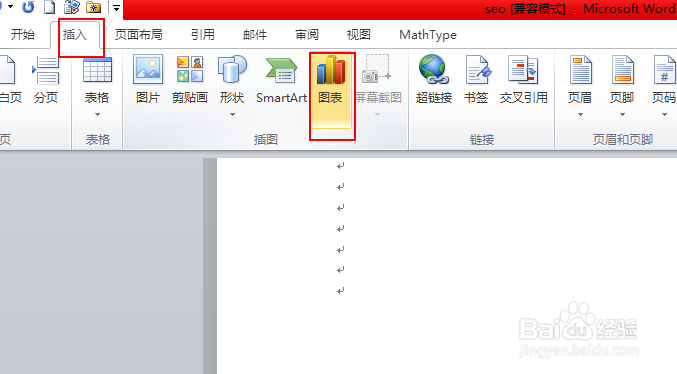
1、首先是打开一个word文档,将光标放置到要插入图表的位置。

在word文档中怎样插入一个折线统计图?

2、然后点击顶部菜单栏中的”插入“-》”图表“

在word文档中怎样插入一个折线统计图?

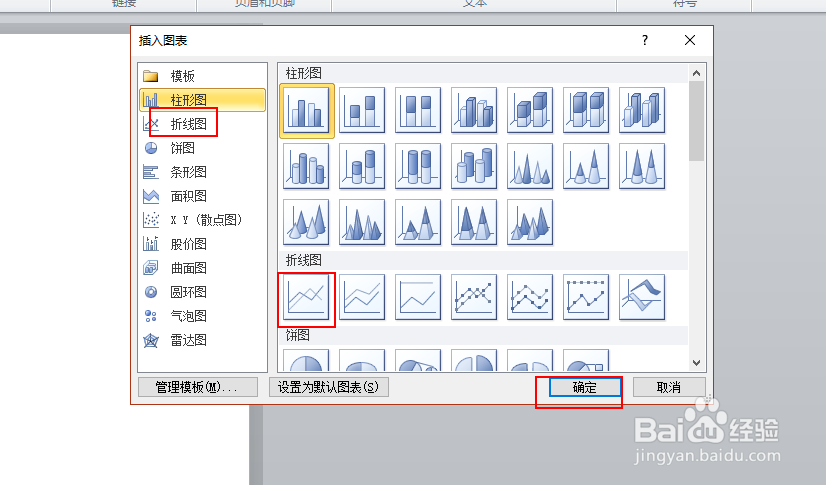
3、在弹出的选项中,选择”折线“,然后点击确定。

在word文档中怎样插入一个折线统计图?

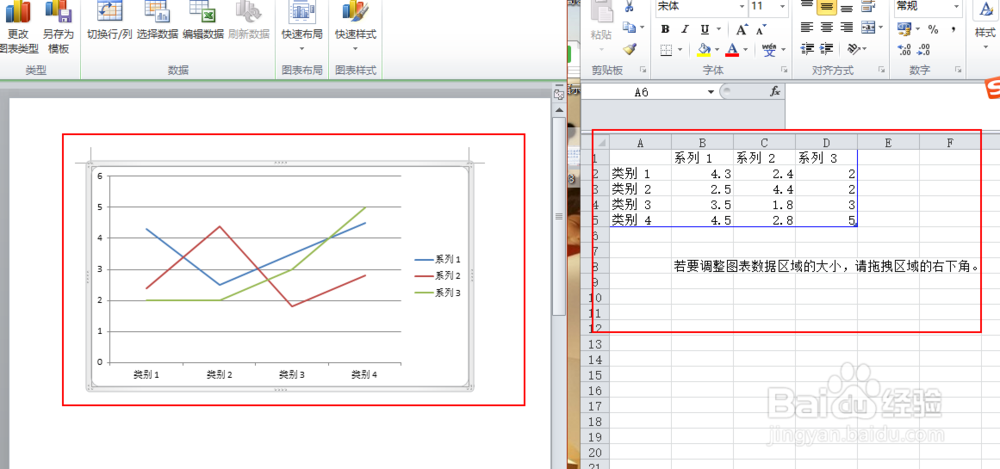
4、这时候我们会看到两个文档,一个是word文档,一个是excel表格,excle表格是用来编辑数据的,在word2010之后,数据都是单独存在excle里面去的。
在word文档中怎样插入一个折线统计图?

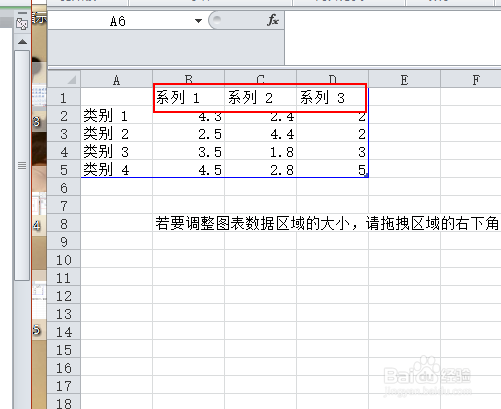
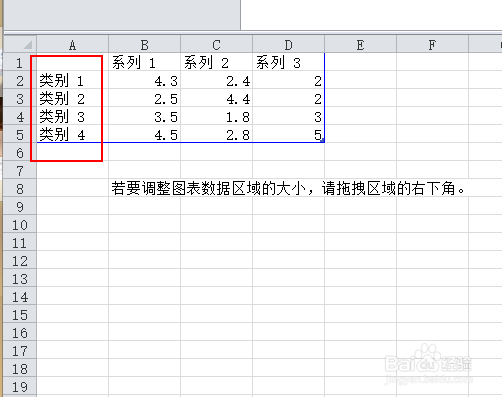
5、先来到excle表格编辑,最左边写着”类别1“”类别2“等等的就是我们在图表中所看到的横坐标。
在word文档中怎样插入一个折线统计图?

6、上面写着”系列1“”系列2“的就是代表我们在图表中所看到的的图例。

在word文档中怎样插入一个折线统计图?

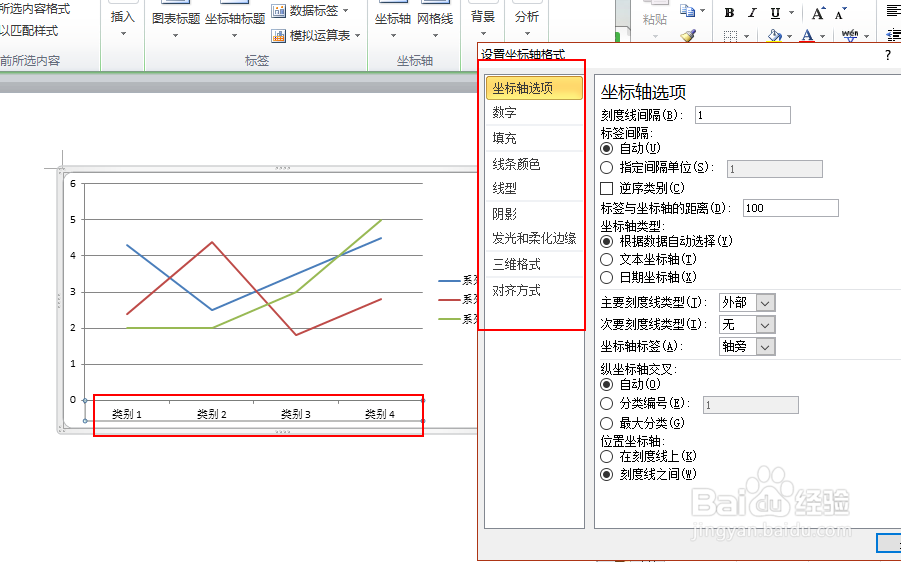
7、另外我们还可以对横坐标或者是纵坐标的样式做出更改,双击纵坐标或者是横坐标,这时候会弹出选项设置,按照自己的一意愿去设置即可。
在word文档中怎样插入一个折线统计图?

  • Word折线统计图怎么插入#校园分享#
  • Word中怎样将多个形状组合在一起
  • 怎样利用Excel的数据制作图表
  • Word文档中如何设置圆环图?
  • WORD文档怎样画曲线
  • 热门搜索
    浙江乌镇旅游景点 开曼群岛旅游 苏梅岛旅游 日本名古屋旅游攻略 八里沟旅游攻略 青海旅游局 韩国 旅游 香港旅游花费 旅游文化论文 泰山旅游地图