怎么样用AI做产品画册

 时间:2024-10-14 15:10:10

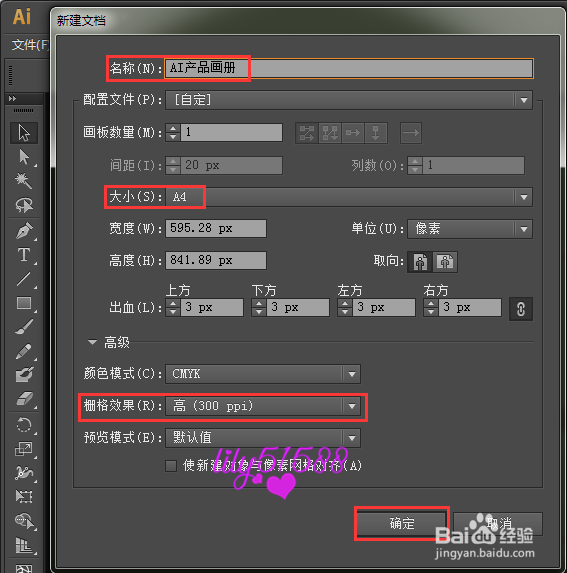
1、打开AI软件,根据需要新建合适大小的画布(本次操作是A4的大小),命好名字,,点击【确定】按钮。
怎么样用AI做产品画册

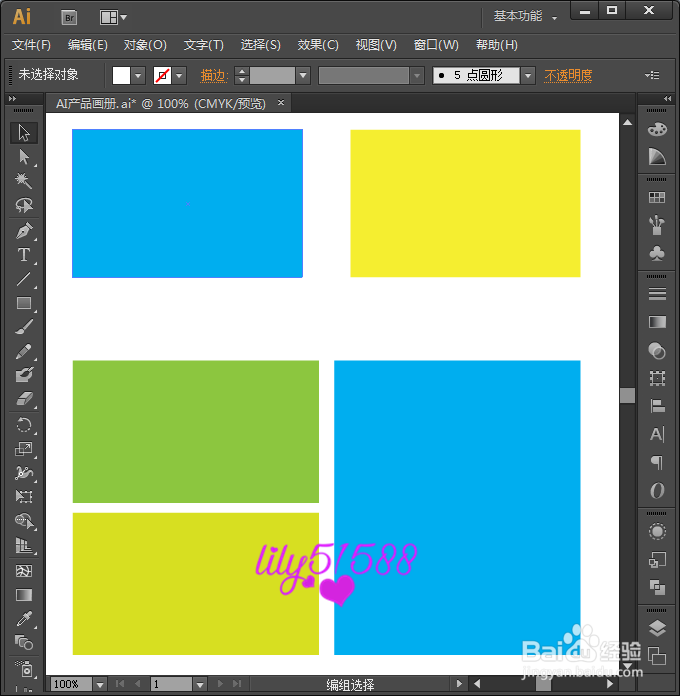
2、我们首先要画布上方用矩形工具画出几不相同大小的形状,并且摆放好对齐。

怎么样用AI做产品画册

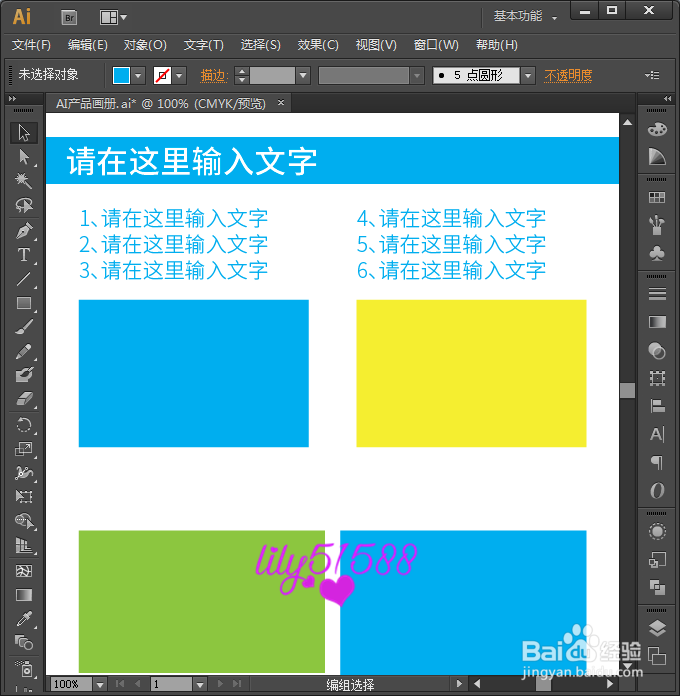
3、在上方位置处,再画一个长方形的形状。在形状的上面输入好主标题等相关的文字。

怎么样用AI做产品画册

4、在两个小形状的上面空白处,输入1-6里面输入对应的文字。

怎么样用AI做产品画册

5、接着在两个小图形的下面中间处输入文字,在文字下面画出一条直线。然后在最下面的三个图形上面画出一个小小的白色形状,透明度为50,并且输入好文字。

怎么样用AI做产品画册

6、最后,在最下方空白处的中间位置上输入一些小文字就完成了。

怎么样用AI做产品画册
  • cdr怎么设置显示最近使用字体样式个数
  • psd图形photoshop文件怎么转换CorelDRAW格式cdr
  • CorelDRAW软件怎么将文字加两层描边?
  • 在线ps如何调出置于底层
  • CDR双色字效果制作
  • 热门搜索
    澳门旅游景点地图 广东哪里旅游好玩 坝上旅游 旅游攻略哪个网站好 赴美旅游签证 冬天去哪里旅游好 塔克拉玛干沙漠旅游 苏州东山旅游 南靖土楼旅游攻略 南充旅游景点大全