1、在电脑中打开需要求和的文档

2、在文档中找到需要求和的列数据
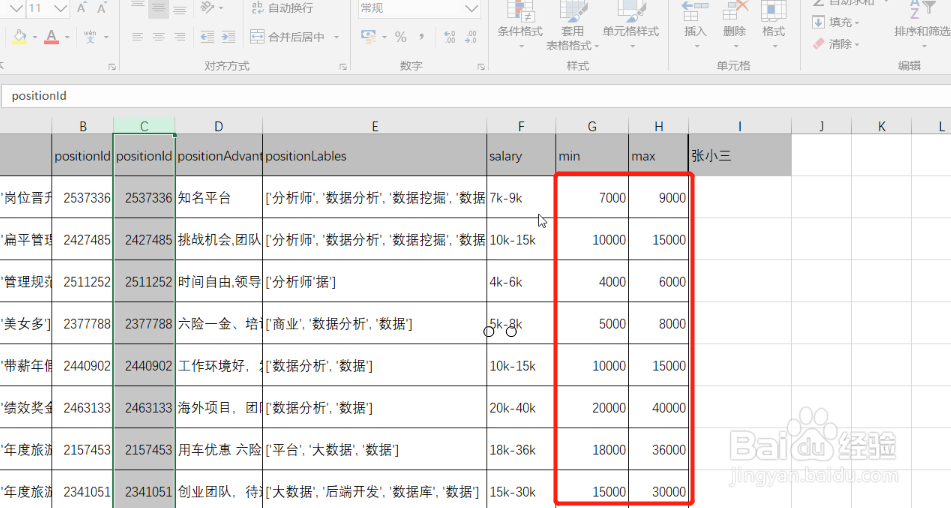
3、使用鼠标将需要求和的列数据合适选中

4、按住alt键后再点击=号后,可以看到两列已分别求和
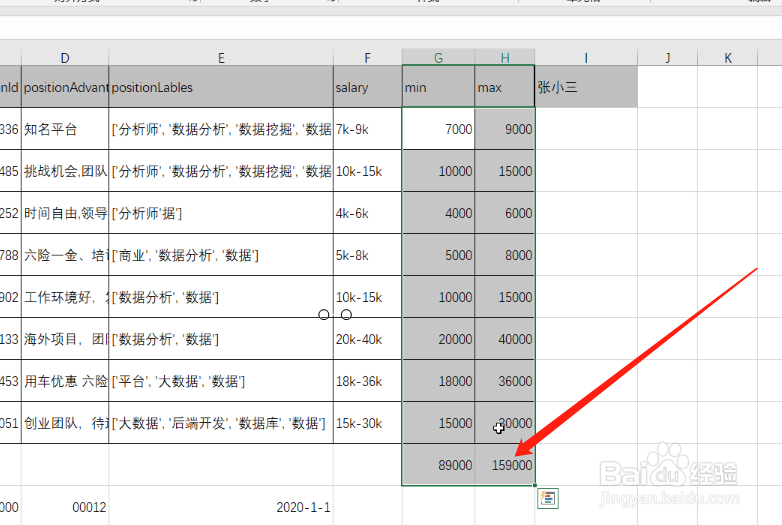
5、系统通过组合键将H列求和函数和参数自动的完成填充

6、同时也将G列求和函数和参数自动的完成填充,完成快速的多列求和操作。

1、选中需要求和的多列数据;
2、先按住使用alt键
3、再点击=键完成多列的分别求和。
时间:2026-04-23 03:10:49
1、在电脑中打开需要求和的文档
2、在文档中找到需要求和的列数据
3、使用鼠标将需要求和的列数据合适选中
4、按住alt键后再点击=号后,可以看到两列已分别求和
5、系统通过组合键将H列求和函数和参数自动的完成填充
6、同时也将G列求和函数和参数自动的完成填充,完成快速的多列求和操作。
1、选中需要求和的多列数据;
2、先按住使用alt键
3、再点击=键完成多列的分别求和。
