proe扫描混合的使用

 时间:2026-02-12 21:35:45

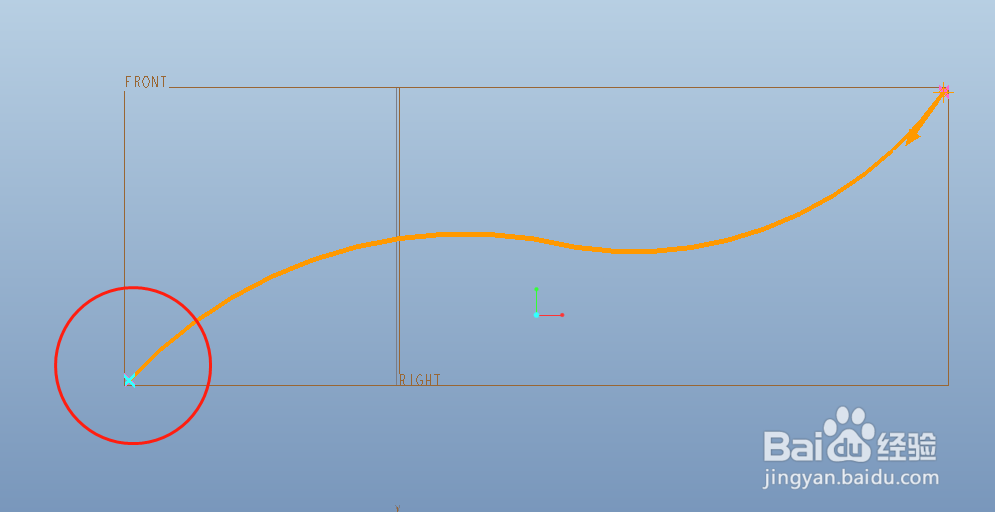
1、第一步,选择草绘工具,在前视基准面上绘制一条曲线。

proe扫描混合的使用

proe扫描混合的使用

proe扫描混合的使用

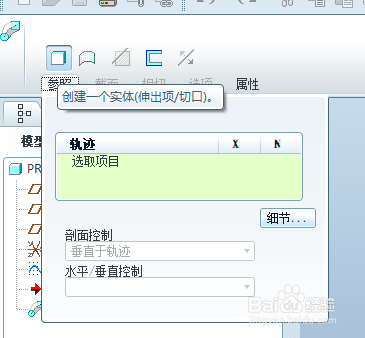
2、第二步,选择插入工具栏里的扫描混合工具,创建实体。当然,创建曲面也可以,这个自由发挥。

proe扫描混合的使用

proe扫描混合的使用

proe扫描混合的使用

3、第三步,选择轨迹,选取前面绘制的草图作为轨迹。

proe扫描混合的使用

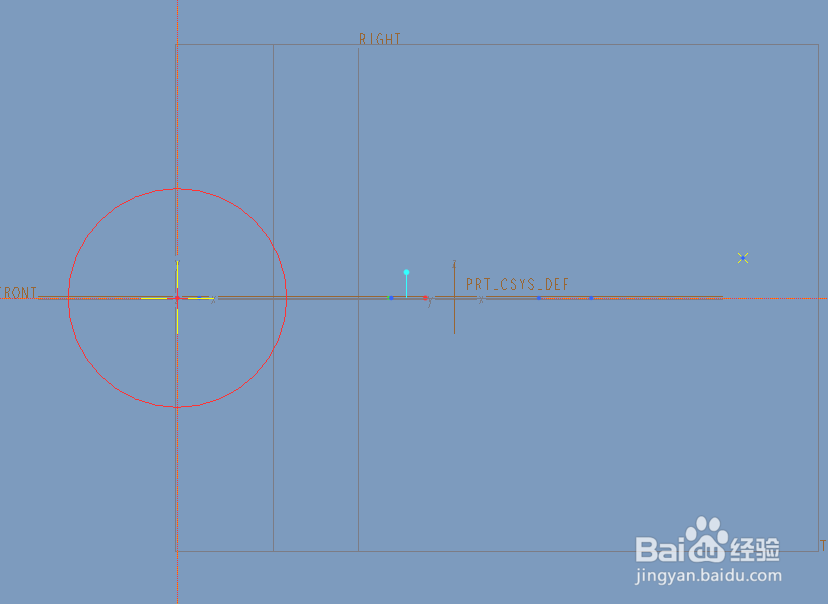
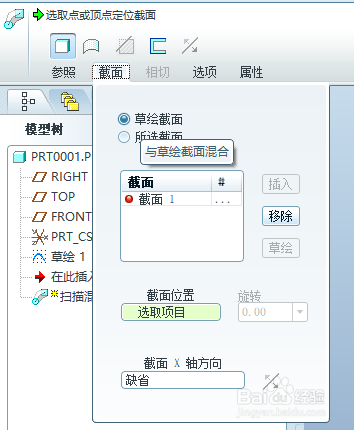
4、第四步,绘制草图截面,这里需要点击轨迹上的点,才能激活草绘命令,然后我们绘制一个圆。
proe扫描混合的使用

proe扫描混合的使用

proe扫描混合的使用

proe扫描混合的使用

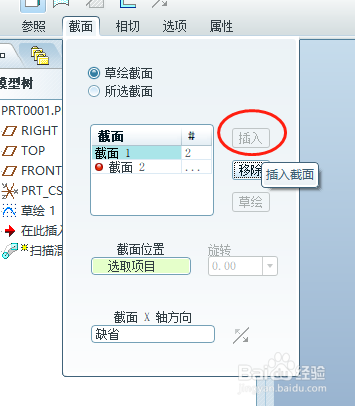
5、第五步,插入截面2,再用上述方法绘制另一个端点截面。

proe扫描混合的使用

proe扫描混合的使用

6、最后,完成扫描混合,得到扫描混合实体。

proe扫描混合的使用

1、选择草绘工具绘制一条曲线。

2、选择扫描混合工具,创建实体。

3、选择轨迹。

4、绘制草图截面。

5、插入截面,绘制另一个截面。

6、完成扫描混合。

  • 如何根据光栅图像绘制3D图
  • Proe如何装配一个组件?
  • Proe可变截面扫描练习(四)一步创建五角星
  • SolidWorks如何画香烟
  • Proe三维训练三百八十九简单拉伸
  • 热门搜索
    宜昌旅游 郑州旅游职业学院 雁荡山旅游攻略 甘肃旅游 沈阳旅游 希腊旅游 海边旅游 张家界旅游景点 长岛旅游攻略 定制旅游